Se a sua liga publica um feed de calendário, inscreva-se nele e pronto. Se tudo o que você tem é um PDF, uma foto da tabela de jogos impressa ou um e-mail do treinador, envie para o Calendar Vision, digite o nome do seu time em “Incluir apenas eventos de” e cada jogo vira um evento próprio, com o campo como local. Sincronize uma vez e a temporada aparece no Google Calendar, Apple Calendar ou Outlook.
As tabelas de jogos de ligas juvenis e recreativas costumam ser uma grade: datas no topo, horários de início na lateral, números ou nomes de times nas células e vinte times dividindo uma página. É fácil de ler no campo e trabalhoso de copiar para o celular, e é por isso que tantas famílias acabam com uma foto dela na galeria e nenhum jogo no calendário.
Veja como funciona com duas tabelas reais: uma grade de uma página da categoria U8/U9 do Wentzville Parks & Recreation, no Missouri, e uma tabela de quatro páginas de uma liga de primeiro e segundo ano de Nibley, em Utah.
A liga já publica um feed de calendário?
Verifique primeiro. Ligas que usam TeamSnap, SportsEngine, GameChanger ou uma plataforma parecida geralmente oferecem um link “Subscribe”, “Add to calendar” ou “.ics” na página do time. Se a sua oferece, inscreva-se nesse feed e a liga o mantém atualizado para você.
A maioria das ligas recreativas municipais, ligas paroquiais e campeonatos internos de escolas não publica. A tabela é uma planilha exportada para PDF, publicada no site do departamento de parques, fixada em um grupo do Facebook ou enviada por e-mail pelo coordenador. É aí que o Calendar Vision ajuda.
Como adiciono um PDF com a tabela de jogos ao Google Calendar?
Passo 1: Obtenha a tabela como arquivo ou foto
Baixe o PDF do site da liga, salve o anexo do e-mail do treinador ou tire uma foto da folha impressa. As três opções funcionam. A tabela de outono da categoria U8/U9 de Wentzville tem uma única página: sete sábados de 12 de setembro a 24 de outubro, sete horários de início das 8:00 às 14:00 e um número de time em cada célula, com uma observação de que 24 de outubro começa mais tarde por causa da Spooktacular 5K.

Passo 2: Envie e informe o seu time
Abra Enviar imagens, escolha o PDF ou a foto e, antes de tocar em Enviar, digite o seu time no campo “Incluir apenas eventos de”: “Team 5”, “Dragons” ou o nome que a tabela usa para o seu time. O Calendar Vision lê a grade inteira, mas só cria eventos para os seus jogos. Deixe o campo vazio e você recebe todos os jogos da liga, que é o que um coordenador ou um árbitro quer, e não o que um pai ou uma mãe quer.
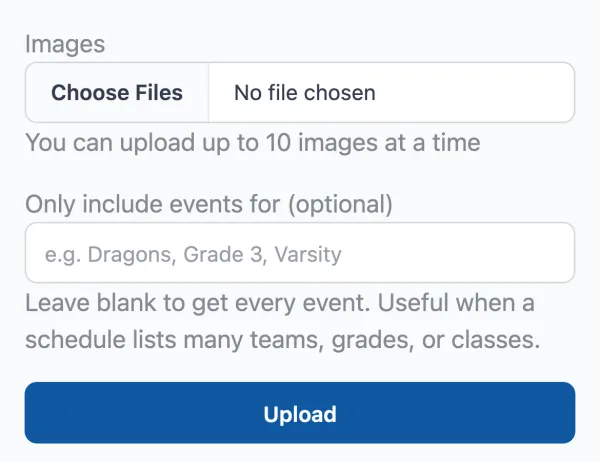
PDFs com várias páginas são lidos página por página, então uma temporada que ocupa quatro páginas não é problema. Você também pode enviar até 10 fotos de cada vez se a tabela foi distribuída como um maço de folhas.
Passo 3: Confira os jogos
Uma grade de uma página leva cerca de um minuto. A partir do PDF de Wentzville sem filtro de time, o Calendar Vision criou 49 eventos, um para cada célula da grade: do jogo das 8:00 de 12 de setembro entre os times 5 e 1 até o jogo das 17:00 de 24 de outubro. A coluna de início tardio foi lida corretamente, com os jogos de 24 de outubro às 11:00, 12:00, 13:00, 14:00, 15:00, 16:00 e 17:00 em vez dos horários habituais. Heartland Park é o local de todos os jogos.
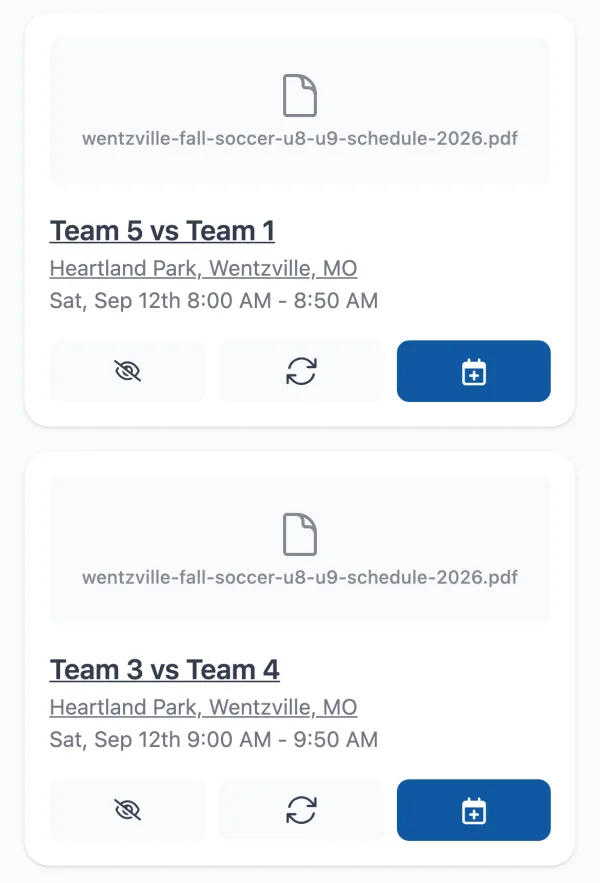
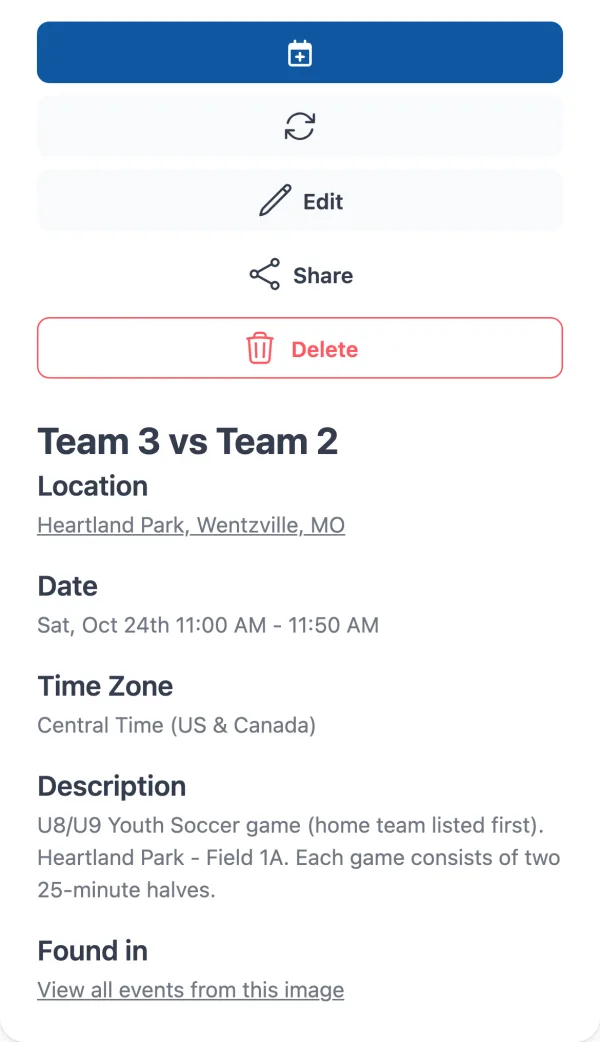
Cada jogo é um evento normal: os dois times no nome, um horário de início, um horário de término obtido da observação “2 - 25 minute halves” e o parque. Os jogos não são eventos recorrentes, mesmo quando seu filho joga todo sábado às 9:00, porque o adversário e o horário mudam a cada semana.
Com um filtro de time, a lista é curta. A tabela de Nibley lista mais de 110 jogos em quatro páginas, às segundas-feiras às 17:30 e 18:30 e aos sábados às 9:00, 10:00 e 11:00, em seis campos de dois parques. Com “Dragons” no filtro, o Calendar Vision retornou os nove jogos dos Dragons e nada mais, da estreia contra os Shooting Stars na segunda-feira, 17 de agosto, até o jogo dos pais em 12 de setembro, todos no Heritage Park.
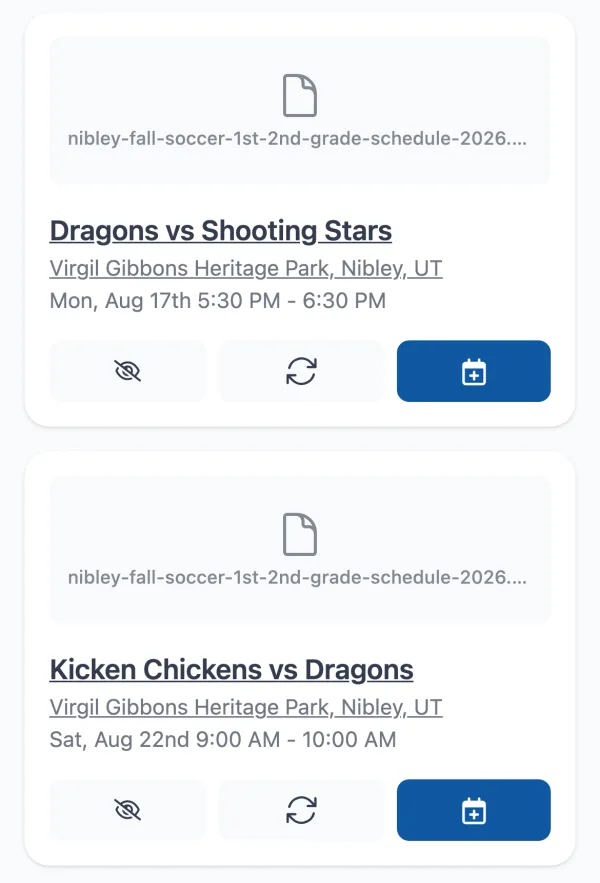
Confira a lista com o PDF antes de sincronizar. Na nossa execução, um dos nove jogos dos Dragons caiu no dia errado: o jogo contra os Party Penguins está na segunda-feira, 31 de agosto, na tabela e saiu como sábado, 29 de agosto. É nas grades densas de quatro páginas que isso acontece, e um dia errado é fácil de corrigir com Editar e difícil de perceber em outubro.
Passo 4: Corrija os detalhes uma única vez
As tabelas trazem nomes de parques e campos, não endereços. O Calendar Vision associou o Heartland Park ao endereço dele sozinho; se o seu vier só com o nome, toque em Editar eventos em lote e digite o endereço uma vez, e ele atualiza todos os jogos desse envio. O mesmo truque renomeia todos os jogos se você preferir ver “Futebol da Maya” em vez de “Team 5 vs Team 1” no calendário.
Passo 5: Leve os jogos para o Google Calendar, iPhone ou Outlook
Para um ou dois jogos, toque em “Adicionar ao calendário” em cada um. Para uma temporada, sincronize. Toque em Sincronizar nos jogos (ou em todos de uma vez) e depois inscreva-se uma única vez no seu calendário do Calendar Vision no Google Calendar, Apple Calendar ou Outlook. No Android, adicione a inscrição no Google Calendar na web e ela aparece no app Google Calendar do seu celular após a próxima sincronização. Tudo o que você sincronizar depois, como a tabela da próxima temporada, aparece automaticamente.
O que o Calendar Vision encontra em uma tabela de jogos da liga?
Estes são os eventos que ele criou a partir da grade de Wentzville:
| Na tabela | O Calendar Vision cria |
|---|---|
| “5 v 1” na linha das 8:00, abaixo de 9/12 | “Team 5 vs Team 1” no sábado, 12 de setembro, das 8:00 às 8:50 |
| “Heartland Park - Field 1A” no cabeçalho | Heartland Park em todos os jogos, associado ao endereço completo para você abrir no Mapas |
| A coluna vermelha “*Late Start” com “11:00 a.m. 3 v 2” abaixo de 10/24 | Os jogos de 24 de outubro nos horários de início tardio, não nos horários habituais das linhas |
| “Each game will consist of 2 - 25 minute halves” nas observações | Jogos de 50 minutos, para que o próximo no calendário nunca se sobreponha |
| “Pictures will be Sept. 15-17 at Splash Station Field” | Nada, porque nenhuma data está ligada ao seu time; adicione o dia das fotos manualmente |
E uma foto da tabela, um e-mail ou uma página do TeamSnap?
Uma foto da grade impressa passa pelos mesmos passos; compartilhe com o Calendar Vision a partir da galeria como faria com qualquer panfleto e use o filtro de time do mesmo jeito. Se o coordenador enviou a tabela por e-mail, encaminhe o e-mail; o Calendar Vision lê o anexo e a mensagem. Se a tabela está em uma página da web, cole o link em vez de fazer uma captura de tela.
O que acontece quando a liga muda a tabela?
Jogos adiados pela chuva são remarcados e campos são trocados. Quando a liga publica uma tabela revisada, envie de novo com o mesmo filtro de time. O Calendar Vision marca os jogos que parecem já estar no seu calendário, então você só adiciona os que mudaram, e pode excluir o jogo antigo do calendário no app.
Posso fazer o mesmo com uma escala de trabalho ou um horário de aulas?
Sim. Uma escala de turnos, um horário de semestre ou a lista de aulas de uma escola de dança é o mesmo tipo de grade, e o filtro de time funciona com o seu nome ou o nome da aula. Um calendário de dias de folga do distrito escolar tem outro formato; veja como adicionar o calendário escolar ao seu celular para esse caso.
Como consigo os melhores resultados?
- Digite o time do jeito que a tabela escreve. Uma grade de números pede “Team 5” ou “5”; uma grade de nomes pede “Dragons”. Se vierem poucos jogos, tente a outra forma.
- Prefira o PDF a uma foto dele. Grades densas com letras pequenas são lidas melhor a partir do arquivo. Se você só tem uma foto, tire de frente, com boa luz, e recorte até a tabela.
- Conte os jogos. Uma temporada tem um número conhecido de jogos; se faltar um na lista, confira as datas com notas de rodapé ou inícios tardios e adicione o jogo que falta.
- Mantenha o filtro ao reenviar. Uma tabela revisada sem filtro traz a liga inteira de volta.
Perguntas frequentes
- Como posso adicionar as partidas do campeonato ao meu calendário?
- Envie a lista de partidas como PDF ou foto para o Calendar Vision, digite o seu time em "Incluir apenas eventos de" e sincronize as partidas com o Google Calendar, Apple Calendar ou Outlook.
- Como adiciono a tabela de jogos ao Google Calendar no Android?
- Envie a tabela no app Calendar Vision para Android ou na web, sincronize os jogos e inscreva-se no seu calendário do Calendar Vision no Google Calendar na web. O calendário inscrito aparece no app Google Calendar do seu celular Android.
- Funciona com uma foto da tabela em vez de um PDF?
- Sim. Compartilhe a foto com o Calendar Vision a partir da galeria e use o filtro de time. O PDF dá resultados mais limpos em grades densas, então use-o quando tiver.
- Posso receber só os jogos do time do meu filho, e não a liga inteira?
- Sim. Digite o nome ou o número do time em "Incluir apenas eventos de" ao enviar. O Calendar Vision lê a tabela inteira e cria eventos só para os jogos desse time.
- E se a liga publicar um feed de calendário?
- Inscreva-se no feed. Ele continua atualizado quando a liga muda um jogo. O Calendar Vision é para tabelas que só existem como documento.
- O Calendar Vision é gratuito?
- Você pode começar grátis com 5 extrações e sem cartão de crédito. O Calendar Vision Pro remove o limite por $3,99 por ano ou uma compra única vitalícia de $9,99.