Para adicionar um evento de um site ao seu calendário, compartilhe o link da página com o Calendar Vision. Ele abre a página, lê o conteúdo e cria um evento com nome, data, hora e endereço do local já preenchidos. Uma página que lista várias datas, como a temporada de uma peça de teatro ou o calendário de um meetup, se torna um evento separado para cada uma. Funciona com Eventbrite, Luma, sites de casas de shows e páginas que nem sequer têm um botão “Add to calendar”.
Muitas páginas de eventos obrigam você a copiar os detalhes à mão. Algumas só oferecem um link de calendário depois de você comprar o ingresso, outras oferecem um para o evento principal, mas não para os bate-papos ou as apresentações especiais mais abaixo na página, e muitos locais pequenos não oferecem nada. Copiar uma data, uma hora e um endereço leva um minuto; fazer isso para cada evento que interessa a você vai somando.
Veja como funciona com três páginas reais da Filadélfia: um anúncio do Eventbrite, o calendário de um meetup no Luma e a página de uma produção teatral.
Como adiciono um evento de um site ao meu calendário?
Passo 1: Compartilhe o link com o Calendar Vision
- No iPhone: toque em Compartilhar no Safari ou em qualquer app, escolha o Calendar Vision, confira o fuso horário e toque em Enviar.
- No Android: toque em Compartilhar e escolha o Calendar Vision.
- Na web: abra Adicionar página da web, cole o link e clique em Criar.
Passo 2: Deixe o Calendar Vision ler a página
O Calendar Vision abre a página como um visitante faria, tira uma imagem dela e lê essa imagem do mesmo jeito que lê uma foto de um panfleto. Isso significa que não importa como a página foi construída nem se ela tem dados estruturados de eventos. Se a data está na página, o Calendar Vision consegue encontrá-la. Normalmente leva menos de um minuto.
Passo 3: Confira o evento e adicione
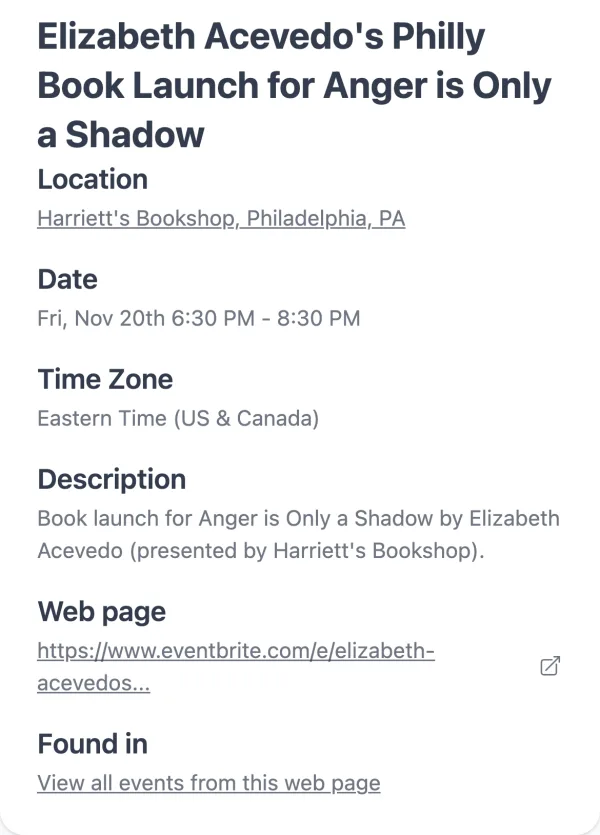
Esta página do Eventbrite é do lançamento do livro de Elizabeth Acevedo na Harriett’s Bookshop. A página mostra “Fri, Nov 20 • 6:30 PM” e o nome da livraria, mas não o endereço.

O Calendar Vision criou o evento na sexta-feira, 20 de novembro, às 18:30, e buscou o endereço da livraria na Girard Avenue. O evento mantém um link para a página do Eventbrite, então você pode chegar aos ingressos mais tarde. Toque em “Adicionar ao calendário” para colocá-lo no seu calendário, ou sincronize.
E se a página listar mais de um evento?
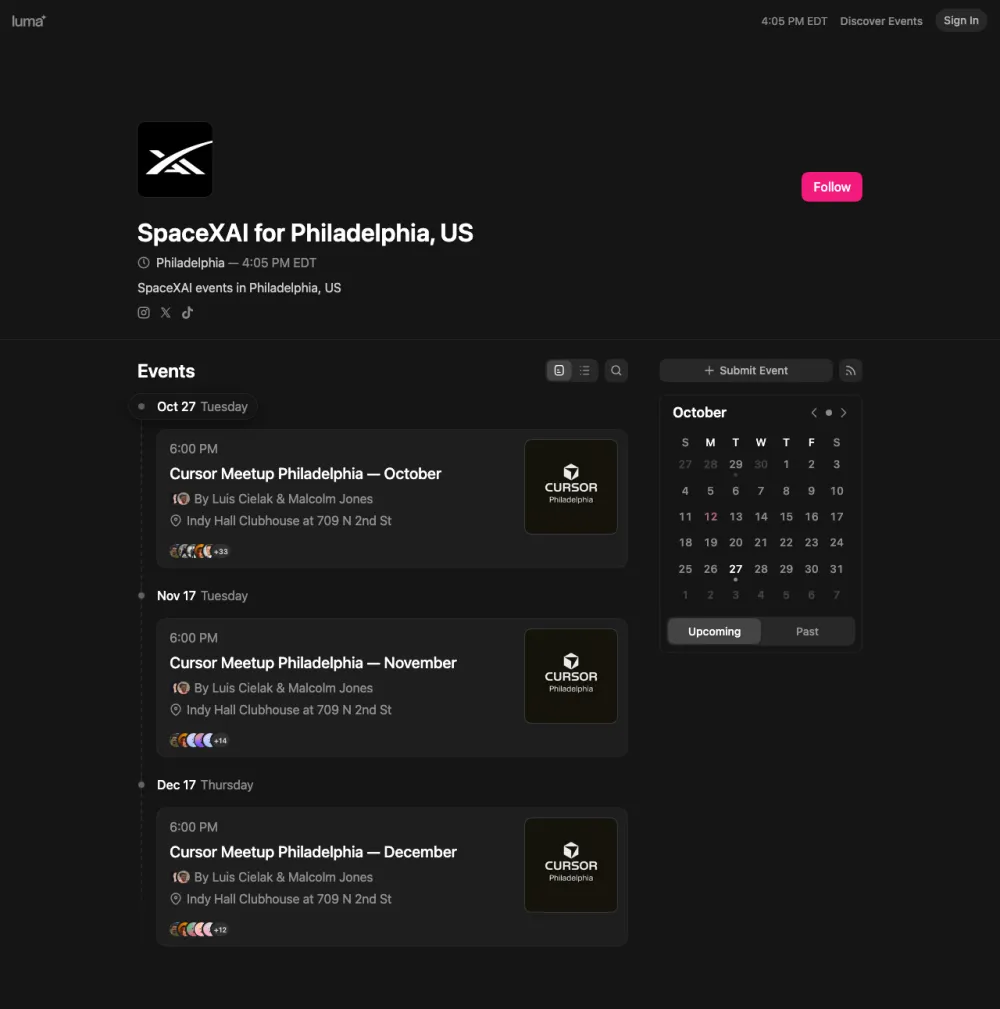
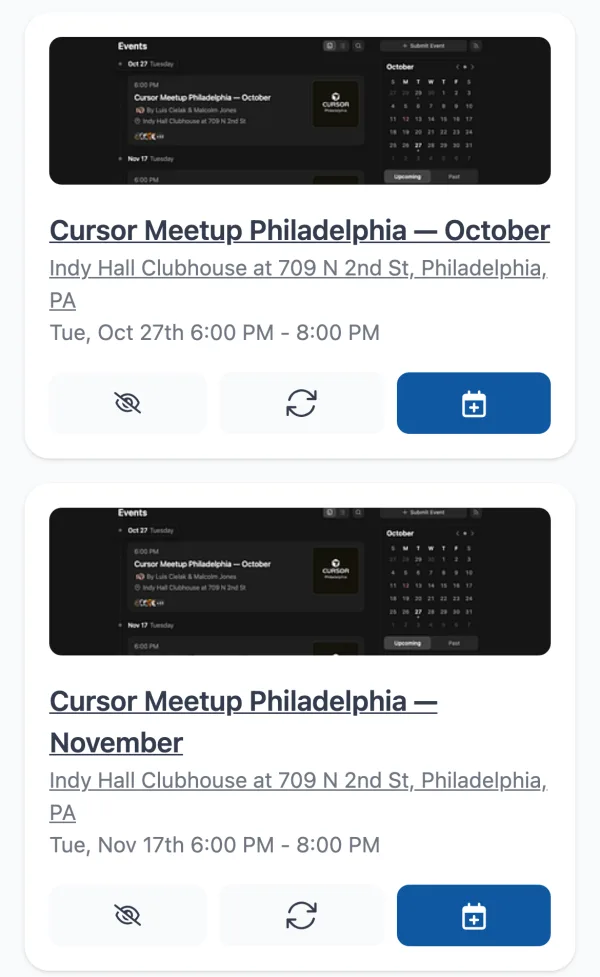
Você recebe um evento por data. O meetup mensal do Cursor na Filadélfia está em uma página de calendário do Luma com os próximos três meetups. Compartilhar esse único link criou os três, cada um na data certa às 18:00 no Indy Hall Clubhouse.
Ele dá conta de uma peça com temporada longa?
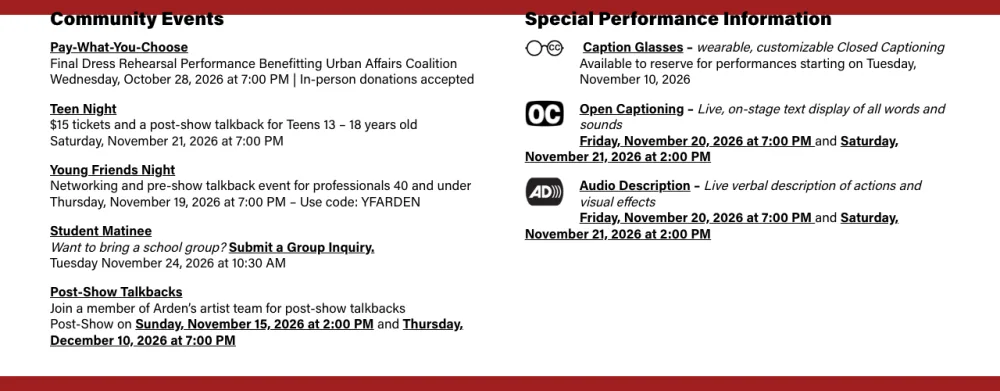
Sim, e encontra as datas que você passaria direto. A página do Arden Theatre para Topdog/Underdog diz “October 29 – December 13, 2026” no topo. Mais abaixo, lista um ensaio geral com entrada pague quanto quiser, Teen Night, Young Friends Night, uma matinê para estudantes, dois bate-papos após a apresentação e as sessões com legendas abertas e audiodescrição.
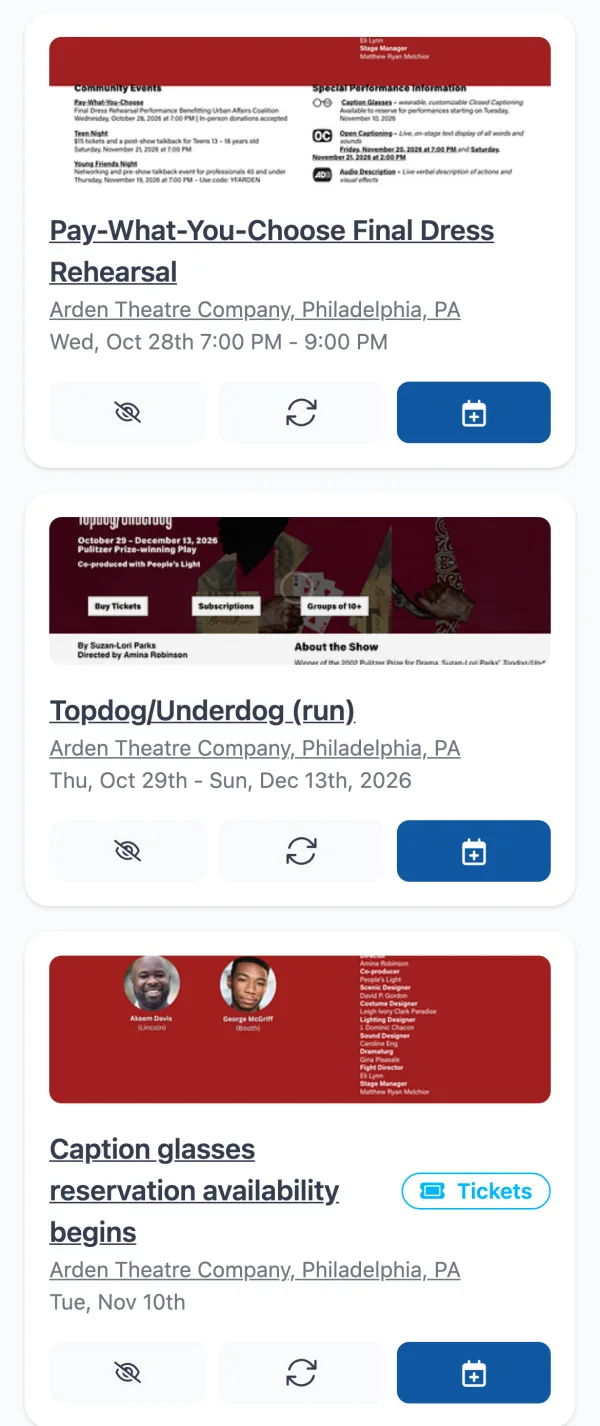
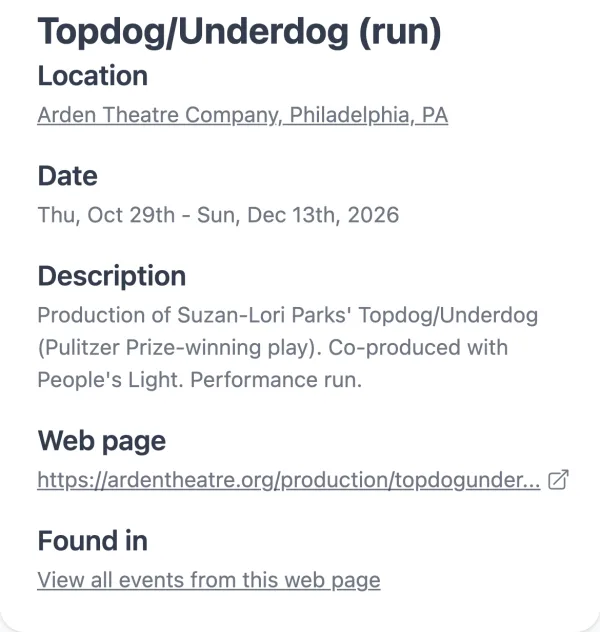
O Calendar Vision criou cerca de uma dúzia de eventos a partir da página. A temporada é um único evento de dia inteiro de 29 de outubro a 13 de dezembro, então seu calendário não fica lotado com uma apresentação toda noite. Cada apresentação especial é um evento próprio no seu próprio horário, então você pode adicionar a matinê de sábado com legendas abertas ou o bate-papo de quinta-feira sem precisar caçar a data de novo.
Que tipos de página funcionam?
| A página | O Calendar Vision cria |
|---|---|
| Um único evento, como um anúncio do Eventbrite | Um evento com o endereço do local já buscado |
| Um calendário ou uma lista de próximos eventos, como um calendário do Luma | Um evento separado para cada data |
| Uma peça com temporada, como uma produção teatral | Um evento que abrange a temporada, mais cada apresentação especial |
| Um anúncio com data de venda de ingressos | O evento mais um evento de venda de ingressos |
| Uma aula semanal ou um open mic | Um evento recorrente |
Quando não funciona?
O Calendar Vision vê a página como alguém que não fez login a veria. Então ele não consegue ler:
- Páginas que exigem login, como eventos privados do Facebook ou páginas só para membros.
- Detalhes escondidos atrás de um clique, como datas que só aparecem depois de escolher um tipo de ingresso ou expandir uma seção.
- Páginas que bloqueiam visitantes automatizados com uma verificação do tipo “confirme que você é humano”.
Em qualquer um desses casos, faça uma captura de tela da página quando os detalhes estiverem visíveis e compartilhe a captura, do mesmo jeito que faria com uma publicação do Instagram.
Como obtenho os melhores resultados?
- Compartilhe a página do evento, não a página inicial. A página inicial de uma casa de shows pode listar dezenas de apresentações. Compartilhe a página do evento que você quer, a menos que queira todos.
- Confira a hora de término. Muitos anúncios só mostram quando o evento começa, então o Calendar Vision estima quando termina. O calendário do Luma acima só mostra 6:00 PM, então o Calendar Vision supôs um término às 20:00, mas os meetups vão até as 20:30.
- Ignore o que você não precisa. Uma página com uma dúzia de datas gera uma dúzia de eventos. Fique com os que você vai e toque em ignorar nos demais.
- Guarde o link. Todo evento salva a página de onde veio, então você pode voltar aos ingressos ou aos detalhes a partir do próprio evento.
Perguntas frequentes
- Como adiciono um evento do Eventbrite ao meu calendário sem comprar ingresso?
- Compartilhe o link da página do Eventbrite com o Calendar Vision. Ele lê a página e cria o evento com a data, a hora e o endereço do local, e você pode adicioná-lo ao seu calendário antes de se inscrever.
- Funciona em qualquer site?
- Funciona em qualquer página que um visitante consiga ver sem fazer login. Páginas que exigem login, detalhes escondidos atrás de um clique e páginas que bloqueiam visitantes automatizados não funcionam; nesses casos, compartilhe uma captura de tela.
- E se a página listar várias datas?
- O Calendar Vision cria um evento separado para cada data. A temporada de uma peça de teatro se torna um evento que abrange toda a temporada, com cada apresentação especial como seu próprio evento.
- Posso adicionar uma página da web pelo celular?
- Sim. No iPhone ou Android, toque em Compartilhar na página e escolha o Calendar Vision. Na web, cole o link em Adicionar página da web.
- As horas de término estão sempre certas?
- Nem sempre. Muitos anúncios só mostram a hora de início, então o Calendar Vision estima a de término. Confira antes de adicionar o evento.