Para adicionar o calendário escolar ao seu celular, envie o PDF do calendário do distrito escolar para o Calendar Vision. Ele lê cada dia de folga, recesso e data importante e transforma cada um em um evento de dia inteiro, com recessos como “Recesso de inverno, 23–31 de dezembro” como um único evento. Sincronize os que você quiser e eles aparecem no Google Calendar, Apple Calendar ou Outlook.
A maioria das escolas publica o ano como uma grade de uma página com quadrados coloridos e uma legenda, ou como um PDF de quatro páginas com uma legenda no topo. É fácil de ler e trabalhoso de copiar. Um ano típico tem de 40 a 50 datas que vale a pena conhecer, e digitá-las leva uma noite inteira que você vai repetir todo mês de agosto.
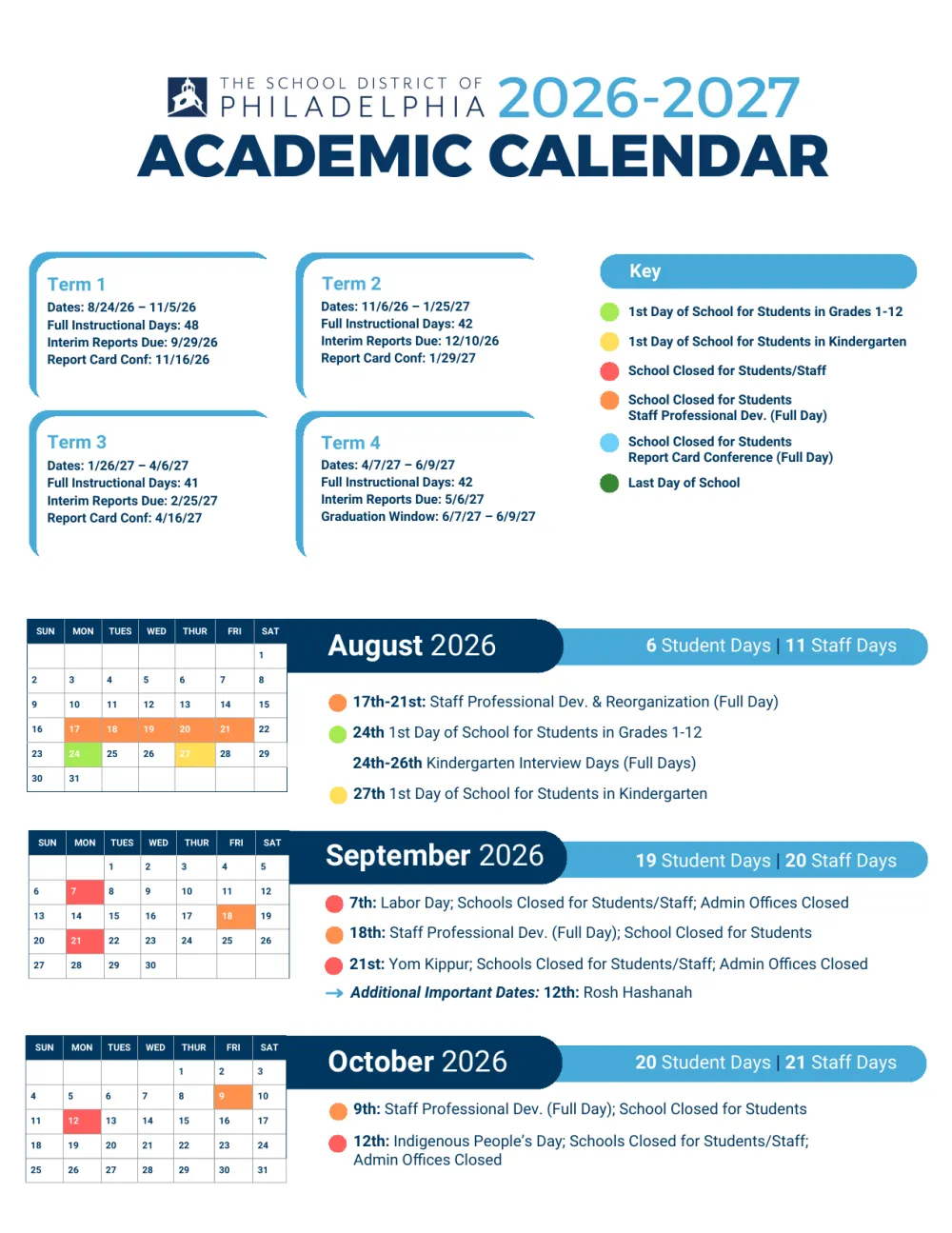
Veja como funciona com o calendário acadêmico oficial de 2026–27 do Distrito Escolar da Filadélfia.
Sua escola já oferece um feed de calendário?
Verifique primeiro. Alguns distritos publicam um link do Google Calendar ou iCal ao lado do PDF, geralmente com o rótulo “Subscribe” ou “Add to Google Calendar”. Se o seu oferece, inscreva-se nele e pule o restante deste guia; o distrito vai mantê-lo atualizado para você. Se em vez disso oferece um arquivo .ics para baixar, veja como importar um arquivo ICS no Google Agenda.
Muitas escolas só oferecem o PDF, assim como a maioria das escolas particulares, pré-escolas, acampamentos e programas de contraturno. O mesmo vale para o calendário distribuído na reunião de volta às aulas. É aí que o Calendar Vision ajuda.
Como adiciono o PDF do calendário escolar ao meu celular?
Passo 1: Baixe o calendário
Encontre o calendário acadêmico no site do seu distrito ou da sua escola e baixe o PDF. O da Filadélfia está na página de calendário do distrito, em “Download the 26-27 Calendar”. Ele tem quatro páginas: os períodos letivos e uma legenda de cores, os meses de agosto a julho com cada fechamento listado, e um resumo de uma página.
Passo 2: Envie para o Calendar Vision
Abra Enviar imagens, escolha o PDF e toque em Enviar. Se o calendário da sua escola for uma foto ou uma imagem, como uma cópia impressa na geladeira ou uma foto do grupo da turma, compartilhe com o Calendar Vision como faria com qualquer outro panfleto. Você pode enviar até 10 imagens de cada vez, então as capturas de tela de um calendário com várias páginas podem ir juntas.
Passo 3: Confira a lista de eventos
Ler um ano letivo inteiro leva alguns minutos. A partir do PDF da Filadélfia, o Calendar Vision criou cerca de 50 eventos de dia inteiro: cada dia em que as escolas ficam fechadas, o primeiro dia de aula para as séries 1–12 e o primeiro dia do jardim de infância, as reuniões de boletim, as datas de entrega dos relatórios parciais, os períodos de provas, o período de formatura e o último dia de aula. As datas que já passaram vão para os seus eventos ignorados, então a lista começa pelo que está por vir.
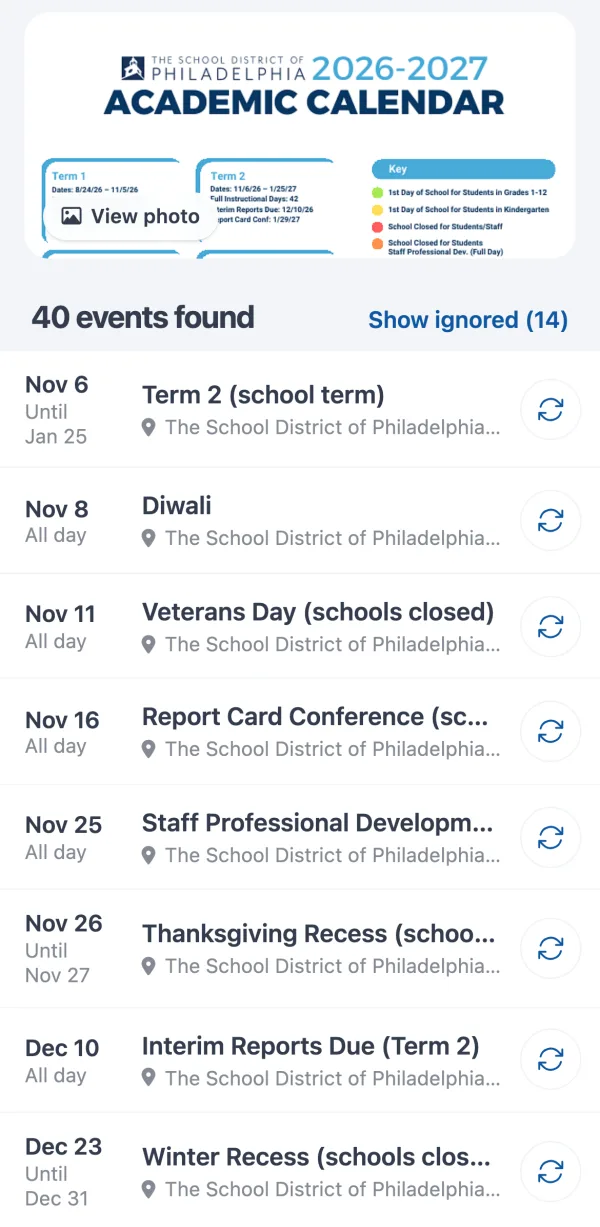
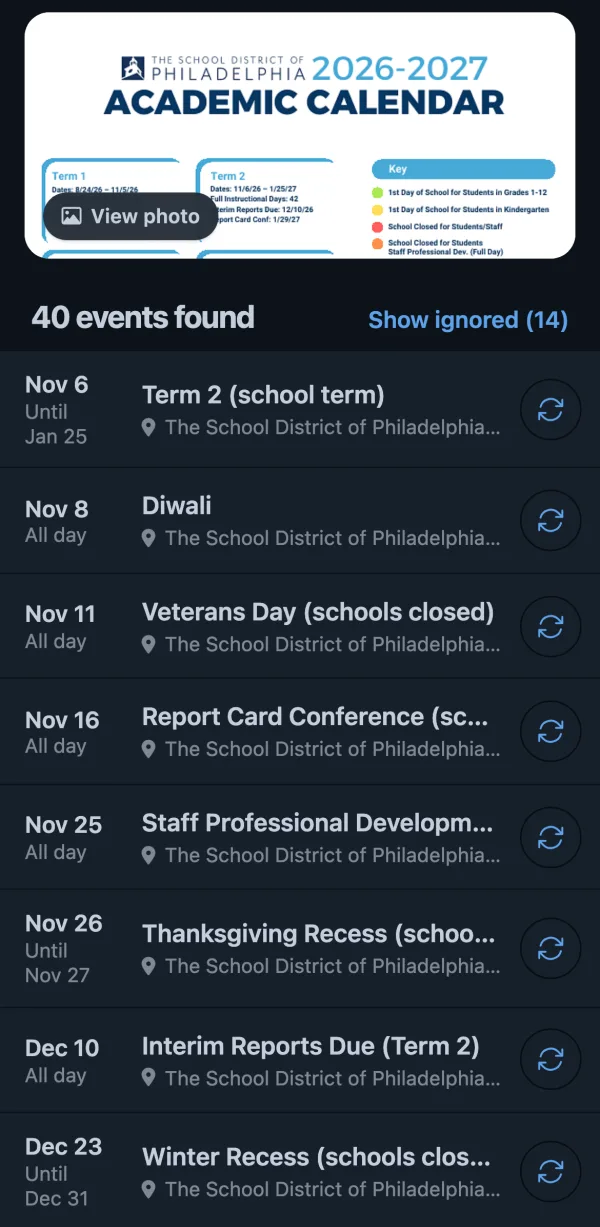
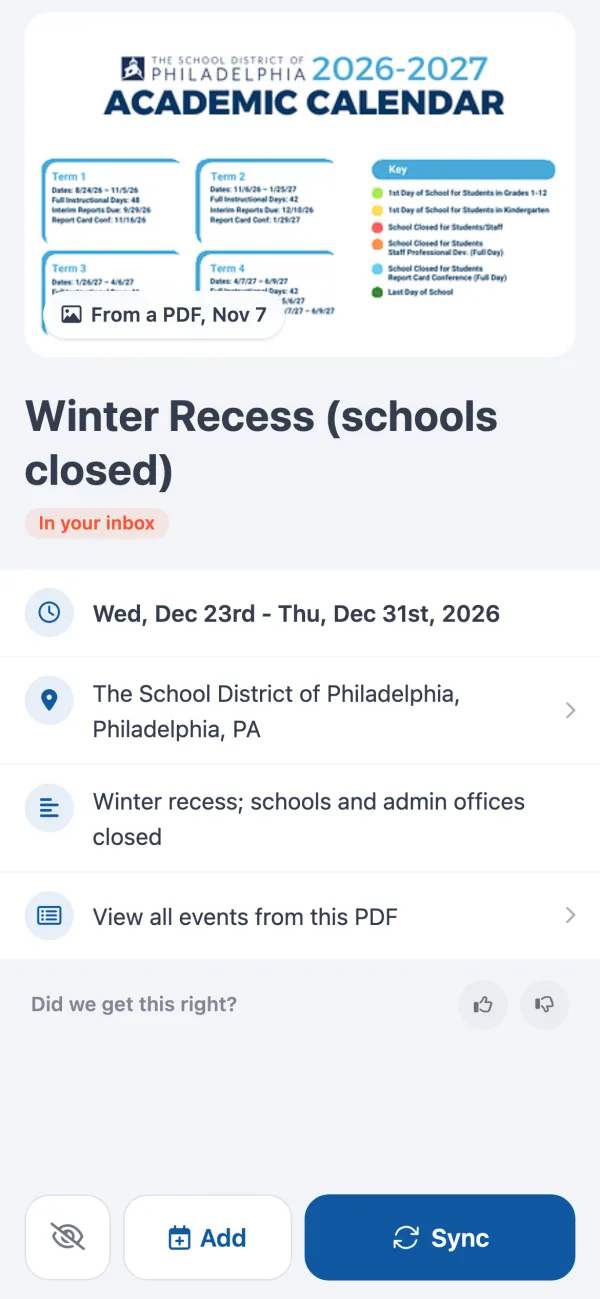
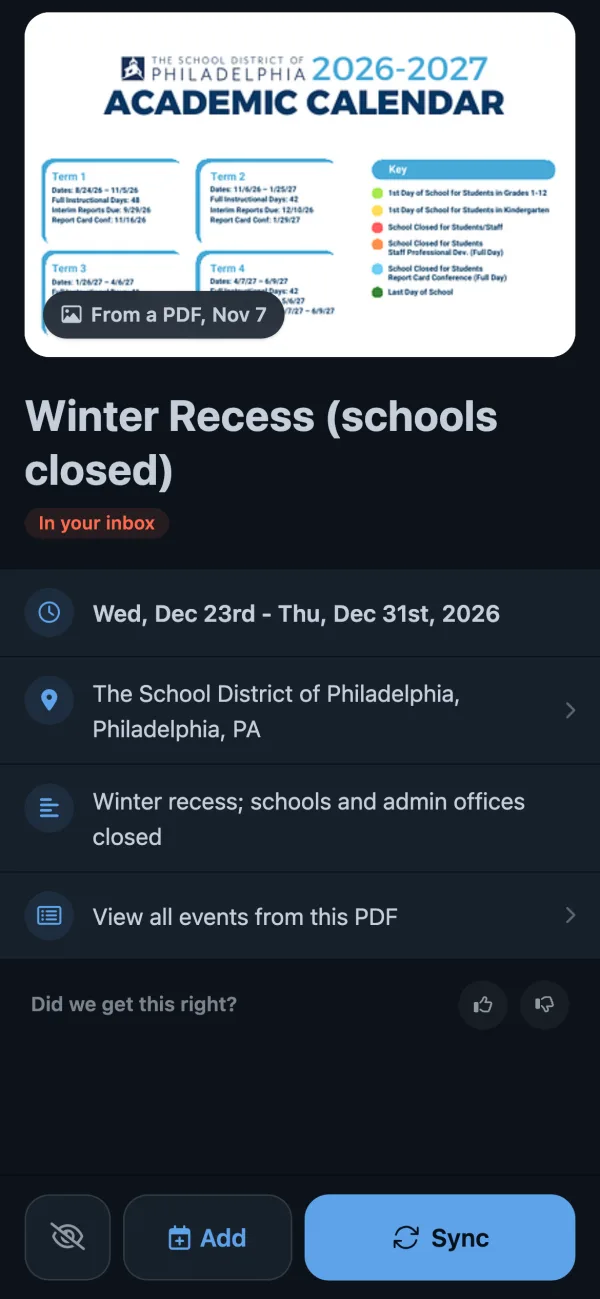
Os recessos viram um único evento que abrange todo o período, em vez de um evento separado para cada dia. O recesso de inverno vai de quarta-feira, 23 de dezembro, a quinta-feira, 31 de dezembro, e o recesso de Ação de Graças cobre 26 e 27 de novembro.
Passo 4: Faça uma limpeza
Você provavelmente não precisa de todos os 50. Ignore os que não afetam a sua família, como o período de provas Keystone se seus filhos estão nas séries iniciais: deslize o evento para a esquerda e toque em Ignorar.
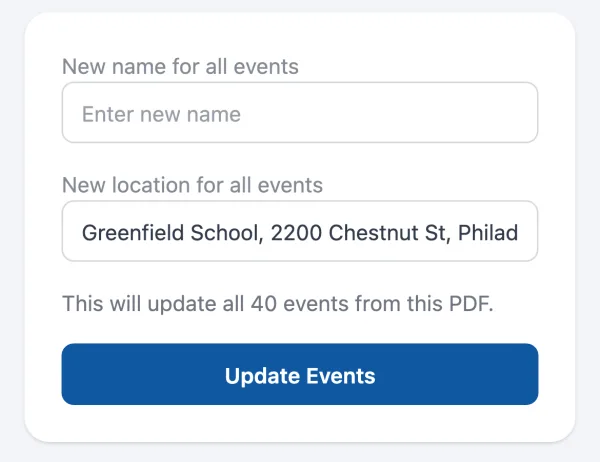
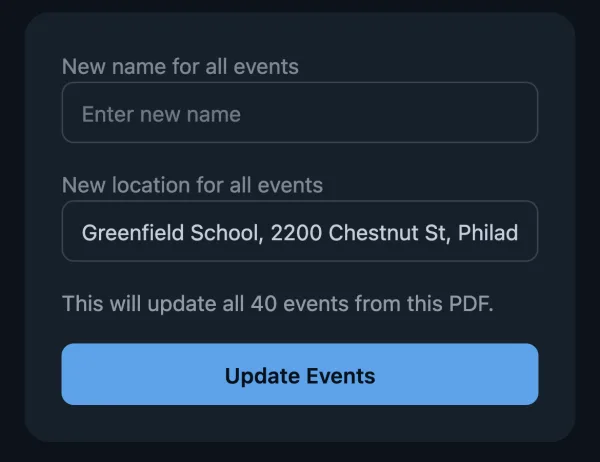
Às vezes o Calendar Vision preenche a sede do distrito como local de todos os eventos. Para usar a escola do seu filho, toque em Editar eventos em lote e digite um novo local para todos os eventos. Isso atualiza todos os eventos desse envio de uma só vez.
Passo 5: Leve os eventos para o calendário do seu celular
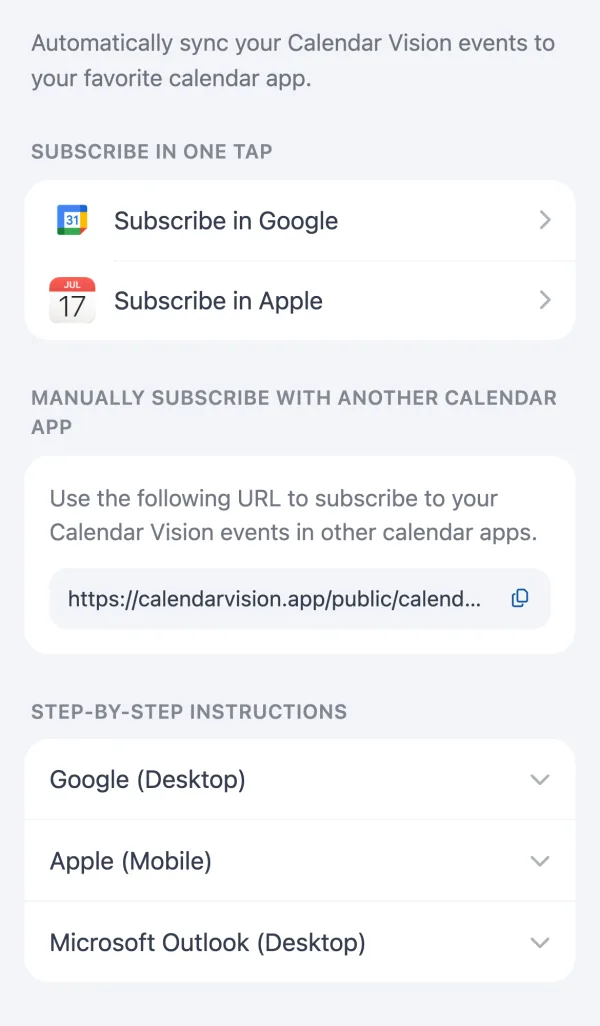
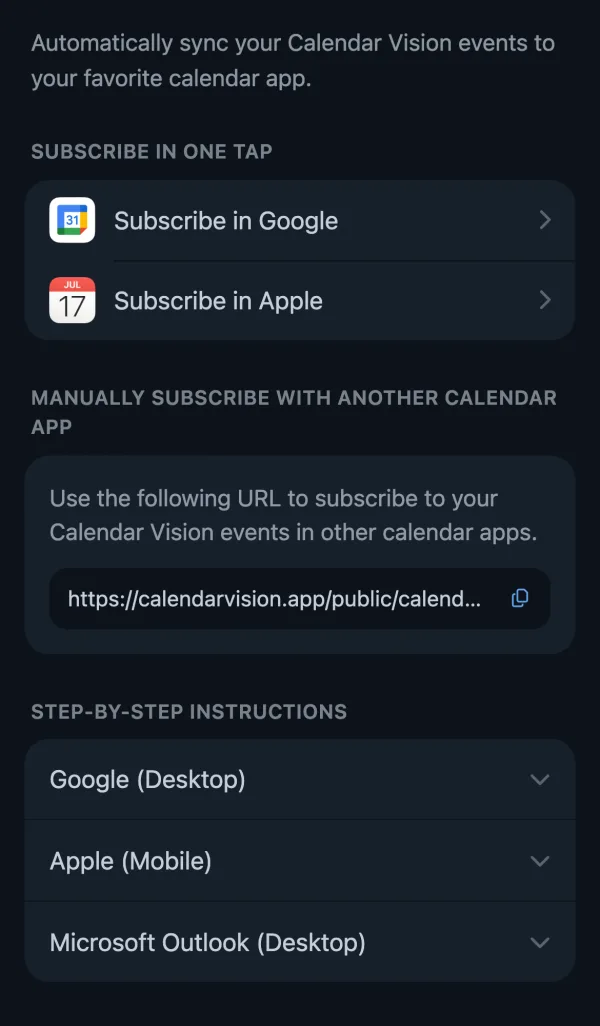
Para poucas datas, toque em “Adicionar ao calendário” em cada uma. Para um ano letivo inteiro, sincronize. Toque em Sincronizar em cada evento que você quiser e depois inscreva-se uma única vez no seu calendário do Calendar Vision no Google Calendar, Apple Calendar ou Outlook. Os eventos sincronizados aparecem no seu celular ao lado de todo o resto, e tudo o que você sincronizar depois aparece automaticamente. Se a sua família compartilha um calendário no Cozi, no TimeTree ou em um Skylight, conecte-o ao mesmo calendário do Google ou da Apple e as datas da escola aparecem lá também; a comparação de apps de calendário familiar cobre cada um deles.
O que o Calendar Vision encontra em um calendário escolar?
Estes são os eventos que ele criou a partir do calendário da Filadélfia:
| No calendário | O Calendar Vision cria |
|---|---|
| “7th: Labor Day; Schools Closed for Students/Staff” | Um evento de dia inteiro em 7 de setembro |
| “23rd-31st: Winter Recess” | Um único evento de dia inteiro de 23 a 31 de dezembro |
| “24th 1st Day of School for Students in Grades 1-12” e “27th 1st Day of School for Students in Kindergarten” | Um evento separado para cada um, para que você fique com o da série do seu filho |
| “16th: Report Card Conference (Full Day); School Closed for Students” | Um evento de dia inteiro em 16 de novembro |
| “Interim Reports Due: 9/29/26” nos quadros dos períodos letivos, no topo | Um evento para cada data de relatório parcial, mesmo que não estejam nas listas mensais |
| “26th-30th: PSSA Testing Window” | Um evento que abrange a semana de provas |
| “Additional Important Dates: 8th: Diwali” | Um evento para a data comemorativa, que você pode ignorar se não precisar |
Qual é a precisão?
Muito precisa nas datas, mas confira antes de confiar totalmente. Em várias execuções com este calendário, todos os eventos que o Calendar Vision criou tinham a data certa, e todos os recessos de vários dias começavam e terminavam no dia certo. Mas o número de eventos variou de 49 a 54, e em uma execução ele pulou o Yom Kippur. Reserve um minuto para comparar a lista com os fechamentos do PDF, principalmente os que você vai usar para se planejar.
Como consigo os melhores resultados?
- Use a versão mais recente. Os distritos revisam os calendários ao longo do ano. A Filadélfia alterou seu calendário de 2026–27 em março de 2026, depois da primeira aprovação. Baixe o PDF de novo se a sua escola anunciar uma mudança.
- Envie o PDF em vez de uma foto dele. Um PDF mantém as letras pequenas nítidas, e é nas letras pequenas que costumam estar os dias de reunião e as datas comemorativas.
- Fique atento a duplicados ao reenviar. Se você adicionar um calendário revisado, o Calendar Vision marca os eventos que parecem já estar no seu calendário, para que você possa pulá-los.
- Fique com os eventos que importam para a sua família. Um calendário cheio de períodos de provas e dias de equipe de que você não precisa é fácil de começar a ignorar. Sincronize os dias de folga e as datas em que você precisa agir.
O que mais posso adicionar do mesmo jeito?
Qualquer coisa que liste datas funciona: uma newsletter da pré-escola, a programação de um acampamento, um panfleto da associação de pais ou um panfleto semanal de uma aula ou clube, que vira um único evento recorrente. Se a escola enviar a programação por e-mail, encaminhe o e-mail. Uma tabela de liga funciona do mesmo jeito: adicione a programação esportiva do seu filho e receba um evento por jogo.
Perguntas frequentes
- Posso adicionar o PDF do calendário escolar ao calendário do meu iPhone ou Android?
- Sim. Envie o PDF para o Calendar Vision e ele cria um evento de dia inteiro para cada dia de folga, recesso e data importante. Sincronize os que você quiser e inscreva-se uma vez no Google Calendar, Apple Calendar ou Outlook para vê-los no seu celular.
- Ele lida com recessos de vários dias?
- Sim. Um recesso como "23rd-31st: Winter Recess" vira um único evento de dia inteiro de 23 a 31 de dezembro, em vez de nove eventos separados.
- Minha escola tem um link do Google Calendar. Preciso disso?
- Não. Se o seu distrito publica um feed de calendário, inscreva-se nele diretamente para que o distrito o mantenha atualizado. O Calendar Vision é para escolas e programas que só publicam um PDF ou uma imagem.
- Posso definir a escola do meu filho como local de todos os eventos?
- Sim. Toque em Editar eventos em lote no envio e digite um novo local para todos os eventos. Isso atualiza todos os eventos desse calendário de uma só vez.
- E se a escola mudar o calendário?
- Baixe o PDF revisado e envie de novo. O Calendar Vision marca os eventos que parecem já estar no seu calendário, então você só adiciona o que mudou.