Si tu liga publica un calendario al que suscribirte, suscríbete y listo. Si solo tienes un PDF, una foto del calendario de partidos impreso o un correo del entrenador, súbelo a Calendar Vision, escribe el nombre de tu equipo en “Solo incluir eventos de” y cada partido se convierte en su propio evento con el campo como ubicación. Sincroniza una vez y la temporada aparece en Google Calendar, Apple Calendar u Outlook.
Los calendarios de partidos de las ligas infantiles y recreativas suelen ser una cuadrícula: las fechas arriba, las horas de inicio en el lateral, los números o nombres de los equipos en las casillas y veinte equipos compartiendo una sola página. Es fácil de leer en el campo y tedioso de copiar en el teléfono, y por eso tantas familias acaban con una foto en la galería y ningún partido en su calendario.
Así funciona con dos calendarios de partidos reales: una cuadrícula de una página para U8/U9 de Wentzville Parks & Recreation, en Misuri, y un calendario de cuatro páginas de una liga de primero y segundo grado de Nibley, Utah.
¿La liga ya publica un calendario al que suscribirte?
Revísalo primero. Las ligas que funcionan con TeamSnap, SportsEngine, GameChanger o una plataforma similar suelen ofrecer un enlace de “Subscribe”, “Add to calendar” o “.ics” en la página del equipo. Si la tuya lo tiene, suscríbete a ese calendario y la liga lo mantendrá actualizado por ti.
La mayoría de las ligas recreativas municipales, las ligas parroquiales y los deportes intramuros de las escuelas no lo hacen. El calendario de partidos es una hoja de cálculo exportada a PDF, publicada en el sitio del departamento de parques, fijada en un grupo de Facebook o enviada por correo por el coordinador. Ahí es donde ayuda Calendar Vision.
¿Cómo añado un PDF con el calendario de partidos a Google Calendar?
Paso 1: Consigue el calendario de partidos como archivo o como foto
Descarga el PDF del sitio de la liga, guarda el adjunto del correo del entrenador o toma una foto de la hoja impresa. Las tres opciones funcionan. El calendario de otoño U8/U9 de Wentzville es una sola página: siete sábados del 12 de septiembre al 24 de octubre, siete horas de inicio de 8:00 a 14:00 y un número de equipo en cada casilla, con una nota de que el 24 de octubre empieza más tarde por el Spooktacular 5K.

Paso 2: Súbelo y escribe el nombre de tu equipo
Abre Subir imágenes, elige el PDF o la foto y, antes de tocar Subir, escribe tu equipo en el campo “Solo incluir eventos de”: “Team 5”, “Dragons” o como aparezca tu equipo en el calendario. Calendar Vision lee toda la cuadrícula, pero solo crea eventos para tus partidos. Si dejas el campo vacío, obtienes todos los partidos de la liga, que es lo que quiere un coordinador o un árbitro, no lo que quiere un padre o una madre.
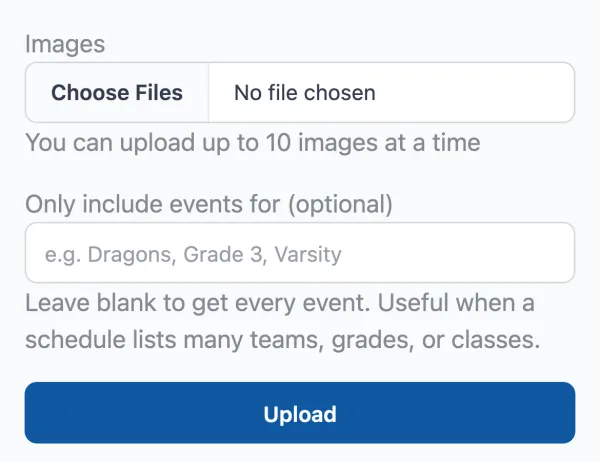
Los PDF de varias páginas se leen página por página, así que una temporada que ocupa cuatro páginas no es problema. También puedes subir hasta 10 fotos a la vez si el calendario se repartió como un montón de hojas.
Paso 3: Revisa los partidos
Una cuadrícula de una página tarda alrededor de un minuto. Del PDF de Wentzville sin filtro de equipo, Calendar Vision creó 49 eventos, uno por cada casilla de la cuadrícula: desde el partido de las 8:00 del 12 de septiembre entre los equipos 5 y 1 hasta el de las 17:00 del 24 de octubre. La columna de inicio tardío se leyó correctamente, con los partidos del 24 de octubre a las 11:00, 12:00, 13:00, 14:00, 15:00, 16:00 y 17:00 en lugar de las horas habituales. Heartland Park es la ubicación de todos los partidos.
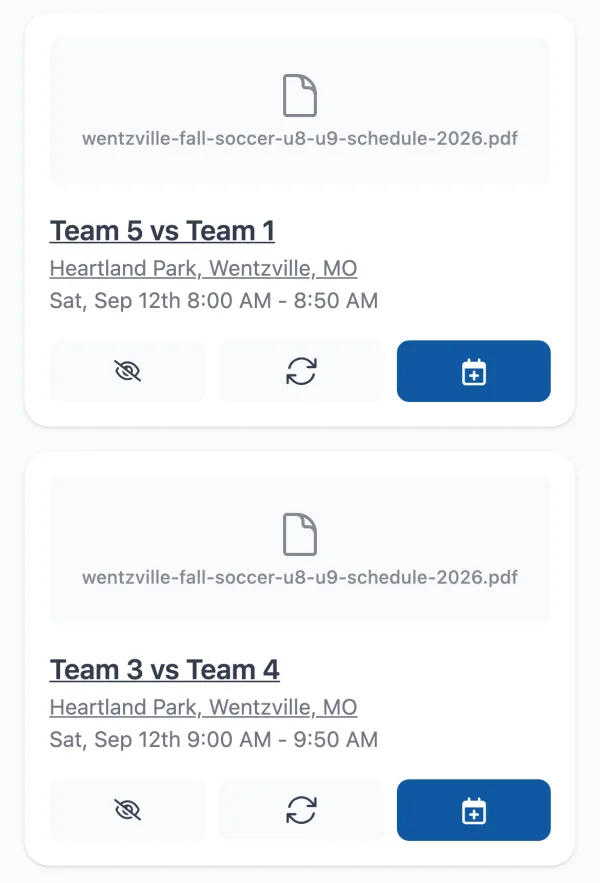
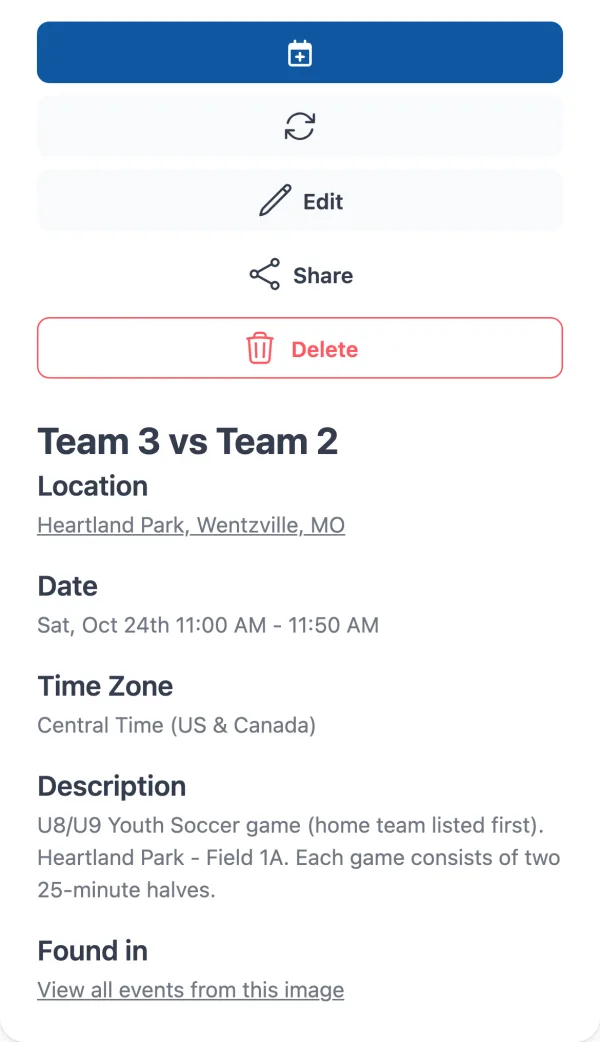
Cada partido es un evento normal: los dos equipos en el nombre, una hora de inicio, una hora de fin tomada de la nota “2 - 25 minute halves” y el parque. Los partidos no son eventos repetidos, aunque tu hijo juegue todos los sábados a las 9, porque el rival y la hora cambian cada semana.
Con un filtro de equipo la lista es corta. El calendario de Nibley incluye más de 110 partidos en cuatro páginas, los lunes a las 17:30 y 18:30 y los sábados a las 9:00, 10:00 y 11:00, en seis campos repartidos en dos parques. Con “Dragons” en el filtro, Calendar Vision devolvió los nueve partidos de los Dragons y nada más, desde el primero contra los Shooting Stars el lunes 17 de agosto hasta el partido con los padres el 12 de septiembre, todos en Heritage Park.
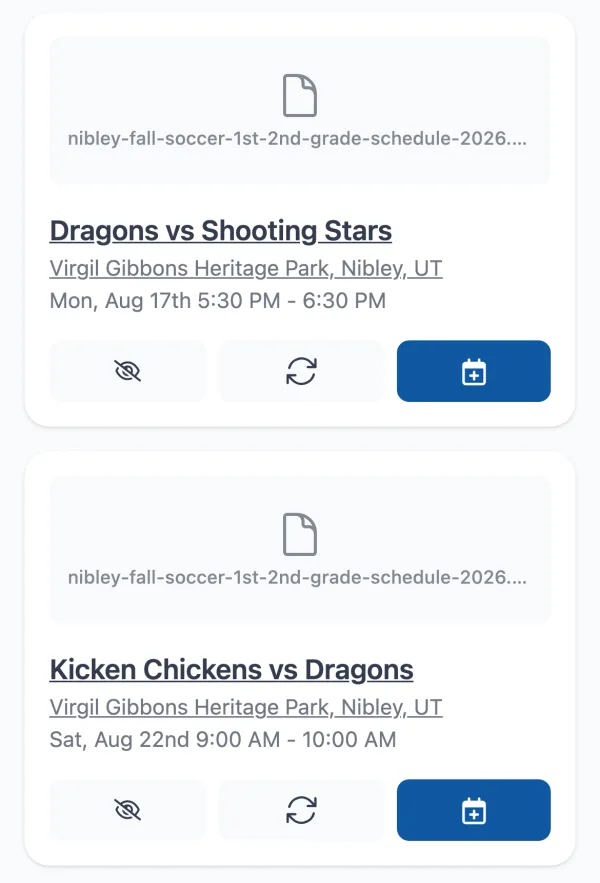
Compara la lista con el PDF antes de sincronizarla. En nuestra prueba, uno de los nueve partidos de los Dragons cayó en el día equivocado: el partido contra los Party Penguins es el lunes 31 de agosto en el calendario y apareció como el sábado 29 de agosto. Esto pasa en las cuadrículas densas de cuatro páginas, y un día equivocado es fácil de corregir con Editar y difícil de detectar en octubre.
Paso 4: Corrige los detalles una sola vez
Los calendarios de partidos nombran parques y campos, no direcciones. Calendar Vision asoció Heartland Park a su dirección por sí solo; si el tuyo aparece solo como un nombre, toca Editar eventos en lote y escribe la dirección una vez, y se actualizan todos los partidos de esa subida. El mismo truco renombra todos los partidos si prefieres ver “Fútbol de Maya” en lugar de “Team 5 vs Team 1” en el calendario.
Paso 5: Lleva los partidos a Google Calendar, iPhone u Outlook
Para uno o dos partidos, toca “Añadir al calendario” en cada uno. Para una temporada, mejor sincroniza: toca Sincronizar en los partidos (o en todos a la vez) y luego suscríbete una sola vez a tu calendario de Calendar Vision en Google Calendar, Apple Calendar u Outlook. En Android, añade la suscripción en Google Calendar en la web y aparecerá en la app de Google Calendar de tu teléfono después de la siguiente sincronización. Lo que sincronices después, como el calendario de la próxima temporada, aparece por sí solo.
¿Qué encuentra Calendar Vision en el calendario de una liga?
Estos son los eventos que creó a partir de la cuadrícula de Wentzville:
| En el calendario de partidos | Calendar Vision crea |
|---|---|
| “5 v 1” en la fila de las 8:00 bajo 9/12 | “Team 5 vs Team 1” el sábado 12 de septiembre de 8:00 a 8:50 |
| “Heartland Park - Field 1A” en el encabezado | Heartland Park en todos los partidos, vinculado a su dirección para que puedas abrirlo en Mapas |
| La columna roja “*Late Start” con “11:00 a.m. 3 v 2” bajo 10/24 | Los partidos del 24 de octubre a sus horas de inicio tardío, no a las horas habituales de la fila |
| “Each game will consist of 2 - 25 minute halves” en las notas | Partidos que duran 50 minutos, así que el siguiente en el calendario nunca se solapa |
| “Pictures will be Sept. 15-17 at Splash Station Field” | Nada, porque ninguna fecha está vinculada a tu equipo; añade el día de la foto a mano |
¿Y si tengo una foto del calendario de partidos, un correo o una página de TeamSnap?
Una foto de la cuadrícula impresa sigue los mismos pasos; compártela con Calendar Vision desde la galería como harías con cualquier volante, y usa el filtro de equipo de la misma forma. Si el coordinador envió el calendario por correo, reenvía el correo; Calendar Vision lee el adjunto y el mensaje. Si el calendario está en una página web, pega el enlace en lugar de hacer una captura de pantalla.
¿Qué pasa cuando la liga cambia el calendario de partidos?
Los partidos suspendidos por lluvia se reprograman y los campos se intercambian. Cuando la liga publique un calendario revisado, súbelo de nuevo con el mismo filtro de equipo. Calendar Vision marca los partidos que parecen estar ya en tu calendario, así solo añades los que cambiaron, y puedes eliminar el partido antiguo del calendario desde la app.
¿Puedo hacer lo mismo con un horario de trabajo o de clases?
Sí. Un cuadro de turnos, el horario de un semestre o la lista de clases de una academia de baile son el mismo tipo de cuadrícula, y el filtro de equipo funciona con tu nombre o con el nombre de la clase. Un calendario de días libres del distrito tiene otra forma; para ese, mira cómo añadir el calendario escolar a tu teléfono.
¿Cómo obtengo los mejores resultados?
- Escribe el equipo tal como lo escribe el calendario. Una cuadrícula de números necesita “Team 5” o “5”; una cuadrícula de nombres necesita “Dragons”. Si obtienes muy pocos partidos, prueba la otra forma.
- Prefiere el PDF a una foto del PDF. Las cuadrículas densas con letra pequeña se leen mejor desde el archivo. Si solo tienes una foto, tómala de frente, con buena luz, y recórtala a la tabla.
- Cuenta los partidos. Una temporada tiene un número conocido de partidos; si a la lista le falta uno, revisa las fechas con notas al pie o inicios tardíos y añade el partido que falta.
- Mantén el filtro al volver a subir. Un calendario revisado sin filtro trae de vuelta toda la liga.
Preguntas frecuentes
- ¿Cómo añado los partidos de la liga a mi calendario?
- Sube la lista de partidos como PDF o foto a Calendar Vision, escribe tu equipo en "Solo incluir eventos de" y sincroniza los partidos con Google Calendar, Apple Calendar u Outlook.
- ¿Cómo añado el calendario de partidos a Google Calendar en Android?
- Sube el calendario en la app de Calendar Vision para Android o en la web, sincroniza los partidos y suscríbete a tu calendario de Calendar Vision en Google Calendar en la web. El calendario suscrito aparece en la app de Google Calendar de tu teléfono Android.
- ¿Funciona con una foto del calendario de partidos en lugar de un PDF?
- Sí. Comparte la foto con Calendar Vision desde la galería y usa el filtro de equipo. El PDF da resultados más limpios en cuadrículas densas, así que úsalo cuando lo tengas.
- ¿Puedo obtener solo los partidos del equipo de mi hijo, y no toda la liga?
- Sí. Escribe el nombre o el número del equipo en "Solo incluir eventos de" al subir el calendario. Calendar Vision lee todo el calendario y crea eventos solo para los partidos de ese equipo.
- ¿Y si la liga publica un calendario al que suscribirse?
- Suscríbete a ese calendario. Se mantiene actualizado cuando la liga cambia un partido. Calendar Vision es para los calendarios de partidos que solo existen como documento.
- ¿Calendar Vision es gratis?
- Puedes empezar gratis con 5 extracciones y sin tarjeta de crédito. Calendar Vision Pro elimina el límite por $3,99 al año o un pago único de $9,99 de por vida.