Wenn Ihre Liga einen Kalender-Feed veröffentlicht, abonnieren Sie ihn, und Sie sind fertig. Wenn Sie nur ein PDF, ein Foto des gedruckten Spielplans oder eine E-Mail des Trainers haben, laden Sie es bei Calendar Vision hoch, geben Sie den Namen Ihres Teams unter „Nur Ereignisse für“ ein, und jedes Spiel wird zu einem eigenen Ereignis mit dem Platz als Ort. Einmal synchronisieren, und die Saison erscheint in Google Calendar, Apple Calendar oder Outlook.
Spielpläne von Jugend- und Freizeitligen sind meist ein Raster: Daten oben, Anstoßzeiten an der Seite, Teamnummern oder Teamnamen in den Zellen, und zwanzig Teams teilen sich eine Seite. Am Platz ist das leicht zu lesen und mühsam ins Smartphone zu übertragen, weshalb viele Familien am Ende ein Foto davon in der Mediathek haben und keine Spiele im Kalender.
So funktioniert es mit zwei echten Spielplänen: einem einseitigen U8/U9-Raster von Wentzville Parks & Recreation in Missouri und einem vierseitigen Spielplan einer Liga für die erste und zweite Klasse aus Nibley, Utah.
Veröffentlicht die Liga bereits einen Kalender-Feed?
Prüfen Sie das zuerst. Ligen, die über TeamSnap, SportsEngine, GameChanger oder eine ähnliche Plattform laufen, bieten auf der Teamseite meist einen Link wie “Subscribe”, “Add to calendar” oder “.ics” an. Wenn das bei Ihnen der Fall ist, abonnieren Sie diesen Feed, und die Liga hält ihn für Sie aktuell.
Die meisten kommunalen Freizeitligen, Gemeindeligen und schulinternen Ligen tun das nicht. Der Spielplan ist eine als PDF exportierte Tabelle, die auf der Website des Sportamts steht, in einer Facebook-Gruppe angepinnt ist oder vom Koordinator per E-Mail verschickt wurde. Genau da hilft Calendar Vision.
Wie füge ich ein Spielplan-PDF zu Google Calendar hinzu?
Schritt 1: Besorgen Sie sich den Spielplan als Datei oder Foto
Laden Sie das PDF von der Website der Liga herunter, speichern Sie den Anhang aus der E-Mail des Trainers oder fotografieren Sie den Ausdruck. Alle drei Wege funktionieren. Der U8/U9-Herbstspielplan von Wentzville ist eine einzige Seite: sieben Samstage vom 12. September bis 24. Oktober, sieben Anstoßzeiten von 8:00 bis 14:00 Uhr und eine Teamnummer in jeder Zelle, mit dem Hinweis, dass es am 24. Oktober wegen des Spooktacular 5K später losgeht.

Schritt 2: Laden Sie ihn hoch und geben Sie Ihr Team an
Öffnen Sie „Bilder hochladen“, wählen Sie das PDF oder das Foto, und geben Sie, bevor Sie auf „Hochladen“ tippen, Ihr Team in das Feld „Nur Ereignisse für“ ein: “Team 5”, “Dragons” oder wie auch immer der Spielplan Sie nennt. Calendar Vision liest dann das gesamte Raster, erstellt aber nur Ereignisse für Ihre Spiele. Lassen Sie das Feld leer, erhalten Sie jedes Spiel der Liga, was ein Koordinator oder ein Schiedsrichter will, und nicht das, was Eltern wollen.
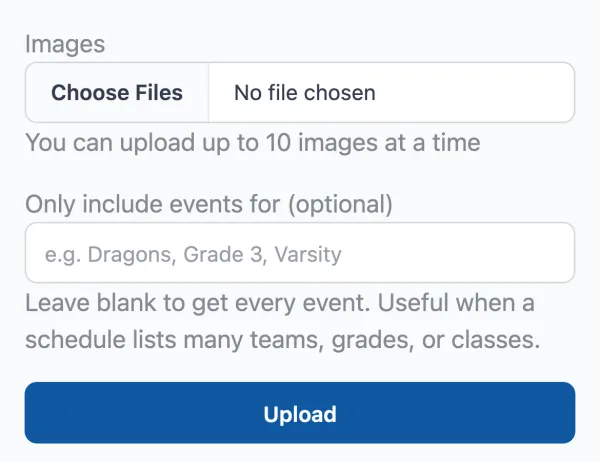
Mehrseitige PDFs werden Seite für Seite gelesen, eine Saison über vier Seiten ist also kein Problem. Sie können auch bis zu 10 Fotos auf einmal hochladen, wenn der Spielplan als Stapel von Seiten verteilt wurde.
Schritt 3: Prüfen Sie die Spiele
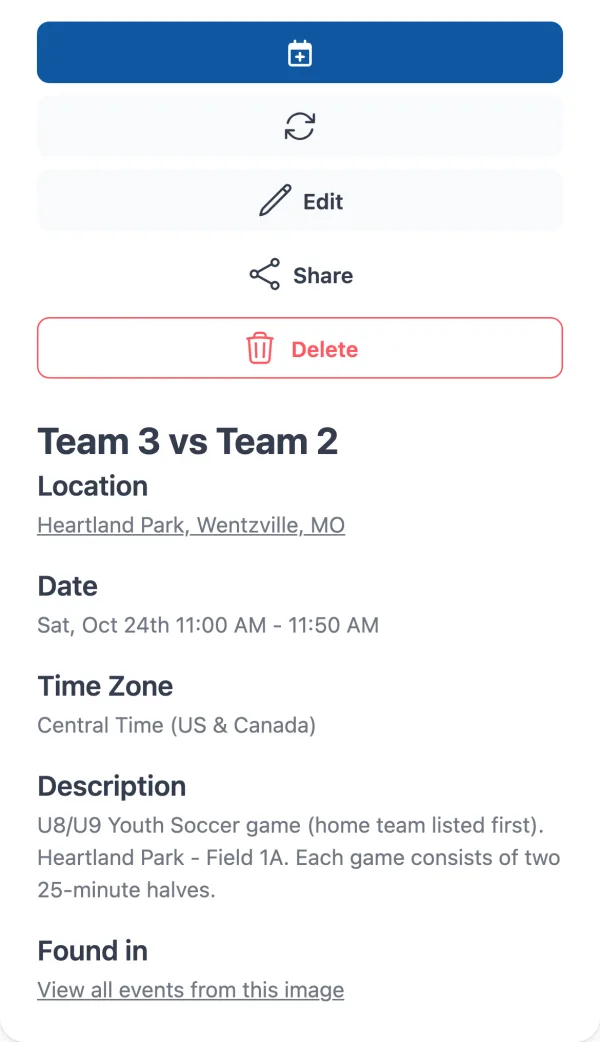
Ein einseitiges Raster dauert etwa eine Minute. Aus dem Wentzville-PDF ohne Teamfilter hat Calendar Vision 49 Ereignisse erstellt, eines für jede Zelle im Raster: vom Spiel um 8:00 Uhr am 12. September zwischen Team 5 und Team 1 bis zum Spiel um 17:00 Uhr am 24. Oktober. Die Spalte mit dem späteren Beginn wurde korrekt übernommen, mit den Spielen am 24. Oktober um 11:00, 12:00, 13:00, 14:00, 15:00, 16:00 und 17:00 Uhr statt zu den üblichen Zeiten. Heartland Park ist bei jedem Spiel der Ort.
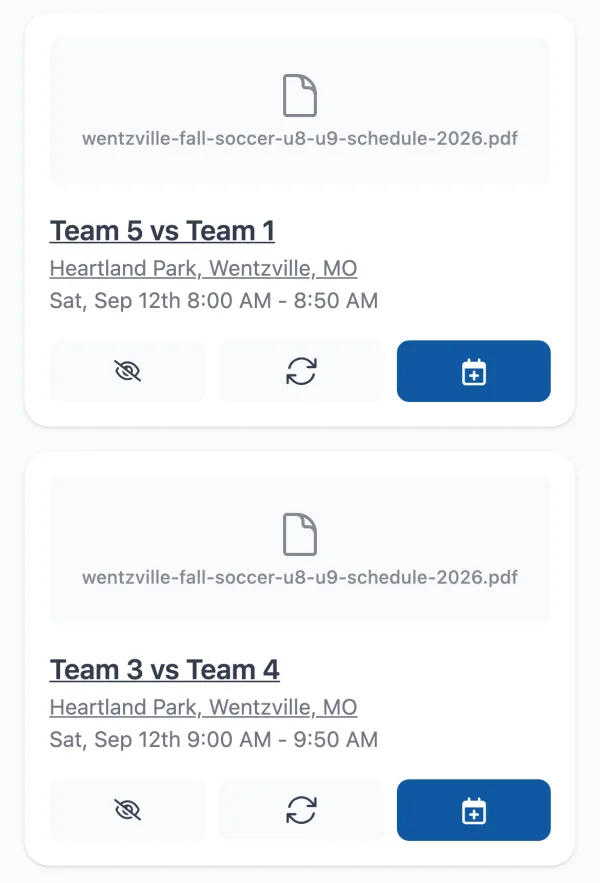
Jedes Spiel ist ein normales Ereignis: beide Teams im Namen, eine Startzeit, eine Endzeit aus dem Hinweis “2 - 25 minute halves” und der Park. Spiele sind keine wiederkehrenden Ereignisse, auch wenn Ihr Kind jeden Samstag um 9 Uhr spielt, weil Gegner und Uhrzeit jede Woche wechseln.
Mit einem Teamfilter ist die Liste kurz. Der Spielplan von Nibley führt mehr als 110 Spiele auf vier Seiten auf, montags um 17:30 und 18:30 Uhr und samstags um 9, 10 und 11 Uhr, auf sechs Plätzen in zwei Parks. Mit “Dragons” im Filter hat Calendar Vision die neun Spiele der Dragons zurückgegeben und sonst nichts, vom Auftaktspiel gegen die Shooting Stars am Montag, 17. August, bis zum Elternspiel am 12. September, alle im Heritage Park.
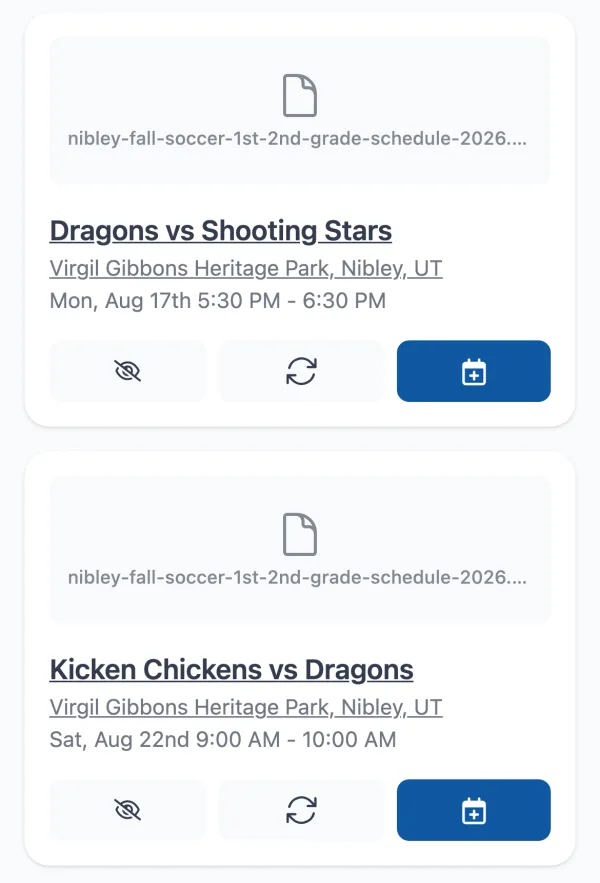
Vergleichen Sie die Liste mit dem PDF, bevor Sie sie synchronisieren. In unserem Durchlauf landete eines der neun Dragons-Spiele am falschen Tag: Das Spiel gegen die Party Penguins steht im Spielplan am Montag, 31. August, und kam als Samstag, 29. August, durch. Bei dichten vierseitigen Rastern passiert so etwas, und ein falscher Tag ist mit „Bearbeiten“ leicht zu beheben und im Oktober schwer zu bemerken.
Schritt 4: Korrigieren Sie die Details einmal
Spielpläne nennen Parks und Plätze, keine Adressen. Calendar Vision hat Heartland Park von selbst seiner Straßenadresse zugeordnet; wenn Ihrer nur als Name durchkommt, tippen Sie auf „Ereignisse stapelweise bearbeiten“ und geben Sie die Adresse einmal ein, und jedes Spiel aus diesem Upload wird aktualisiert. Auf dieselbe Weise benennen Sie alle Spiele um, wenn Sie im Kalender lieber „Maya Fußball“ als “Team 5 vs Team 1” sehen möchten.
Schritt 5: Bringen Sie die Spiele in Google Calendar, auf das iPhone oder in Outlook
Für ein oder zwei Spiele tippen Sie bei jedem auf „Zum Kalender hinzufügen“. Für eine Saison synchronisieren Sie stattdessen: Tippen Sie bei den Spielen (oder bei allen auf einmal) auf „Synchronisieren“ und abonnieren Sie dann Ihren Calendar Vision-Kalender einmal in Google Calendar, Apple Calendar oder Outlook. Unter Android fügen Sie das Abonnement in Google Calendar im Web hinzu, und es erscheint nach der nächsten Synchronisierung in der Google Calendar-App auf Ihrem Smartphone. Alles, was Sie später synchronisieren, etwa den Spielplan der nächsten Saison, erscheint von selbst.
Was findet Calendar Vision in einem Ligaspielplan?
Diese Ereignisse hat es aus dem Wentzville-Raster erstellt:
| Im Spielplan | Calendar Vision erstellt |
|---|---|
| “5 v 1” in der Zeile 8:00 a.m. unter 9/12 | “Team 5 vs Team 1” am Samstag, 12. September, von 8:00 bis 8:50 Uhr |
| “Heartland Park - Field 1A” in der Kopfzeile | Heartland Park bei jedem Spiel, aufgelöst zu seiner Straßenadresse, sodass Sie ihn in Karten öffnen können |
| Die rote Spalte “*Late Start” mit “11:00 a.m. 3 v 2” unter 10/24 | Die Spiele am 24. Oktober zu ihren späteren Anstoßzeiten, nicht zu den üblichen Zeiten der Zeilen |
| “Each game will consist of 2 - 25 minute halves” in den Hinweisen | Spiele, die 50 Minuten dauern, sodass sich das nächste im Kalender nie überschneidet |
| “Pictures will be Sept. 15-17 at Splash Station Field” | Nichts, weil kein Datum an Ihr Team gebunden ist; tragen Sie den Fototermin von Hand ein |
Was ist mit einem Foto des Spielplans, einer E-Mail oder einer TeamSnap-Seite?
Ein Foto des gedruckten Rasters durchläuft dieselben Schritte; teilen Sie es aus Ihrer Mediathek mit Calendar Vision wie jeden anderen Flyer und verwenden Sie den Teamfilter genauso. Wenn der Koordinator den Spielplan per E-Mail verschickt hat, leiten Sie die E-Mail weiter; Calendar Vision liest den Anhang und die Nachricht. Wenn der Spielplan auf einer Webseite steht, fügen Sie den Link ein, statt einen Screenshot zu machen.
Was passiert, wenn die Liga den Spielplan ändert?
Regenausfälle werden nachgeholt und Plätze getauscht. Wenn die Liga einen überarbeiteten Spielplan veröffentlicht, laden Sie ihn mit demselben Teamfilter erneut hoch. Calendar Vision markiert Spiele, die bereits in Ihrem Kalender vorhandenen ähneln, sodass Sie nur die hinzufügen, die sich geändert haben, und das alte Spiel können Sie in der App aus dem Kalender löschen.
Geht das auch mit einem Dienstplan oder einem Stundenplan?
Ja. Ein Schichtplan, ein Semesterstundenplan oder die Kursliste einer Tanzschule ist dieselbe Art von Raster, und der Teamfilter funktioniert mit Ihrem Namen oder dem Kursnamen. Ein Schulbezirkskalender mit freien Tagen hat eine andere Form; lesen Sie dafür, wie Sie einen Schulkalender auf Ihr Smartphone bringen.
Wie erziele ich die besten Ergebnisse?
- Schreiben Sie das Team so, wie es im Spielplan steht. Ein Raster aus Nummern braucht “Team 5” oder “5”; ein Raster aus Namen braucht “Dragons”. Wenn Sie zu wenige Spiele erhalten, versuchen Sie die andere Form.
- Nehmen Sie lieber das PDF als ein Foto davon. Dichte Raster mit kleiner Schrift werden aus der Datei besser gelesen. Wenn Sie nur ein Foto haben, nehmen Sie es gerade von vorn auf, bei gutem Licht, und schneiden Sie es auf die Tabelle zu.
- Zählen Sie die Spiele. Eine Saison hat eine bekannte Anzahl an Spielen; fehlt in der Liste eines, prüfen Sie die Termine mit Fußnoten oder späterem Beginn und fügen Sie das fehlende Spiel hinzu.
- Behalten Sie den Filter beim erneuten Hochladen bei. Ein überarbeiteter Spielplan ohne Filter bringt die ganze Liga zurück.
Häufig gestellte Fragen
- Wie füge ich Spieltermine zu meinem Kalender hinzu?
- Laden Sie die Liste der Spieltermine als PDF oder Foto bei Calendar Vision hoch, geben Sie Ihr Team unter „Nur Ereignisse für“ ein und synchronisieren Sie die Spieltermine mit Google Calendar, Apple Calendar oder Outlook.
- Wie füge ich unter Android einen Spielplan zu Google Calendar hinzu?
- Laden Sie den Spielplan in der Calendar Vision-App für Android oder im Web hoch, synchronisieren Sie die Spiele und abonnieren Sie Ihren Calendar Vision-Kalender in Google Calendar im Web. Der abonnierte Kalender erscheint in der Google Calendar-App auf Ihrem Android-Smartphone.
- Funktioniert es mit einem Foto des Spielplans statt eines PDFs?
- Ja. Teilen Sie das Foto aus Ihrer Mediathek mit Calendar Vision und verwenden Sie den Teamfilter. Das PDF liefert bei dichten Rastern sauberere Ergebnisse, nutzen Sie es also, wenn Sie es haben.
- Kann ich nur die Spiele des Teams meines Kindes erhalten, nicht die ganze Liga?
- Ja. Geben Sie beim Hochladen den Namen oder die Nummer des Teams unter „Nur Ereignisse für“ ein. Calendar Vision liest den gesamten Spielplan und erstellt nur Ereignisse für die Spiele dieses Teams.
- Was ist, wenn die Liga einen Kalender-Feed veröffentlicht?
- Abonnieren Sie stattdessen den Feed. Er bleibt aktuell, wenn die Liga ein Spiel ändert. Calendar Vision ist für Spielpläne gedacht, die nur als Dokument existieren.
- Ist Calendar Vision kostenlos?
- Sie können kostenlos mit 5 Extraktionen starten, keine Kreditkarte erforderlich. Calendar Vision Pro hebt das Limit auf, für 3,99 $ pro Jahr oder einmalig 9,99 $ für lebenslangen Zugriff.