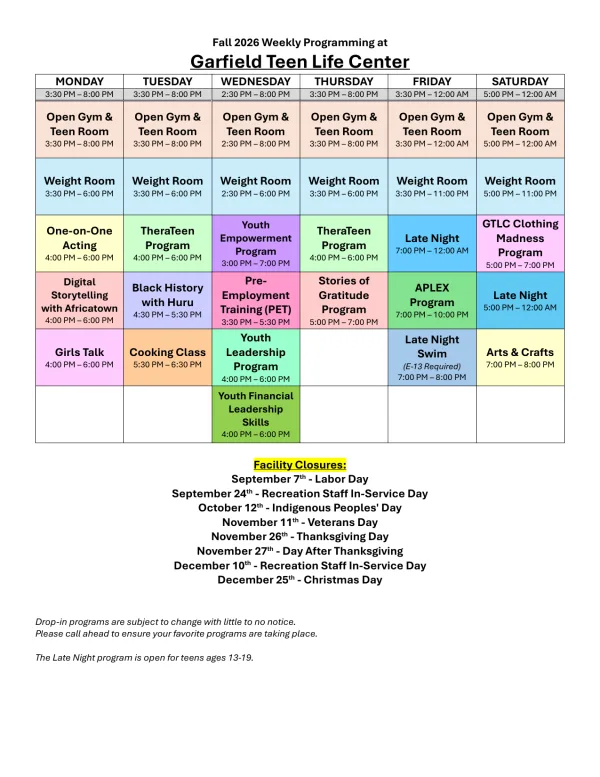
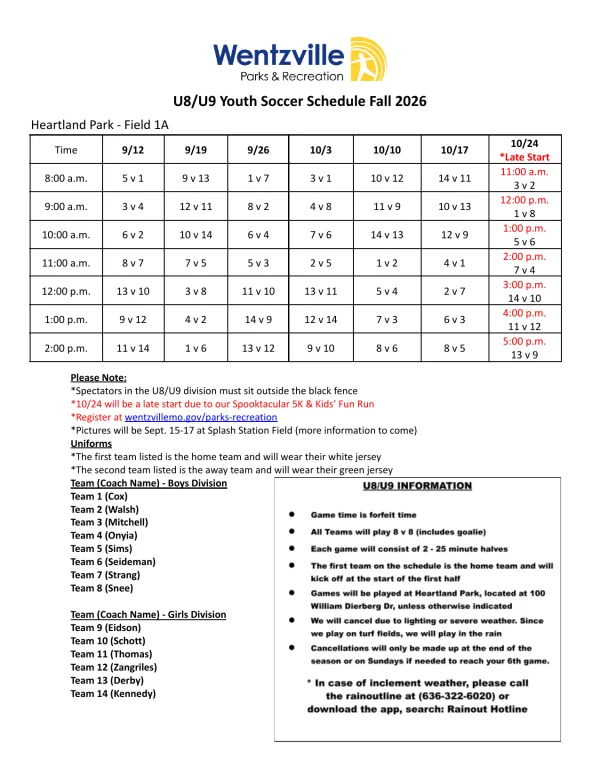
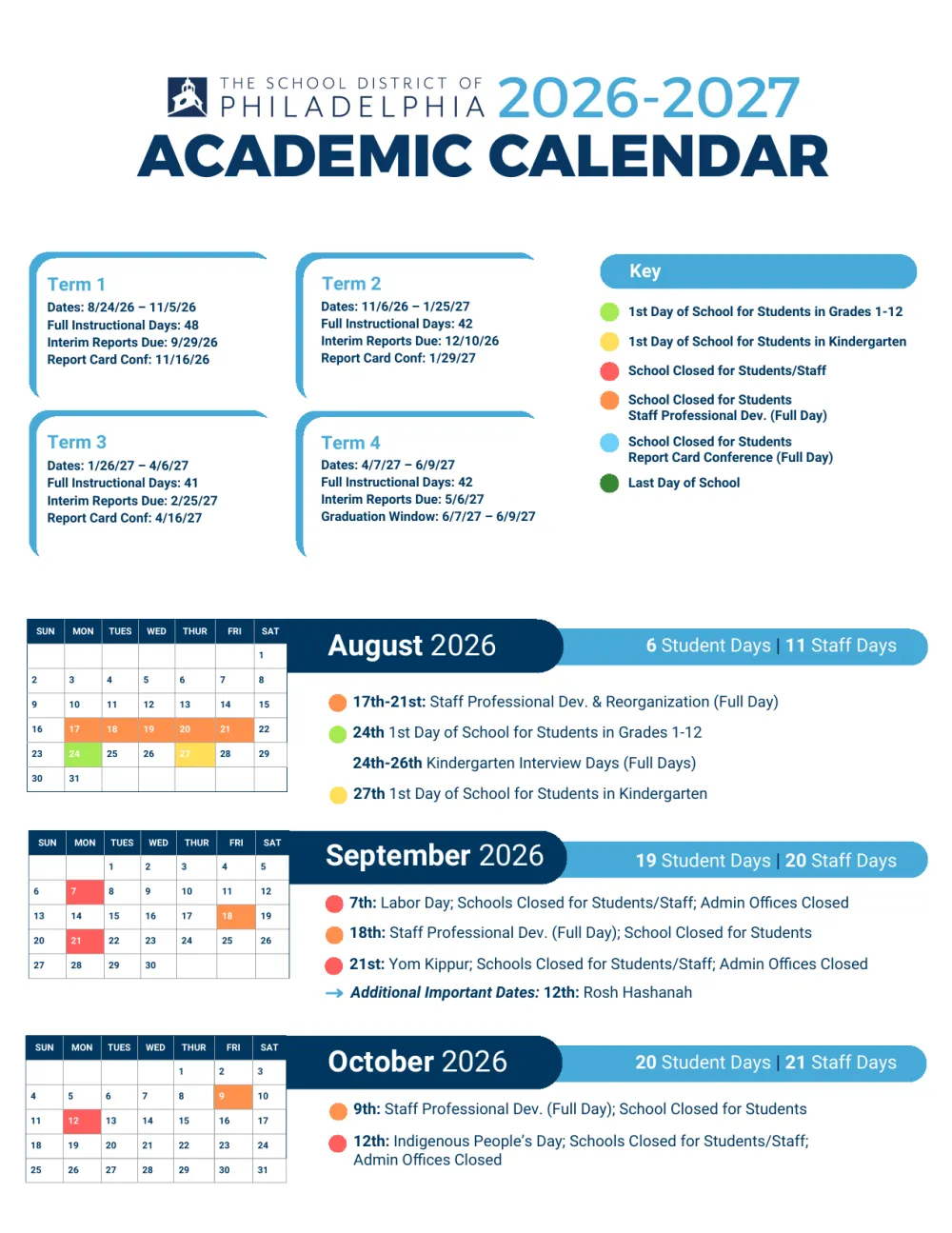
Para transformar uma foto em um evento de calendário, compartilhe a foto com o Calendar Vision (ou envie no app), confira o evento que ele extrai — título, data, horário, local e programação de repetição — e toque em “Adicionar ao calendário”. Funciona com fotos de panfletos, cartazes, mala direta, programações impressas, capturas de tela e PDFs, no iPhone, no Android e na web.
Seu celular já consegue identificar uma data em uma imagem, mas isso é só uma parte do evento. Como mostrou nossa comparação com o app Fotos do iOS, a opção integrada encontrou o horário em um panfleto, mas deixou o título vazio e não percebeu que o evento se repete toda semana. O Calendar Vision lê o panfleto inteiro como uma pessoa faria, então o evento fica pronto para salvar sem digitar nada de novo.
Veja como fazer, passo a passo, usando o panfleto de uma noite de comédia semanal vista na vitrine de uma loja.
Como adiciono um evento a partir de uma foto no iPhone?
Passo 1: Tire uma foto do panfleto
Fotografe o panfleto com a câmera como faria com qualquer outra coisa. Enquadre o panfleto inteiro — não é preciso recortar nem endireitar a imagem.

Passo 2: Compartilhe a foto com o Calendar Vision
Abra a foto no app Fotos, toque no botão de compartilhar e escolha Calendar Vision na folha de compartilhamento. Você também pode abrir o Calendar Vision diretamente e enviar a foto da sua biblioteca.

Passo 3: Revise o evento na sua caixa de entrada
Depois que o Calendar Vision termina de ler a foto, o evento aparece na sua caixa de entrada. Neste caso, ele identificou “Playtime Comedy (Standup Night)” como título, Philly Typewriter como local, 7:30 PM como horário de início e — porque o panfleto diz “Every Friday” — uma repetição semanal às sextas-feiras. Se algo parecer errado, edite antes de salvar.
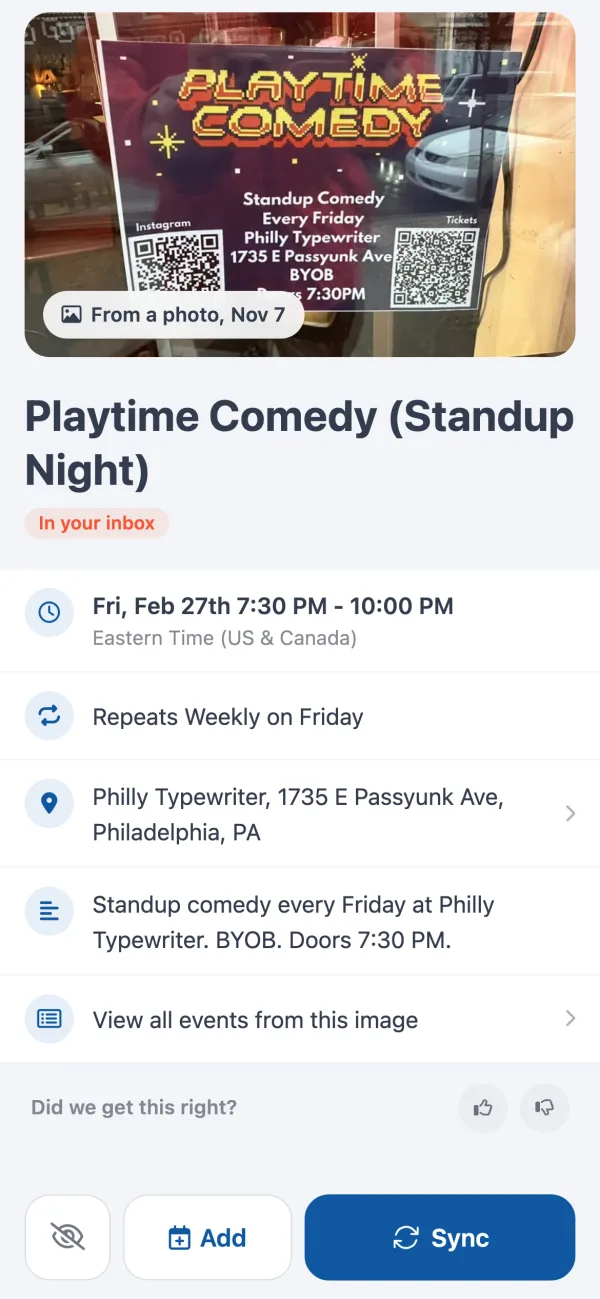
Passo 4: Adicione ao seu calendário
Toque em “Adicionar ao calendário” e o iOS abre uma tela de Novo evento com tudo já preenchido. Mais um toque e ele está no seu calendário, com os mesmos alertas e tempo de deslocamento de qualquer outro evento.

Como adiciono um evento a partir de uma foto no Android?
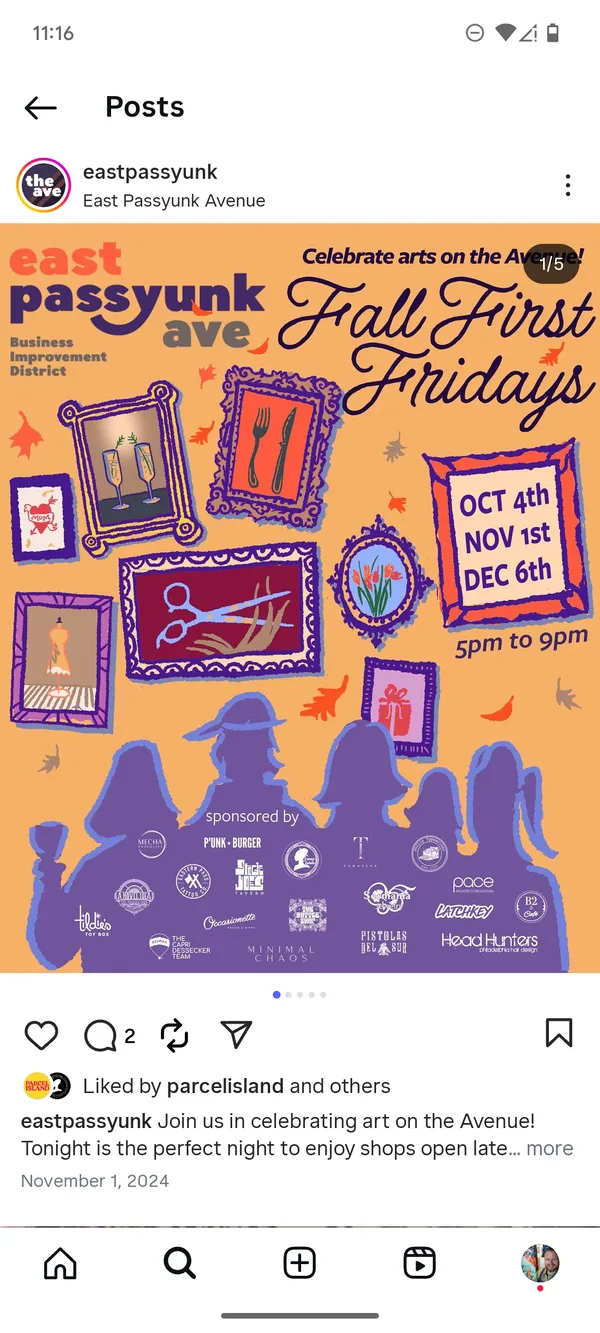
No Android funciona do mesmo jeito, direto da folha de compartilhamento. Desta vez o panfleto é uma publicação do Instagram da East Passyunk Avenue para o Fall First Fridays — uma única imagem que lista três datas diferentes.
Passo 1: Tire uma foto ou faça uma captura de tela
Fotografe o panfleto, ou faça uma captura de tela se você o encontrou online. Os botões e a legenda do Instagram ao redor do panfleto não atrapalham.
Passo 2: Compartilhe com o Calendar Vision
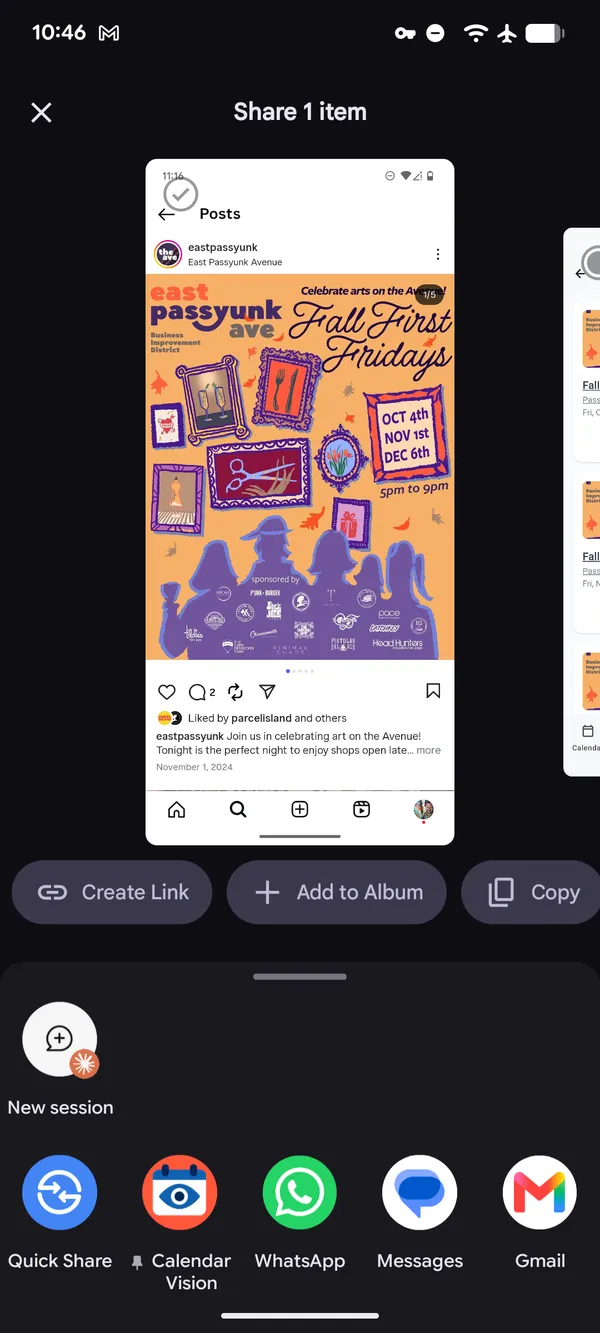
Abra a captura de tela no Google Fotos ou no seu app de galeria, toque em Compartilhar e escolha Calendar Vision. Você também pode abrir o Calendar Vision, ir em Imagens e enviar a partir dali.
Passo 3: Revise cada evento e adicione
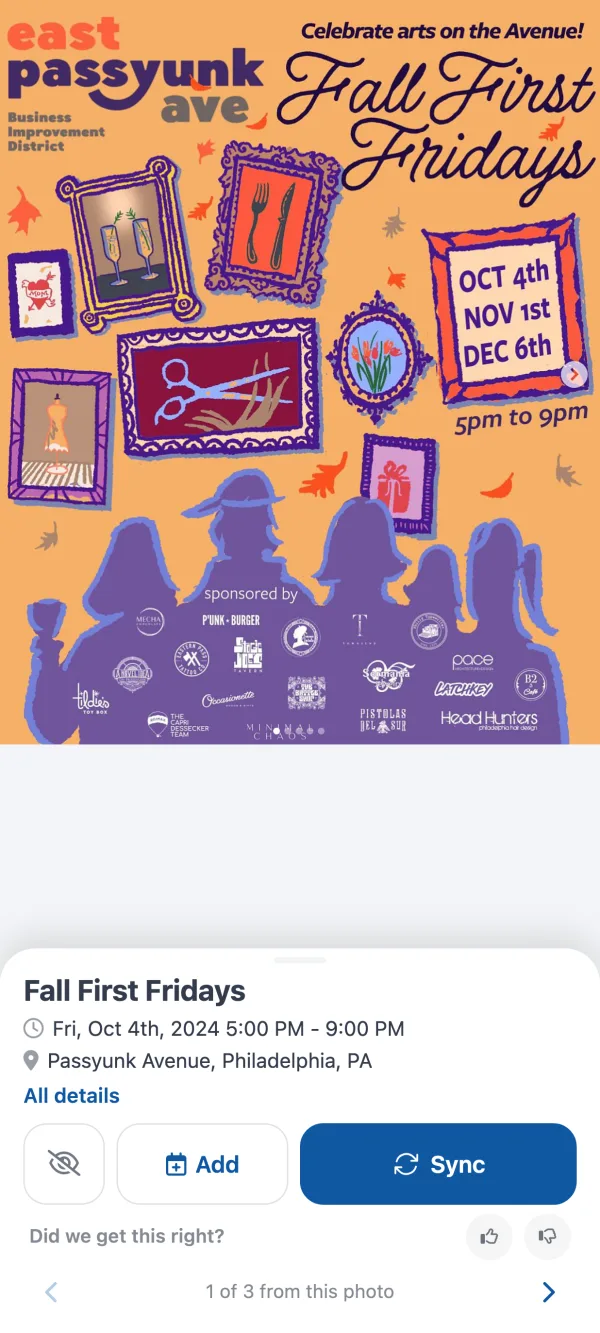
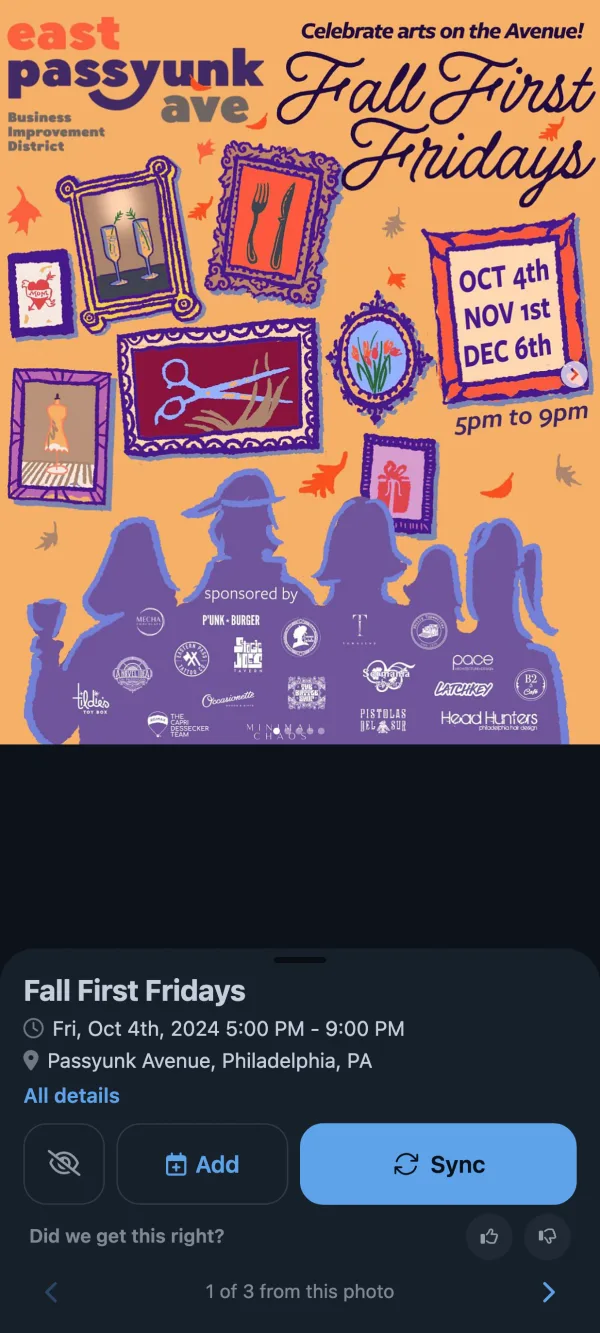
Como o panfleto lista 4 de outubro, 1 de novembro e 6 de dezembro, o Calendar Vision cria um evento separado para cada data, cada um com o título, o local na Passyunk Avenue e o horário das 5 às 9 PM. Toque em Adicionar para colocar um evento no calendário do seu celular, em Sincronizar para colocá-lo no seu calendário sincronizado ou no botão de ocultar para uma data em que você não pode ir, e depois use a seta para passar para a próxima data.
Posso transformar uma foto em um evento no meu computador?
Sim. Entre no Calendar Vision na web, vá em Imagens e envie a foto ou o PDF. Quando o evento estiver pronto, “Adicionar ao calendário” oferece links de um clique para Google Calendar, Outlook e Yahoo Calendar, além de um arquivo .ics para o Apple Calendar ou qualquer outro app de calendário.
Ainda escolhendo um app? Photo2Calendar e suas alternativas compara os apps de foto para calendário em aparelhos, digitalizações grátis e preço.
O que o Calendar Vision extrai da foto?
O Calendar Vision procura tudo o que um evento de calendário precisa, não só a data:
| Detalhe | O que ele procura |
|---|---|
| Título | O nome do evento, mesmo quando está em uma fonte grande e estilizada |
| Data e hora | Horários de início e fim, ou um evento de dia inteiro quando nenhum horário é informado |
| Local | O nome do lugar ou o endereço, associado a um endereço completo que você pode abrir no Mapas |
| Programação de repetição | Padrões como “every Friday”, “daily” ou “first and third Thursday”, incluindo uma data de término |
| Link online | Links do Zoom, Google Meet ou Microsoft Teams para eventos virtuais |
| Fuso horário | Um fuso horário impresso no panfleto; caso contrário, o seu |
| Venda de ingressos | Pré-vendas, datas de início das vendas e aberturas de inscrição, sinalizadas separadamente do evento em si |
Que tipos de foto funcionam?
- Panfletos e cartazes de vitrines, postes e quadros de avisos da comunidade.
- Mala direta e cartões-postais de dias de portas abertas, inaugurações e eventos beneficentes.
- Calendários e programações impressos que listam várias datas. Cada data vira um evento próprio, então a programação de uma temporada se transforma em um conjunto completo de eventos de uma só vez.
- Capturas de tela de stories do Instagram, publicações do Facebook e conversas em grupo. Veja como transformar capturas de tela do Instagram em eventos de calendário.
- PDFs como newsletters e programas de eventos. Envie o arquivo inteiro; não é preciso convertê-lo em imagem antes.
- Escalas de trabalho pregadas no mural ou compartilhadas como print. Escreva seu nome para ficar só com os seus turnos; veja como colocar sua escala de trabalho no Google Agenda.
Você pode enviar até 10 imagens ou PDFs de cada vez. E se o evento chegou por e-mail, você pode encaminhar o e-mail para o Calendar Vision em vez de fazer uma captura de tela.
Como consigo os melhores resultados com uma foto?
- Enquadre o panfleto inteiro. A data costuma estar em um canto ou na borda inferior.
- Mantenha a nitidez. Segure o celular firme e deixe a câmera focar; as letras pequenas precisam estar legíveis.
- Cuidado com reflexos. Panfletos atrás de vidro ou em papel brilhante podem apagar o texto, então incline o celular um pouco se vir um reflexo forte.
- Dê uma olhada antes de salvar. Cada evento espera na sua caixa de entrada até você adicioná-lo, então confirmar os detalhes leva um segundo.
Devo adicionar os eventos um por um ou mantê-los sincronizados?
O Calendar Vision oferece duas formas de levar os eventos para o seu calendário:
- Adicionar salva um único evento direto no calendário do seu celular, ou no Google, Outlook ou Yahoo Calendar na web. É a melhor opção para o panfleto ocasional.
- Sincronizar coloca o evento no seu calendário de Eventos sincronizados, no qual você se inscreve uma única vez no Google Calendar, Apple Calendar ou Outlook. Todo evento que você sincronizar depois disso aparece automaticamente. É a melhor opção se você adiciona eventos com frequência.
Perguntas frequentes
- Meu celular consegue transformar uma foto em um evento de calendário sem um app?
- Em parte. No iPhone, o app Fotos consegue identificar uma data e um horário em uma imagem e oferecer a criação de um evento, mas no nosso teste ele deixou o título vazio e não percebeu que o evento se repete toda semana. O Calendar Vision preenche também o título, o local e a programação de repetição.
- Que tipos de arquivo posso enviar?
- O Calendar Vision aceita arquivos JPEG, PNG, GIF e PDF. Você pode enviar até 10 de cada vez.
- O que acontece se um panfleto lista várias datas?
- Um padrão de repetição como "every Friday" vira um único evento recorrente. Uma programação que lista datas específicas vira um evento separado para cada data.
- Com quais calendários o Calendar Vision funciona?
- Você pode adicionar eventos um por um ao calendário do seu celular, ou ao Google, Outlook ou Yahoo Calendar na web. Você também pode se inscrever no seu feed do Calendar Vision no Google Calendar, Apple Calendar ou Outlook para que os novos eventos sejam sincronizados automaticamente.
- O Calendar Vision é grátis?
- Você pode começar grátis com 3 extrações e sem cartão de crédito. O Calendar Vision Pro remove o limite por $3,99 ao ano ou uma compra única vitalícia de $9,99.