Google Calendar, Apple Calendar e Outlook não importam um PDF; eles importam arquivos .ics e .csv. Você não precisa converter nada. Envie o PDF para o Calendar Vision, ele lê cada data e a transforma em um evento de calendário, e você sincroniza os eventos com o seu calendário ou baixa como .ics. Um ano letivo, uma temporada de liga ou a programação de um programa levam alguns minutos em vez de uma noite inteira.
Veja como funciona, com três PDFs reais de três formatos diferentes: o calendário do ano letivo de um distrito escolar, a grade de uma liga de futebol juvenil e a programação semanal de um centro para adolescentes de Seattle.
Por que não consigo importar um PDF no Google Calendar?
A importação do Google Calendar aceita arquivos .ics e .csv, o Apple Calendar importa .ics e o Outlook importa os dois. Para um app de calendário, um PDF é a imagem de uma tabela: ele não tem como saber qual célula é uma data, qual é um horário e a qual linha elas pertencem. O conselho habitual nos fóruns é converter o PDF para Excel, reconstruí-lo como um CSV com as colunas que o Google espera e importar esse arquivo. Em uma programação real, com células mescladas, uma legenda de cores, notas de rodapé como “*Late Start” e quatro páginas, isso leva mais tempo do que digitar as datas à mão.
O Calendar Vision lê o PDF do jeito que você lê, como uma página, e cria os eventos diretamente. Não existe arquivo intermediário.
Como transformo uma programação em PDF em eventos de calendário?
Passo 1: Envie o PDF
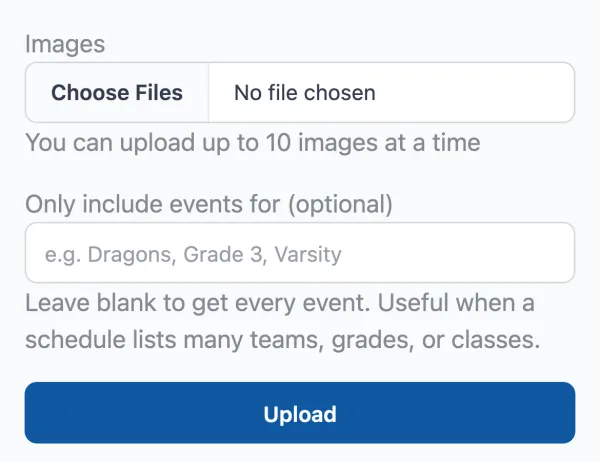
Abra Enviar imagens, escolha o PDF e toque em Enviar. Você pode enviar até 10 arquivos de cada vez, e um PDF com várias páginas é lido página por página, então um calendário escolar ou uma tabela de jogos de quatro páginas não é problema. Se a programação lista muitos times, séries ou turmas e você só quer a sua, digite o nome em “Incluir apenas eventos de” antes de enviar; o guia de tabelas de jogos mostra o que isso faz.
Passo 2: Confira os eventos
O Calendar Vision cria um evento para cada data que encontra. Um fechamento ou um dia de folga vira um evento de dia inteiro, um jogo ou uma aula vira um evento com horário, um recesso de vários dias vira um único evento que cobre todo o período e um programa que se reúne toda quarta-feira vira um único evento recorrente. A programação de outono do Garfield Teen Life Center é uma grade de programas de segunda a sábado com uma lista de datas de fechamento abaixo. A partir dela, o Calendar Vision criou 37 eventos: 29 programas semanais e 8 fechamentos do centro de dia inteiro.
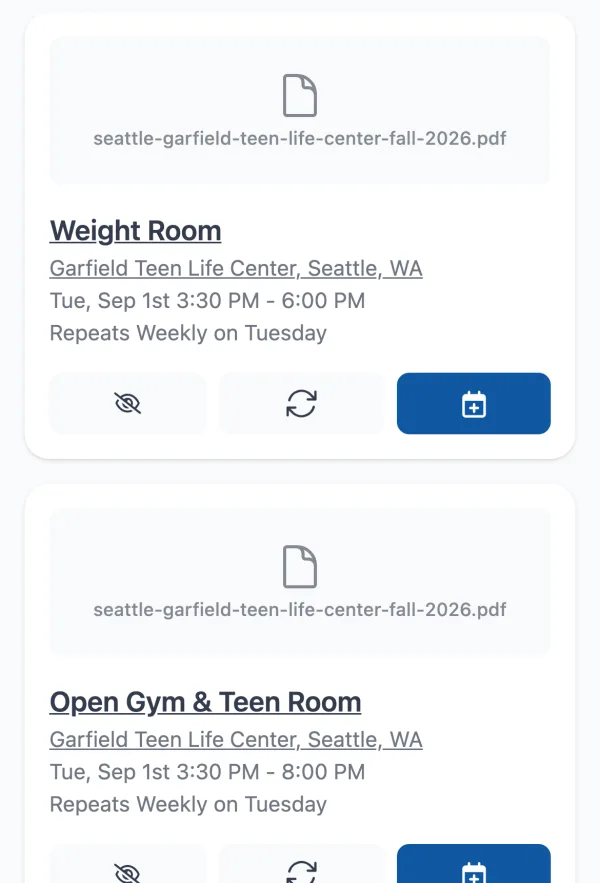
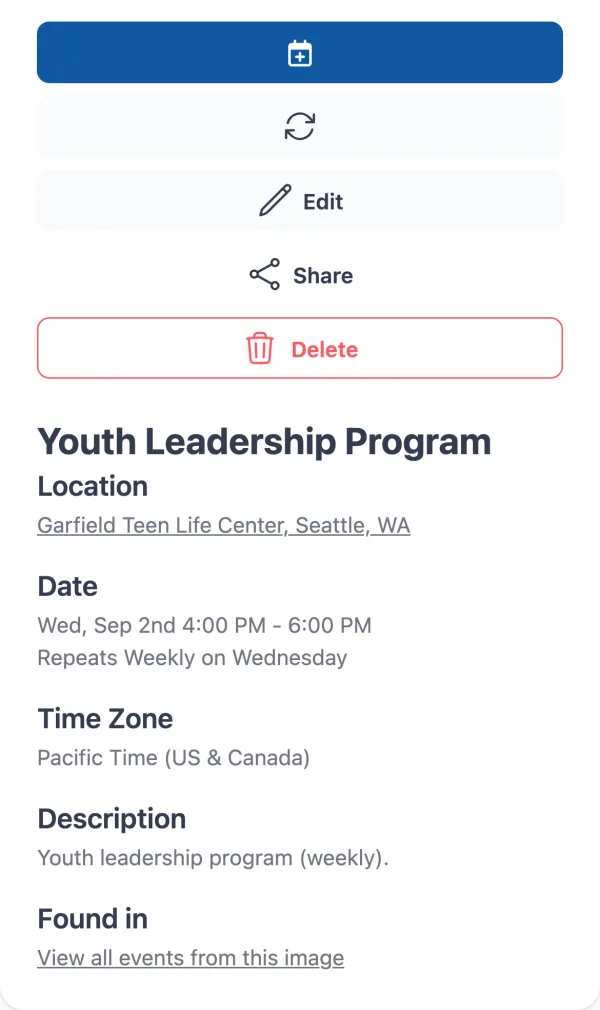
Abra um deles e você verá a programação que ele leu. O Youth Leadership Program, listado na coluna de quarta-feira das 16:00 às 18:00, é um único evento que se repete toda quarta-feira. O TheraTeen, que aparece nas colunas de terça e de quinta-feira das 16:00 às 18:00, veio como um único evento que se repete às terças e quintas-feiras, em vez de dois eventos separados.
Conte os eventos comparando com o PDF antes de confiar na lista. Os oito fechamentos vieram todos nas datas certas, do Labor Day em 7 de setembro ao dia de Natal. Os programas tiveram uma falha: quatro que vão até a meia-noite (o Open Gym de sexta e de sábado e o Late Night) vieram com uma hora de duração em vez disso. Se você vir um evento de uma hora onde a programação diz “12:00 AM”, corrija o horário de término uma vez e a repetição o mantém.
Passo 3: Corrija os detalhes uma única vez
Uma programação costuma trazer o nome de um prédio, não um endereço. O nome do centro para adolescentes foi associado ao endereço dele sozinho; se o seu não for, toque em Editar eventos em lote e defina o local de todos os eventos desse envio de uma só vez. O mesmo botão renomeia todos eles se você preferir “Sam: Weight Room” em vez de “Weight Room”. Toque no botão de ignorar nos programas que a sua família não vai frequentar; 29 eventos semanais é muito calendário, e um adolescente talvez queira três deles.
Os eventos recorrentes pegam a data de término do PDF. Esta programação não imprime uma, então os programas se repetem sem fim. Abra o evento, toque em Editar e dê uma data de término à repetição, como o último dia da sessão de outono, para que os eventos não avancem pelo ano que vem.
Passo 4: Leve os eventos para o seu calendário
Para poucas datas, toque em “Adicionar ao calendário” em cada uma. Para uma programação inteira, sincronize: toque em Sincronizar nos eventos que você quiser e depois inscreva-se uma única vez no seu calendário do Calendar Vision no Google Calendar, Apple Calendar ou Outlook. Os eventos sincronizados aparecem no seu celular ao lado de todo o resto, e a próxima programação que você enviar aparece sem nenhuma importação.
O que sai de três tipos de PDF?
A maioria dos PDFs de programação tem um de três formatos. Veja o que o Calendar Vision fez com um exemplo real de cada um.
| O PDF | O Calendar Vision cria |
|---|---|
| Um calendário do ano letivo: o calendário acadêmico de 2026–27 do Distrito Escolar da Filadélfia, quatro páginas de listas mensais com uma legenda de cores | Cerca de 50 eventos de dia inteiro: cada fechamento, o primeiro e o último dia de aula, os dias de reunião e os recessos de vários dias como eventos únicos, como o Winter Recess de 23 a 31 de dezembro. Detalhes em como adicionar o calendário escolar ao seu celular. |
| Uma grade de liga: a tabela de jogos de futebol U8/U9 de Wentzville, uma página com horários de início na lateral e sábados no topo | 49 eventos com horário, um por célula, de 50 minutos cada a partir da observação “two 25-minute halves”, incluindo uma coluna de início tardio em horários diferentes. Detalhes em como adicionar a tabela de jogos ao Google Calendar. |
| Uma programação semanal: a programação de outono do Garfield Teen Life Center, uma grade de segunda a sábado mais uma lista de fechamentos | 29 eventos semanais recorrentes, um por programa, com um programa que se reúne duas vezes por semana como um único evento nos dois dias, mais 8 fechamentos de dia inteiro |
Se o seu PDF é o panfleto de um único evento, e não uma programação, o mesmo envio dá um único evento, e o guia de eventos recorrentes cobre o caso do “every Thursday”.
Como converto um PDF em um arquivo .ics?
Você não converte o PDF; você exporta os eventos. Depois que o Calendar Vision lê o PDF, o botão “Adicionar ao calendário” de cada evento oferece o download de um .ics para o Apple Calendar ou qualquer app que importe arquivos, ao lado de links de um clique para Google Calendar, Outlook e Yahoo Calendar. Para a programação inteira, o seu calendário do Calendar Vision tem um endereço de assinatura que qualquer app de calendário consegue ler.
A diferença importa. Um arquivo .ics importado é uma cópia congelada no momento em que você o importou. Uma assinatura continua conectada, então, quando você envia a programação revisada em outubro e sincroniza os eventos que mudaram, o seu calendário se atualiza sozinho. Como assinar um calendário mostra o passo a passo no Google, Apple e Outlook.
Posso enviar uma programação em PDF para um Skylight ou outro calendário de parede?
Calendários de parede como Skylight e Hearth também não leem PDFs. Eles mostram o que estiver nos calendários do Google, Apple ou Outlook que você conecta a eles. Então o caminho é o mesmo: envie o PDF para o Calendar Vision, sincronize os eventos, inscreva-se no seu calendário do Calendar Vision a partir da conta que o calendário de parede usa, e a programação aparece na parede junto com todo o resto dessa conta.
Quais PDFs funcionam melhor?
- Um PDF de verdade é melhor que uma foto dele. PDFs de texto mantêm as letras pequenas nítidas, e é nas letras pequenas que estão as notas de rodapé. Um PDF digitalizado ou uma foto de uma impressão também funciona; tire de frente, com boa luz, e recorte até a tabela.
- Grades com datas nos cabeçalhos funcionam bem. Dias no topo e horários na lateral, ou um mês com datas nas células, são lidos de forma confiável. Os casos difíceis são horários que passam da meia-noite e datas que só aparecem em uma nota de rodapé.
- Quatro páginas não são problema; quarenta são. Cada página é lida separadamente, e os eventos que aparecem em mais de uma página são mesclados. Para um documento longo, envie só as páginas que contêm a programação.
- Use o filtro em programações cheias. Uma liga com 20 times ou um estúdio com 30 aulas dá tudo a você, a menos que você informe o seu.
Perguntas frequentes
- Posso importar um calendário em PDF no Google Calendar?
- Não diretamente; o Google Calendar importa arquivos .ics e .csv. Envie o PDF para o Calendar Vision, que transforma cada data em um evento, e depois sincronize os eventos com o Google Calendar inscrevendo-se uma única vez, ou adicione um de cada vez.
- Como converto uma programação em PDF para .ics?
- Envie o PDF para o Calendar Vision. Cada evento que ele cria tem o download de um .ics em Adicionar ao calendário, e o calendário inteiro tem um endereço de assinatura que o Apple Calendar, o Google Calendar e o Outlook conseguem ler.
- Funciona com um PDF digitalizado ou uma foto da programação?
- Sim. Um PDF de texto é lido melhor porque as letras pequenas ficam nítidas, mas um PDF digitalizado ou uma foto tirada de frente da programação impressa funciona do mesmo jeito.
- E um PDF com vários times ou turmas?
- Digite o seu time, série ou turma em "Incluir apenas eventos de" ao enviar. O Calendar Vision lê o PDF inteiro e cria eventos só para o que você informou.
- Os eventos são atualizados quando a escola ou a liga muda o PDF?
- Envie o PDF revisado e o Calendar Vision marca os eventos que parecem já estar no seu calendário, então você só adiciona o que mudou. Se você se inscreveu no seu calendário do Calendar Vision, as mudanças que você sincronizar aparecem sozinhas no seu app de calendário.
- O Calendar Vision é gratuito?
- Você pode começar grátis com 5 extrações e sem cartão de crédito. O Calendar Vision Pro remove o limite por $3,99 por ano ou uma compra única vitalícia de $9,99.