
Para assinar um calendário, copie o endereço web dele (normalmente termina em .ics) e adicione-o como um novo calendário no seu app de calendário. No Google Calendar, é “Other calendars” (Outros calendários) e depois “From URL” (Por URL). No iPhone, é Calendários e depois “Add Subscription Calendar” (Adicionar calendário por assinatura). No Outlook, é “Add calendar” (Adicionar calendário) e depois “Subscribe from web” (Inscrever-se pela web). A partir daí, os novos eventos aparecem sozinhos.
Assinar é diferente de importar. Um arquivo .ics importado é uma cópia única; se os eventos mudarem, o seu calendário não muda. Uma assinatura continua conectada ao endereço, então o seu app de calendário verifica periodicamente se há mudanças. Os mesmos passos funcionam para qualquer feed de calendário: um distrito escolar, um time esportivo, um calendário de feriados ou os seus eventos do Calendar Vision.
Este guia usa o feed do Calendar Vision como exemplo, mas todos os passos depois do primeiro valem para qualquer endereço de assinatura.
Como sincronizo os eventos do Calendar Vision com o meu calendário?
Passo 1: Sincronize os eventos que você quiser
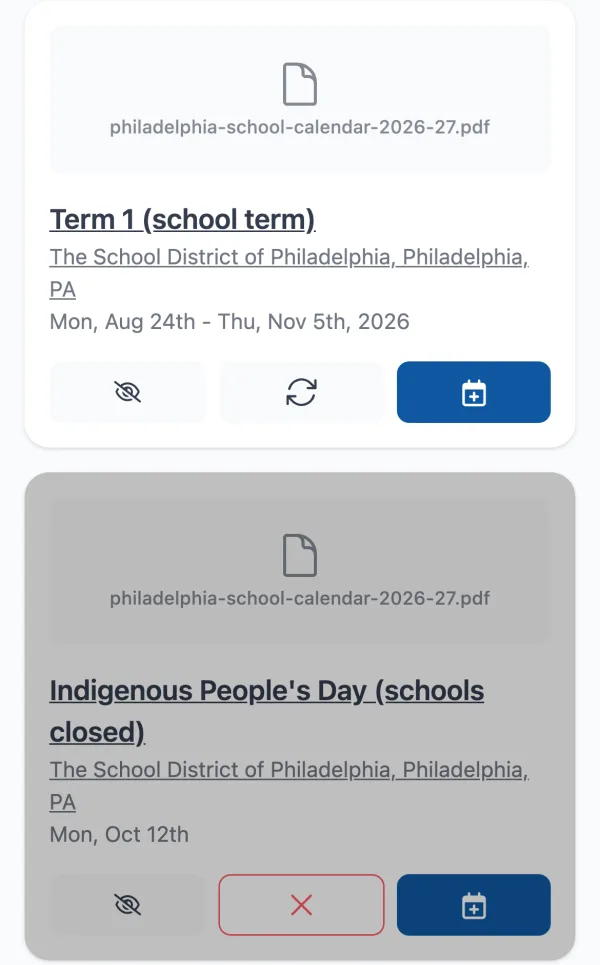
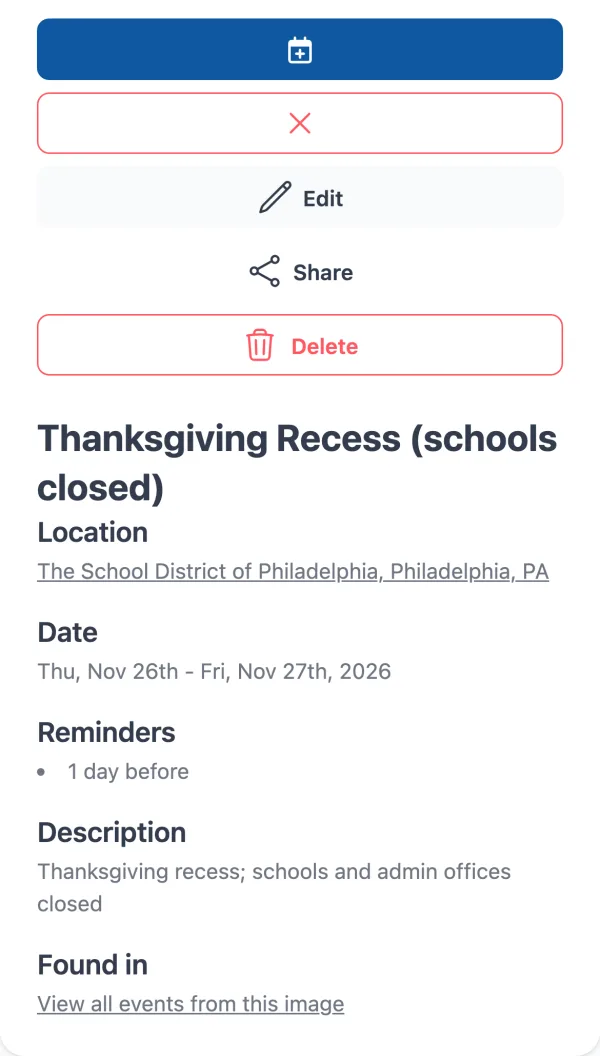
Todo evento no Calendar Vision tem um botão Sincronizar, o das duas setas em círculo. Toque nele e o evento passa para o seu calendário Eventos sincronizados, que é o calendário que o seu app de calendário vai assinar. Os eventos sincronizados ficam cinza e o botão vira um X, que você pode tocar depois para parar de sincronizar.
Passo 2: Abra Sincronizar com seu calendário
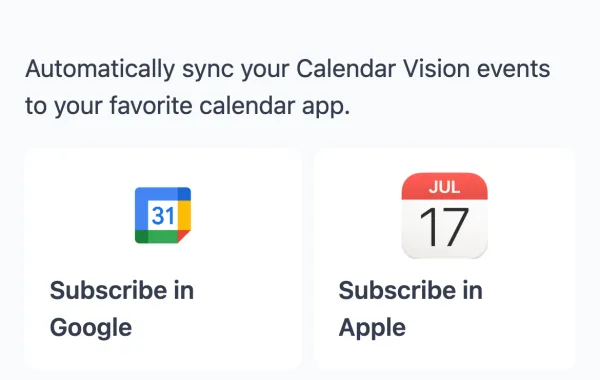
Abra o seu calendário no Calendar Vision e toque no ponto de interrogação na parte de cima. A tela Sincronizar com seu calendário tem botões de um toque para Google e Apple, além do endereço de assinatura do seu calendário para qualquer outro app.
Passo 3: Assine uma única vez
Toque em “Inscrever-se no Google” ou “Inscrever-se no Apple” e confirme no seu app de calendário. Para o Outlook ou qualquer outro app, copie o endereço e siga os passos abaixo. Isso só precisa ser feito uma vez. Tudo o que você sincronizar a partir de agora aparece no mesmo calendário, chamado “Calendar Vision - Synced Events” (ou “Calendar Vision Events” em contas mais antigas).
Como assino um calendário no Google Calendar?
- Em um computador, abra o Google Calendar. Não é possível adicionar um endereço de assinatura no app do Google Calendar para celular.
- À esquerda, ao lado de “Other calendars”, clique no sinal de mais e depois em “From URL”.
- Cole o endereço do calendário e clique em “Add calendar”.
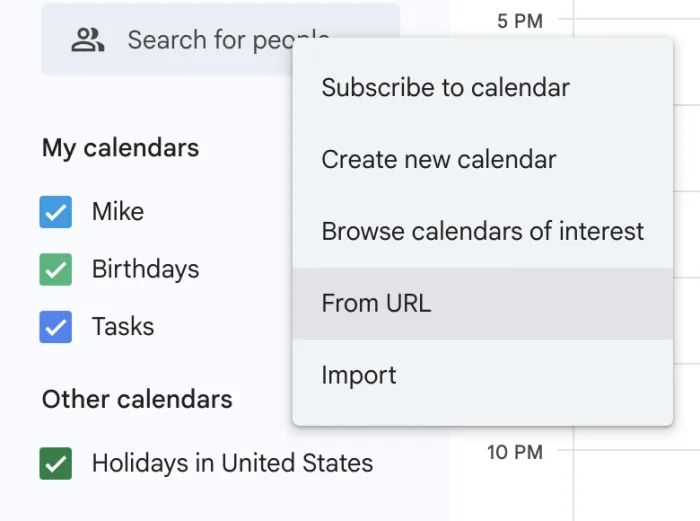
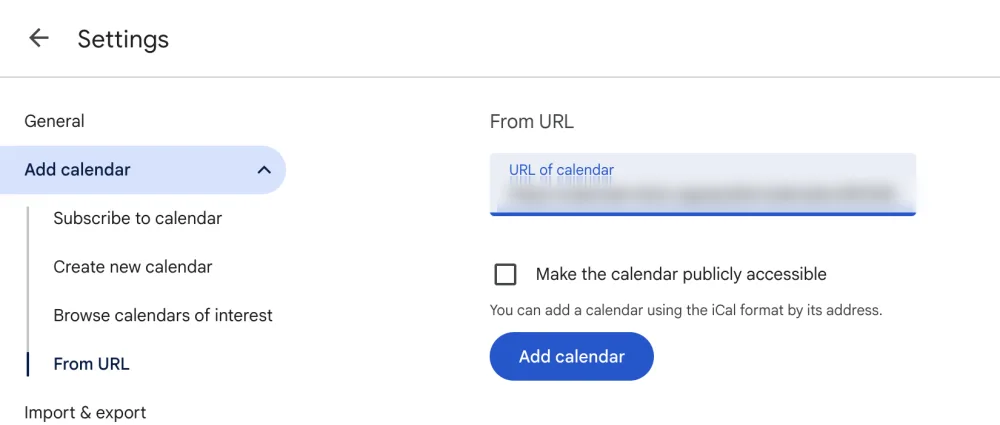
O calendário aparece em “Other calendars” e no seu celular Android assim que o Google Calendar sincronizar. Se ele não aparecer no seu celular, abra as configurações do app do Google Calendar, toque no calendário e ative Sincronizar.
Como assino um calendário no iPhone?
- Abra o app Calendário e toque em Calendários.
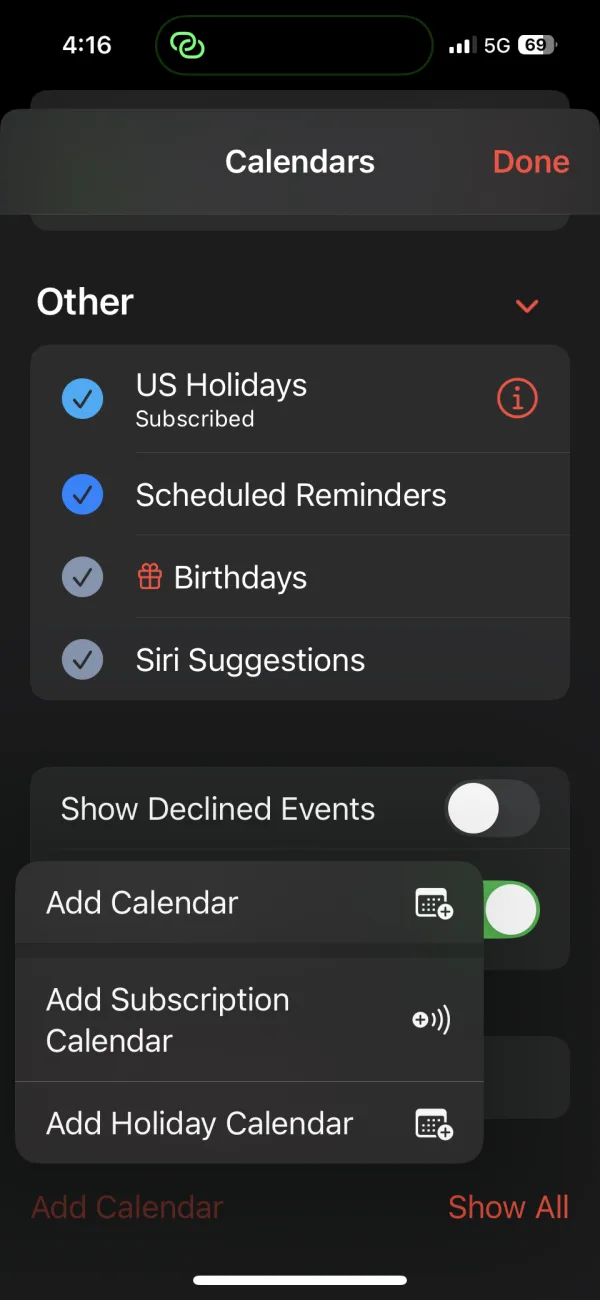
- Toque em Adicionar calendário e depois em Adicionar calendário por assinatura.
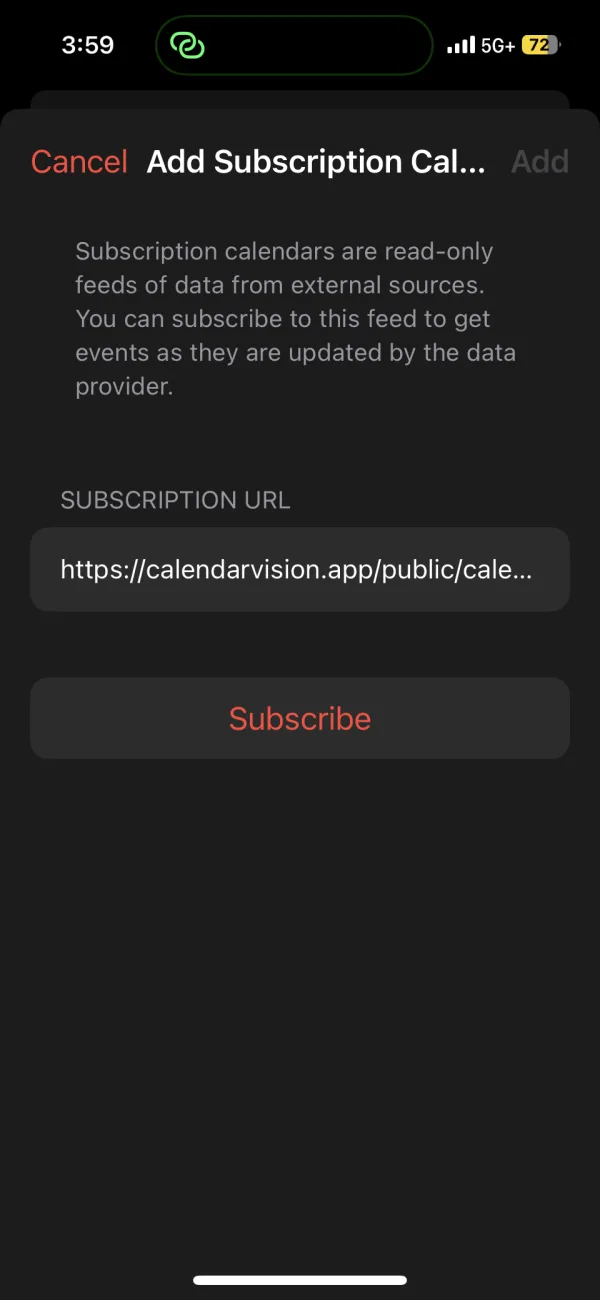
- Cole o endereço do calendário e toque em Inscrever-se (Buscar no iOS 26).
- Escolha iCloud como conta para que o calendário também apareça no seu Mac e iPad, e depois toque em Adicionar (OK no iOS 26).
No Mac, abra o Calendário e escolha Arquivo e depois Nova assinatura de calendário. Cole o endereço, clique em Assinar e escolha iCloud como local.
Como assino um calendário no Outlook?
- No Outlook na web ou no Outlook.com, abra o Calendário e clique em Adicionar calendário.
- Clique em Inscrever-se pela web.
- Cole o endereço, dê um nome ao calendário e clique em Importar.
Apesar do nome do botão, isso cria uma assinatura, e não uma importação única, então o calendário continua sendo atualizado.
Devo adicionar os eventos ou sincronizá-los?
O Calendar Vision oferece as duas opções em cada evento. Veja a diferença:
| Adicionar ao calendário | Sincronizar | |
|---|---|---|
| O que acontece | Uma cópia do evento vai para o seu app de calendário | O evento vai para o seu feed do Calendar Vision, que o seu app de calendário assina |
| Configuração | Nenhuma | Assinar uma única vez |
| Quando aparece | Na hora | Na próxima vez que o seu app de calendário verificar o feed |
| Se você editar no Calendar Vision | A cópia não muda | A mudança aparece no seu app de calendário |
| Para remover | Exclua no seu app de calendário | Toque no X no Calendar Vision |
| Editar no seu app de calendário | Sim | Não, calendários por assinatura são somente leitura |
Adicione um evento avulso, como um show para o qual você acabou de comprar ingressos. Sincronize tudo o que vem em lotes ou pode mudar: os dias sem aula de um ano letivo inteiro, as datas de venda de ingressos ou os eventos semanais de panfletos.
Por que o meu calendário por assinatura não atualiza?
O seu app de calendário decide quando verificar se há mudanças, e cada um é diferente:
- Google Calendar verifica as assinaturas a cada poucas horas e não tem botão de atualizar. Um novo evento pode levar várias horas para aparecer.
- Outlook costuma atualizar a cada três horas, mais ou menos, mas a Microsoft diz que pode levar mais de 24.
- Apple Calendar no Mac permite escolher a frequência de atualização. Clique com o botão direito no calendário, escolha Obter informações e ajuste a atualização automática.
Se você precisa de um evento agora mesmo, use Adicionar ao calendário para esse e continue sincronizando o resto.
Como aproveito ao máximo um calendário por assinatura?
- Assine em um só lugar. Se o seu iPhone também usa a sua conta do Google, assine no Google ou no iCloud, não nos dois, ou você verá cada evento duas vezes.
- Mostre as assinaturas do Google no iPhone. Os calendários que você assina no Google não aparecem no app Calendário do iPhone até que você os ative em calendar.google.com/calendar/syncselect.
- Ative os lembretes. O Calendar Vision pode lembrar você dos eventos sincronizados. Defina um lembrete padrão para o calendário e ative as notificações de eventos próximos em Configurações de notificação.
- Mantenha o endereço privado. Qualquer pessoa com o seu endereço de assinatura pode ver os eventos que você sincroniza, então compartilhe apenas com pessoas com quem você compartilharia o seu calendário.
Perguntas frequentes
- Qual é a diferença entre assinar um calendário e importá-lo?
- Uma importação copia os eventos uma única vez, e o seu calendário nunca fica sabendo das mudanças. Uma assinatura continua conectada ao endereço do calendário, então o seu app de calendário verifica periodicamente se há eventos novos ou alterados.
- Posso assinar um calendário no app do Google Calendar no meu celular?
- Não. Adicione a assinatura no Google Calendar em um computador, em "Other calendars" e depois "From URL". Depois ela aparece no app do Google Calendar no seu celular.
- Com que frequência um calendário por assinatura é atualizado?
- Depende do seu app de calendário. O Google Calendar verifica a cada poucas horas e não tem botão de atualizar, o Outlook costuma atualizar a cada três horas, mais ou menos, mas pode levar mais de um dia, e o Apple Calendar no Mac permite escolher a frequência de atualização.
- Posso editar os eventos de um calendário por assinatura?
- Não. Calendários por assinatura são somente leitura no seu app de calendário. Edite o evento no Calendar Vision e a mudança aparece na próxima vez que o seu app de calendário atualizar.
- Devo adicionar os eventos do Calendar Vision ou sincronizá-los?
- Adicione um evento avulso quando quiser que ele apareça no seu calendário na hora. Sincronize os eventos que vêm em lotes ou podem mudar, como um calendário escolar, para que edições e remoções sejam aplicadas automaticamente.





