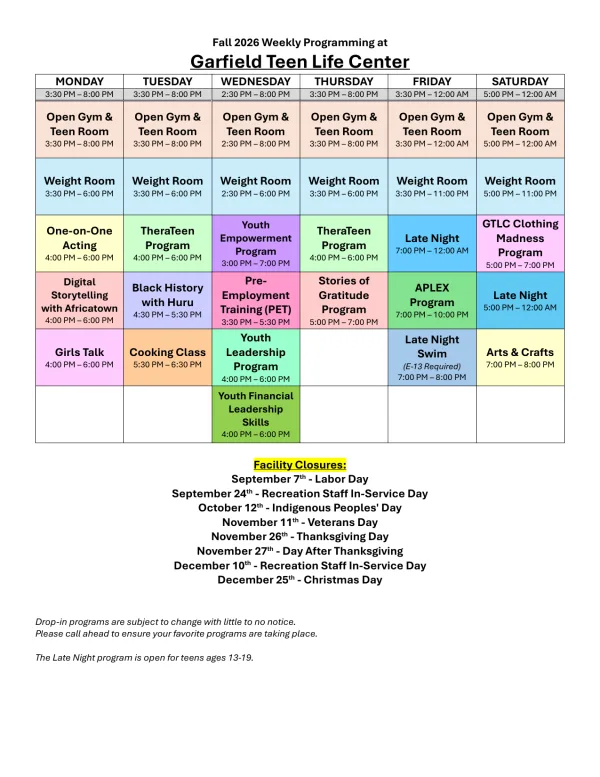
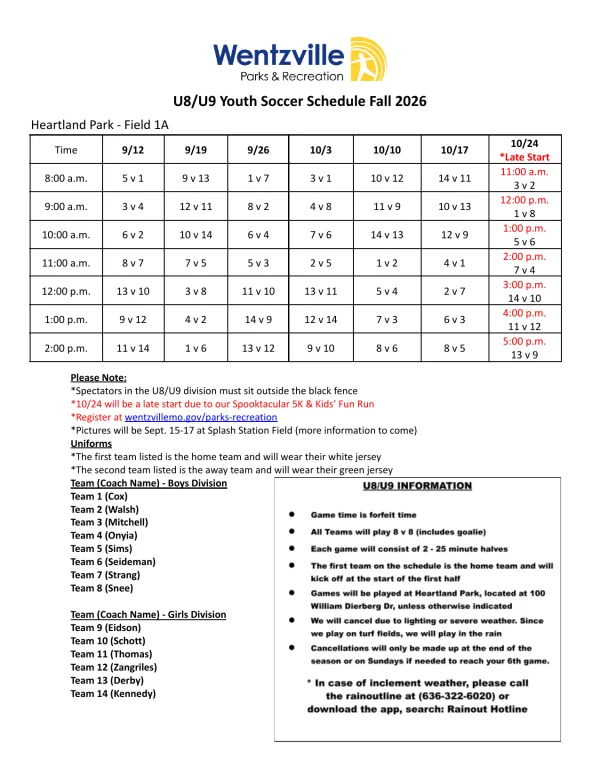
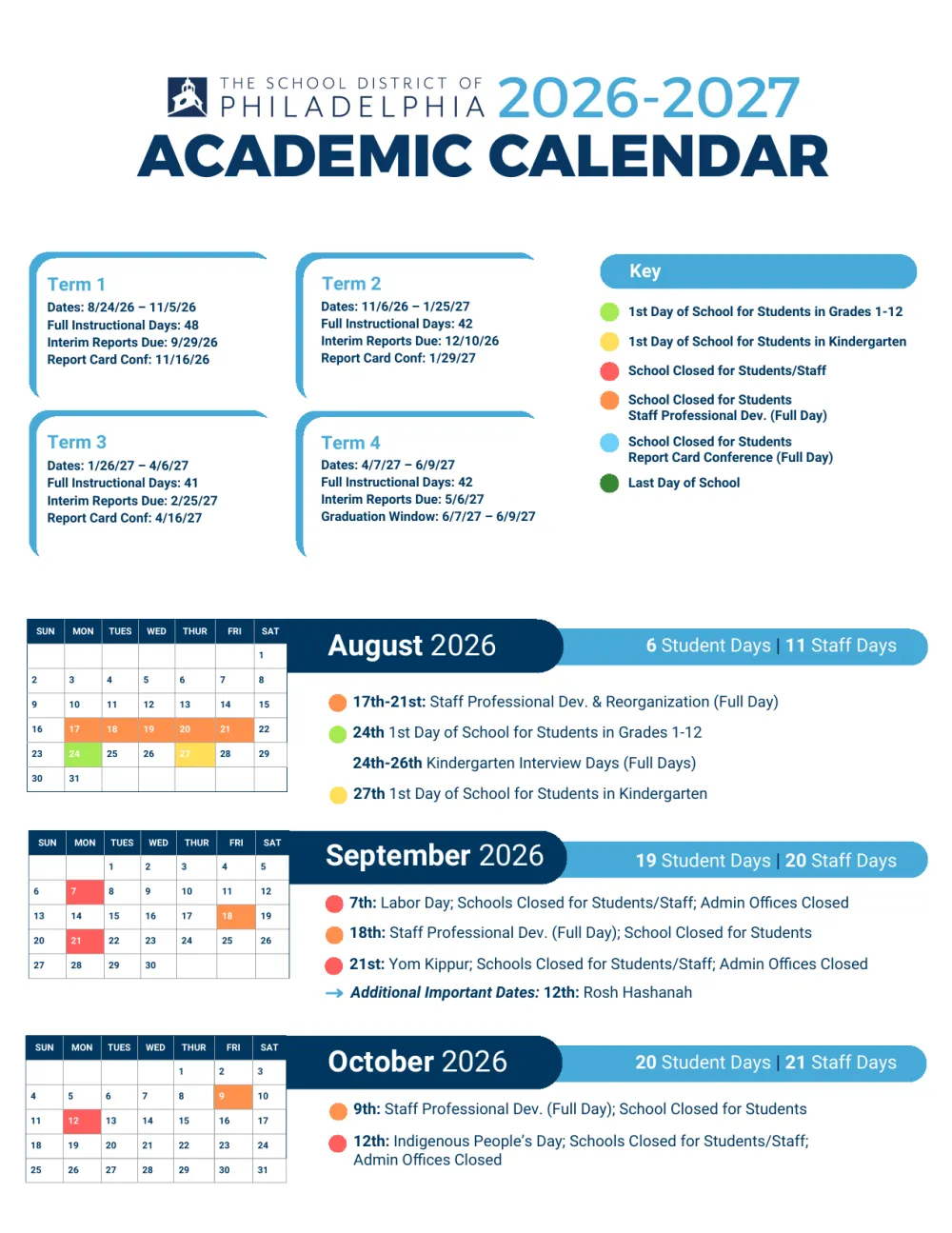
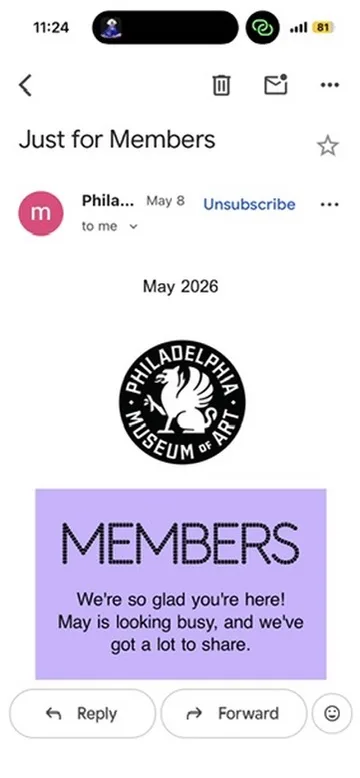
Um e-mail de evento chega à sua caixa de entrada — uma visita exclusiva para membros de um museu, uma newsletter de um local da sua cidade, uma confirmação de ingressos para um show no mês que vem. Você quer colocá-lo no seu calendário, mas a data e o horário estão escondidos dentro de uma imagem de banner, de uma assinatura longa e de um monte de texto de marketing.
Encaminhe o e-mail para o Calendar Vision e você recebe de volta um evento de calendário pronto — título, data, horário e local — sem copiar uma única linha.
Passo 1: Encaminhe o e-mail
O Calendar Vision tem um endereço de encaminhamento que você pode copiar no aplicativo. Abra o e-mail no seu aplicativo de e-mail, toque em encaminhar e envie a partir do endereço de e-mail com o qual você se cadastrou — é assim que o Calendar Vision sabe que o evento é seu. Você não precisa remover a assinatura, editar o assunto nem descrever o conteúdo — tudo vai do jeito que está.
Passo 2: O Calendar Vision lê o e-mail
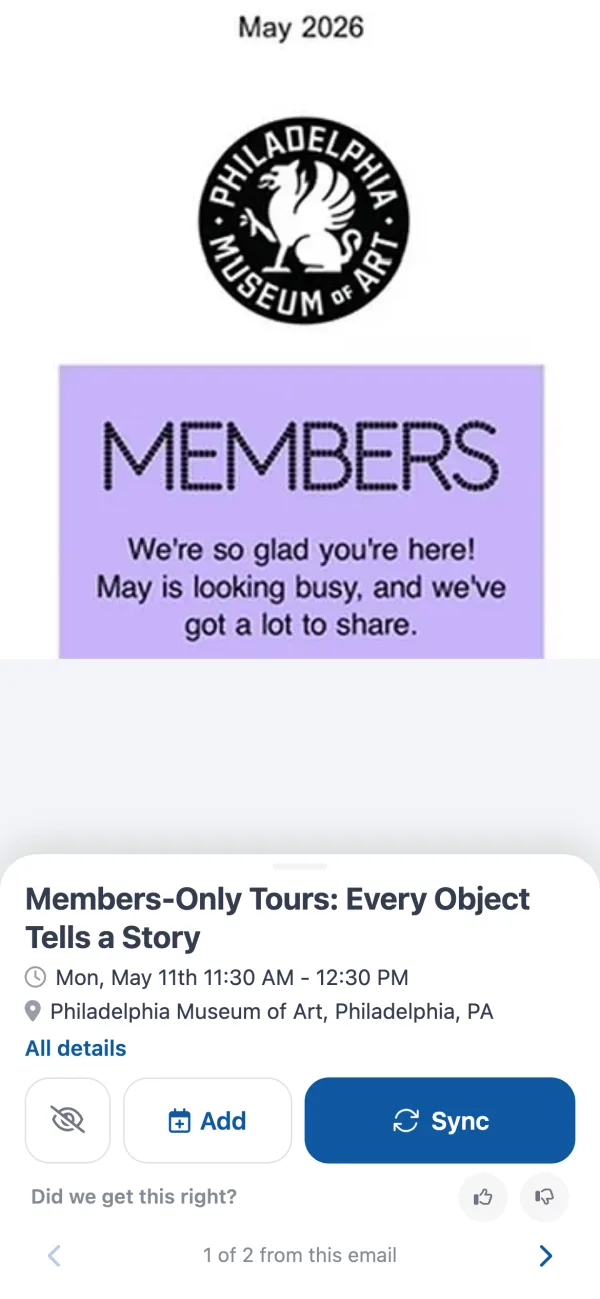
O Calendar Vision renderiza o e-mail encaminhado do mesmo jeito que o seu aplicativo de e-mail faria e depois o lê visualmente. Isso importa porque os detalhes dos eventos quase nunca são texto simples hoje em dia — a data fica dentro de um gráfico de banner, o local faz parte de um bloco HTML estilizado e o horário fica escondido entre os links do rodapé. Ler o e-mail como uma imagem captura tudo isso.
Passo 3: Revise o evento extraído
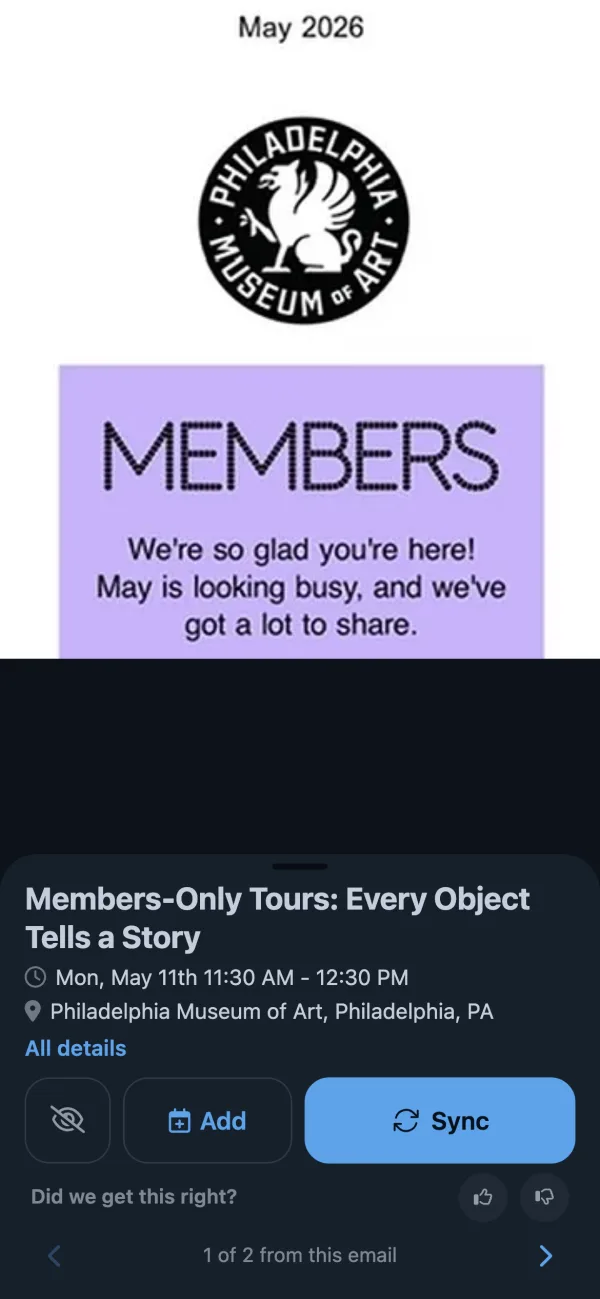
Abra o aplicativo e o novo evento estará esperando por você com o título, a data, o horário e o local preenchidos. Confira os detalhes, ajuste o que quiser e está pronto para salvar.
Passo 4: Adicione ao seu calendário
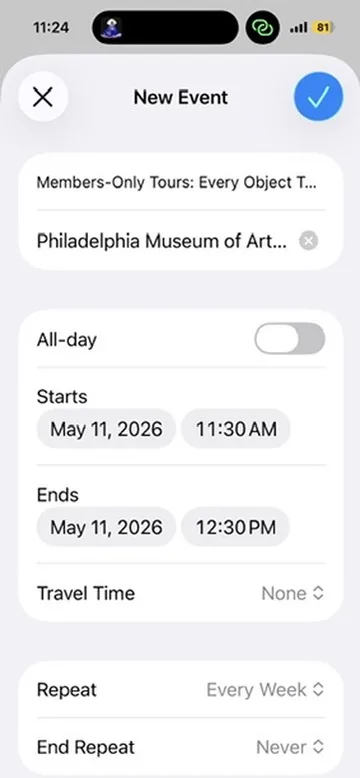
Toque em Adicionar e o iOS abre uma tela de Novo evento já completa. Mais um toque e o evento está no seu calendário como qualquer outro — com notificações, tempo de deslocamento e tudo o mais que o seu calendário já faz.
Por que os e-mails são uma fonte tão boa
Uma quantidade surpreendente de informações sobre eventos chega por e-mail, e quase nada vem estruturado do jeito que um calendário precisa:
- Newsletters e anúncios de locais colocam a data dentro de uma imagem de banner para que fique bonita na prévia da caixa de entrada — ótimo para o design, péssimo para copiar e colar.
- Confirmações de ingressos e de inscrição escondem o horário entre texto padrão, números de pedido e links para cancelar a inscrição.
- Convites encaminhados de grupos de conversa e amigos chegam com conversas citadas, assuntos com “Fwd: Fwd:” e assinaturas que não têm nada a ver com o evento.
Encaminhar é o gesto universal — todo aplicativo de e-mail tem essa opção, e funciona do mesmo jeito tanto se o e-mail veio de um museu, de um grupo de encontros ou de um amigo. O Calendar Vision cuida da parte complicada para que você não precise digitar nada de novo.
Perguntas frequentes
- Como transformo um e-mail em um evento de calendário?
- Encaminhe o e-mail para o endereço de encaminhamento do Calendar Vision a partir do endereço de e-mail da sua conta. O Calendar Vision lê o e-mail, extrai os detalhes do evento e coloca um evento pronto para salvar na sua caixa de entrada.
- Onde encontro o endereço de encaminhamento do Calendar Vision?
- Abra a aba E-mails no aplicativo Calendar Vision e copie o endereço mostrado ali. Encaminhe a partir do endereço de e-mail com o qual você se cadastrou para que o Calendar Vision possa associar o e-mail à sua conta.
- Funciona quando a data está dentro de uma imagem no e-mail?
- Sim. O Calendar Vision renderiza o e-mail do jeito que o seu aplicativo de e-mail mostra e o lê visualmente, então captura datas e horários dentro de imagens de banner e layouts estilizados.
- Posso encaminhar e-mails sem uma conta?
- Não. O encaminhamento de e-mails exige uma conta cadastrada porque o Calendar Vision associa os e-mails encaminhados a você pelo endereço do remetente. Sem conta, você ainda pode enviar capturas de tela e fotos.