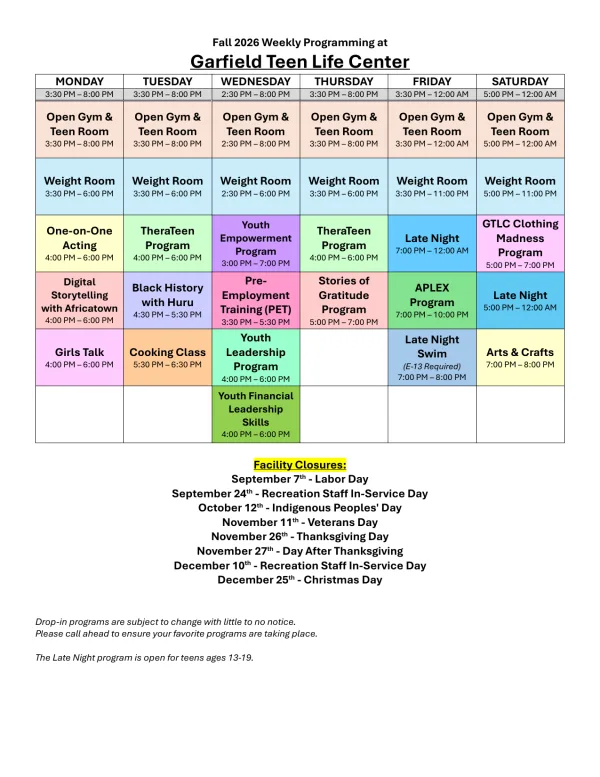
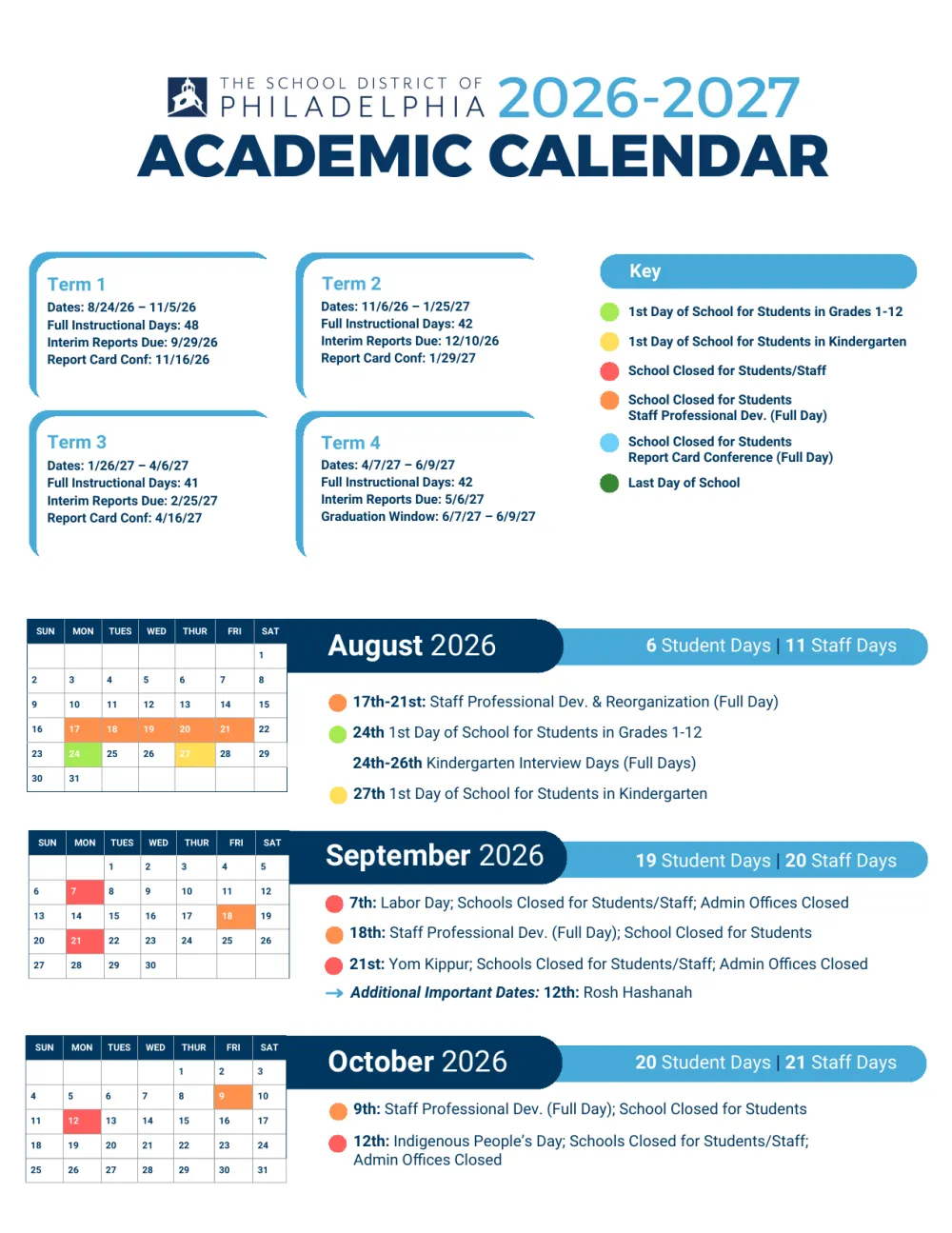
Si votre ligue publie un flux de calendrier, abonnez-vous et vous avez terminé. Si vous n’avez qu’un PDF, une photo du calendrier des matchs imprimé ou un e-mail de l’entraîneur, envoyez-le à Calendar Vision, saisissez le nom de votre équipe dans “N’inclure que les événements de” et chaque match devient son propre événement, avec le terrain comme lieu. Synchronisez une seule fois et la saison apparaît dans Google Calendar, Apple Calendar ou Outlook.
Les calendriers des ligues de jeunes et des ligues récréatives sont généralement une grille : les dates en haut, les heures de coup d’envoi sur le côté, les numéros ou les noms des équipes dans les cases, et vingt équipes qui se partagent une page. C’est facile à lire au bord du terrain et fastidieux à copier dans un téléphone, et c’est pourquoi tant de familles finissent avec une photo du calendrier dans leur photothèque et aucun match dans leur calendrier.
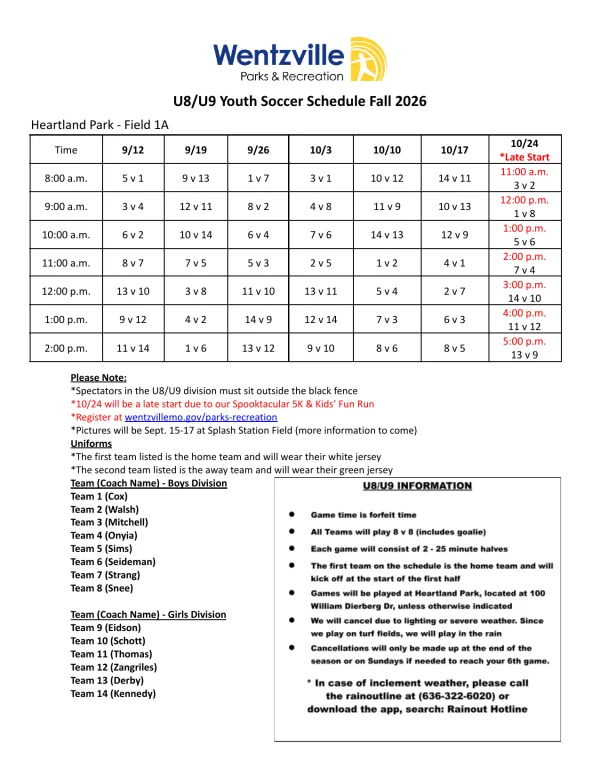
Voici comment cela fonctionne avec deux vrais calendriers des matchs : une grille d’une page de football (soccer) U8/U9 de Wentzville Parks & Recreation, dans le Missouri, et un calendrier de quatre pages d’une ligue de première et deuxième année du primaire à Nibley, dans l’Utah.
Votre ligue publie-t-elle déjà un flux de calendrier ?
Vérifiez d’abord. Les ligues qui utilisent TeamSnap, SportsEngine, GameChanger ou une plateforme similaire proposent généralement un lien “Subscribe”, “Add to calendar” ou “.ics” sur la page de l’équipe. Si c’est le cas de la vôtre, abonnez-vous à ce flux et la ligue le tient à jour pour vous.
Comment synchroniser TeamSnap avec Google Calendar ?
La synchronisation de calendrier de TeamSnap est un lien d’abonnement à copier sur le site de TeamSnap ; l’application ne peut pas l’ajouter à Google. Connectez-vous sur teamsnap.com, ouvrez votre équipe et allez dans “Schedule”, puis “Settings”, puis “Sync Calendar / Export”. Copiez le lien. Dans Google Calendar sur un ordinateur, cliquez sur le signe plus à côté de “Autres agendas”, choisissez “À partir de l’URL”, collez le lien et cliquez sur “Ajouter un agenda”. Les matchs apparaissent ensuite dans l’application Google Calendar de votre téléphone.
Pour Apple Calendar sur iPhone, vous pouvez rester dans l’application : ouvrez le calendrier (“Schedule”) de l’équipe, touchez l’icône de partage, puis “Subscribe”. Selon TeamSnap, Google peut mettre jusqu’à 24 heures à remplir un nouvel abonnement : ajoutez-le la veille du premier match. Si votre ligue est passée à TeamSnap ONE, le lien arrive par e-mail : “All Schedules”, l’icône de calendrier, puis “Sync Google Calendar”.
Comment synchroniser GameChanger avec Google Calendar ?
Dans l’application GameChanger, ouvrez l’onglet “Home” de l’équipe, touchez l’icône en forme d’engrenage, puis “Schedule Sync” et “Sync Schedule to Your Calendar”, et choisissez “Sync Google Calendar”. Sur Android, vous êtes alors redirigé vers Google pour ajouter l’agenda. Sur iPhone, copiez plutôt le lien, ouvrez Google Calendar dans un navigateur et ajoutez-le avec “À partir de l’URL” à côté de “Autres agendas”, comme pour TeamSnap.
Ce que vous recevez dépend de votre rôle. Les joueurs, les parents et l’encadrement synchronisent tous les événements de l’équipe, entraînements compris ; si vous suivez seulement l’équipe, vous recevez les matchs. Un changement dans GameChanger peut mettre jusqu’à une journée à arriver dans Google Calendar.
Si votre ligue n’est ni sur TeamSnap, ni sur GameChanger, ni sur une autre application avec un flux, ce qui est le cas de la plupart des ligues récréatives municipales, des ligues paroissiales et des programmes intramuros scolaires, le calendrier des matchs est une feuille de calcul exportée en PDF, publiée sur le site du service des parcs et loisirs, épinglée dans un groupe Facebook ou envoyée par e-mail par le coordinateur. C’est là que Calendar Vision aide.
Comment ajouter un calendrier de matchs en PDF à Google Calendar ?
Étape 1 : Obtenez le calendrier des matchs sous forme de fichier ou de photo
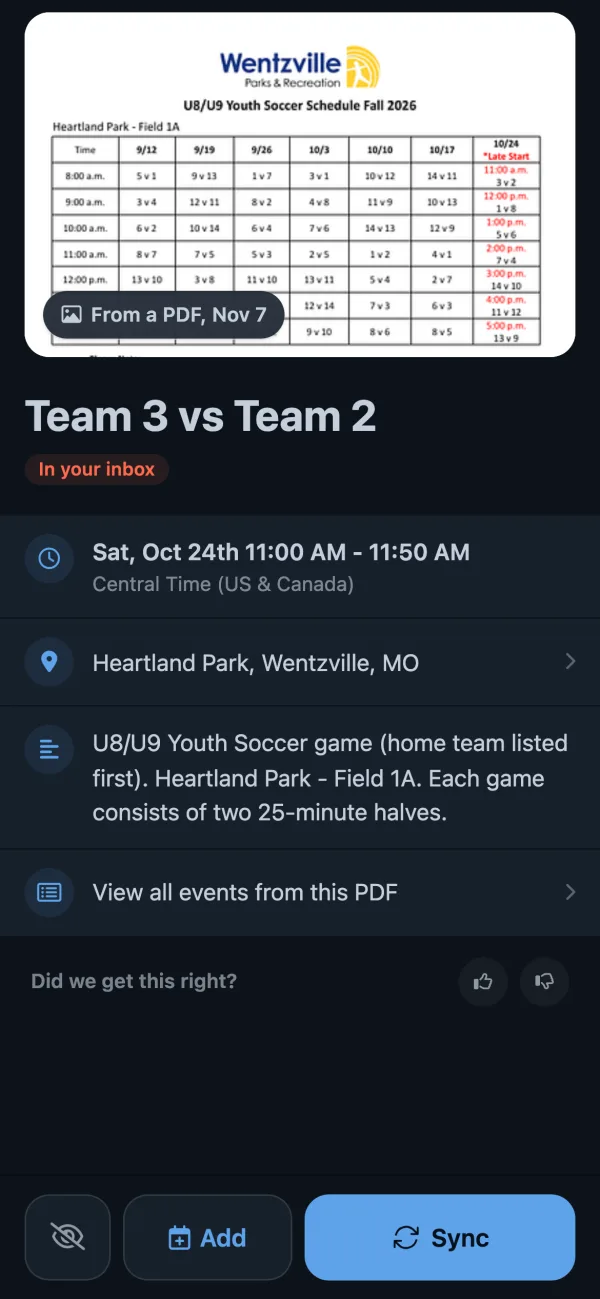
Téléchargez le PDF depuis le site de la ligue, enregistrez la pièce jointe de l’e-mail de l’entraîneur ou prenez une photo de la feuille imprimée. Les trois fonctionnent. Le calendrier d’automne des U8/U9 de Wentzville tient sur une seule page : sept samedis du 12 septembre au 24 octobre, sept heures de coup d’envoi de 8:00 à 14:00, et un numéro d’équipe dans chaque case, avec une note indiquant que le 24 octobre commence plus tard à cause du Spooktacular 5K.
Étape 2 : Envoyez-le et indiquez votre équipe
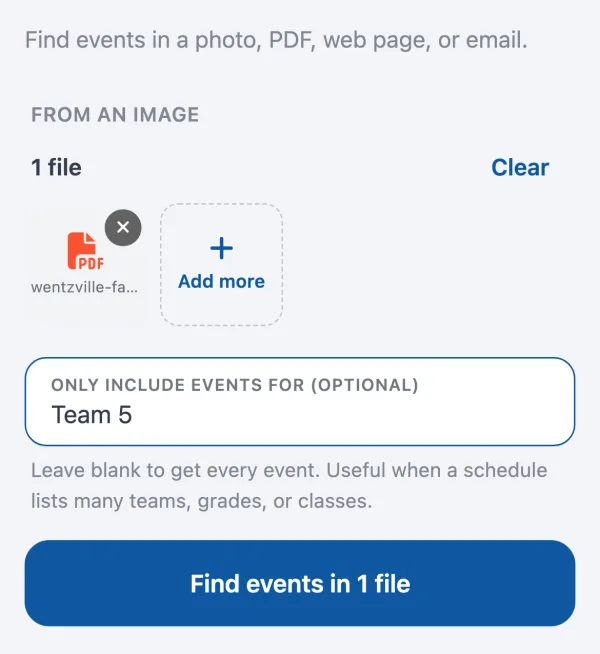
Touchez le bouton +, choisissez le PDF dans Fichiers ou la photo dans Photos et, avant de toucher “Trouver les événements”, saisissez votre équipe dans le champ “N’inclure que les événements de” : “Team 5”, “Dragons” ou le nom que le calendrier vous donne. Calendar Vision lit alors toute la grille, mais ne crée des événements que pour vos matchs. Laissez le champ vide et vous obtenez tous les matchs de la ligue, ce qu’un coordinateur ou un arbitre veut, et pas ce qu’un parent veut.
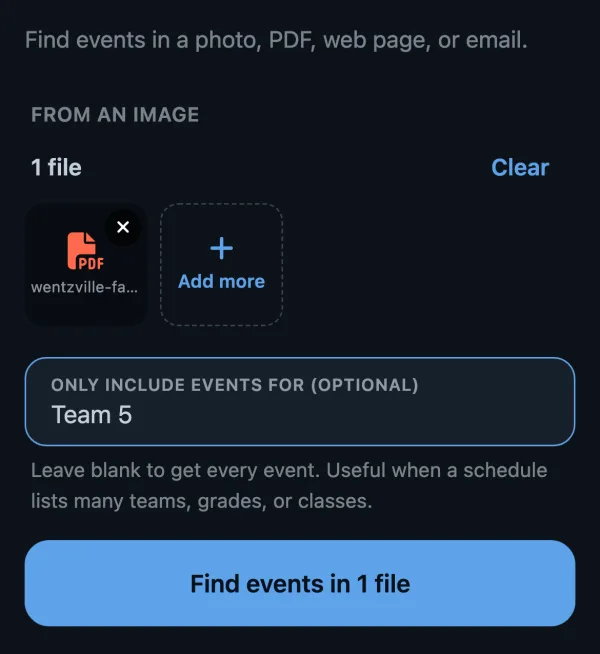
Les PDF de plusieurs pages sont lus page par page, donc une saison qui s’étend sur quatre pages ne pose aucun problème. Vous pouvez aussi envoyer jusqu’à 10 photos à la fois si le calendrier a été distribué sous forme de pile de feuilles.
Étape 3 : Vérifiez les matchs
Une grille d’une page prend environ une minute. À partir du PDF de Wentzville sans filtre d’équipe, Calendar Vision a créé 49 événements, un pour chaque case de la grille : du match de 8:00 le 12 septembre entre les équipes 5 et 1 jusqu’au match de 17:00 le 24 octobre. La colonne de départ tardif a été lue correctement, avec les matchs du 24 octobre à 11:00, 12:00, 13:00, 14:00, 15:00, 16:00 et 17:00 au lieu des heures habituelles. Heartland Park est le lieu de chaque match.
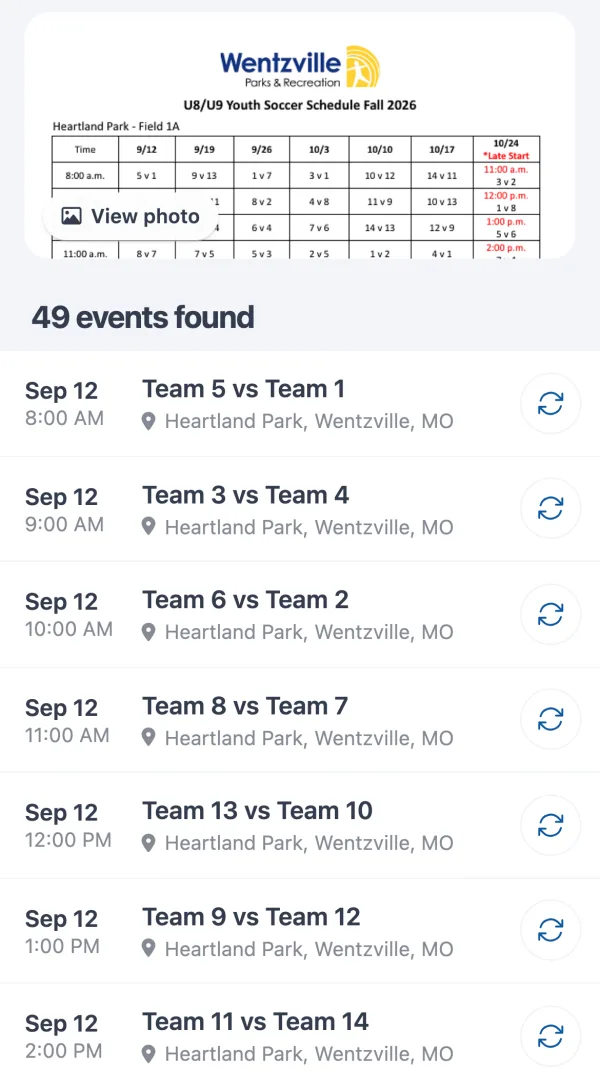
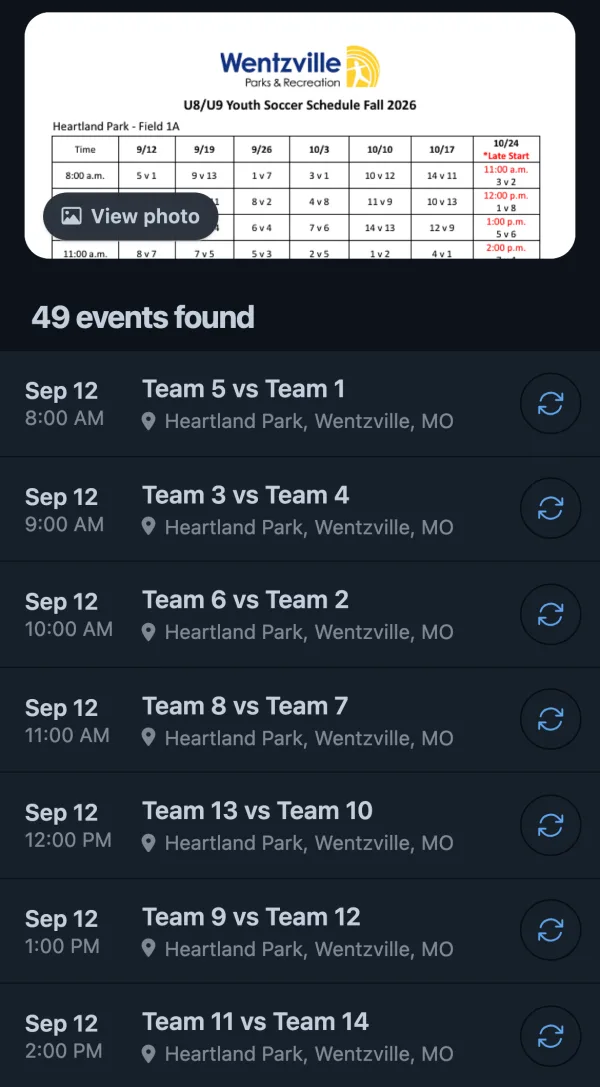
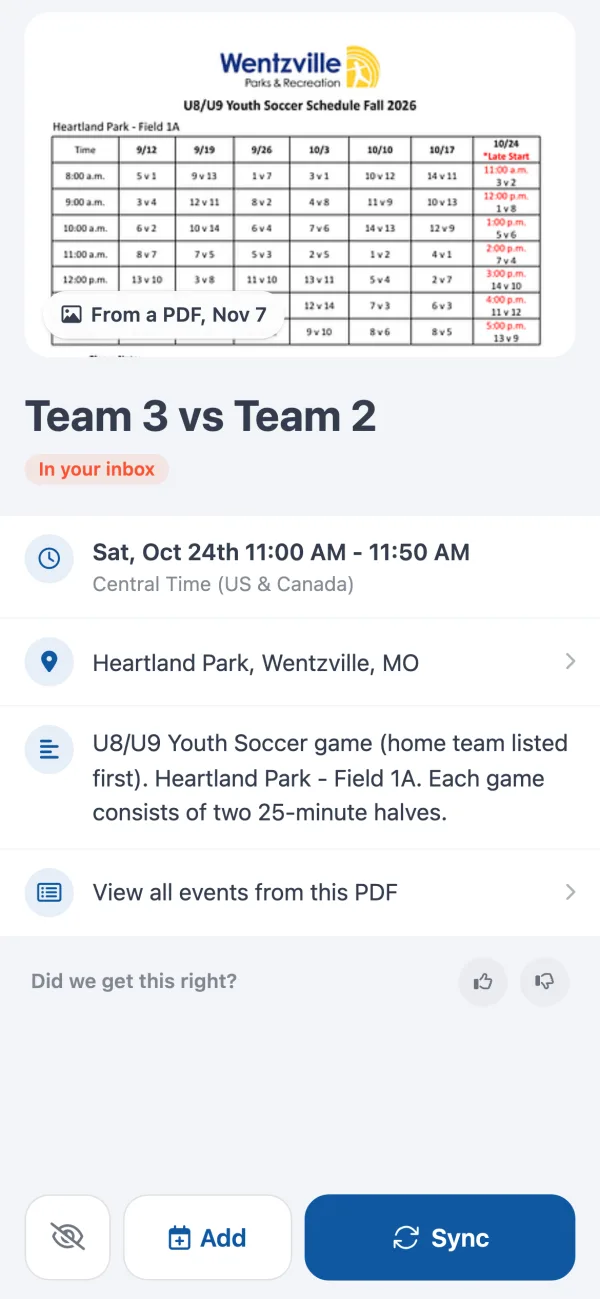
Chaque match est un événement normal : les deux équipes dans le nom, une heure de début, une heure de fin tirée de la note “2 - 25 minute halves” et le parc. Les matchs ne sont pas des événements récurrents, même quand votre enfant joue tous les samedis à 9:00, parce que l’adversaire et l’heure changent chaque semaine.
Avec un filtre d’équipe, la liste est courte. Le calendrier de Nibley compte plus de 110 matchs sur quatre pages, les lundis à 17:30 et 18:30 et les samedis à 9:00, 10:00 et 11:00, sur six terrains répartis dans deux parcs. Avec “Dragons” dans le filtre, Calendar Vision a renvoyé les neuf matchs des Dragons et rien d’autre, du match d’ouverture contre les Shooting Stars le lundi 17 août jusqu’au match contre les Lightning Kids le lundi 21 septembre, tous à Heritage Park.
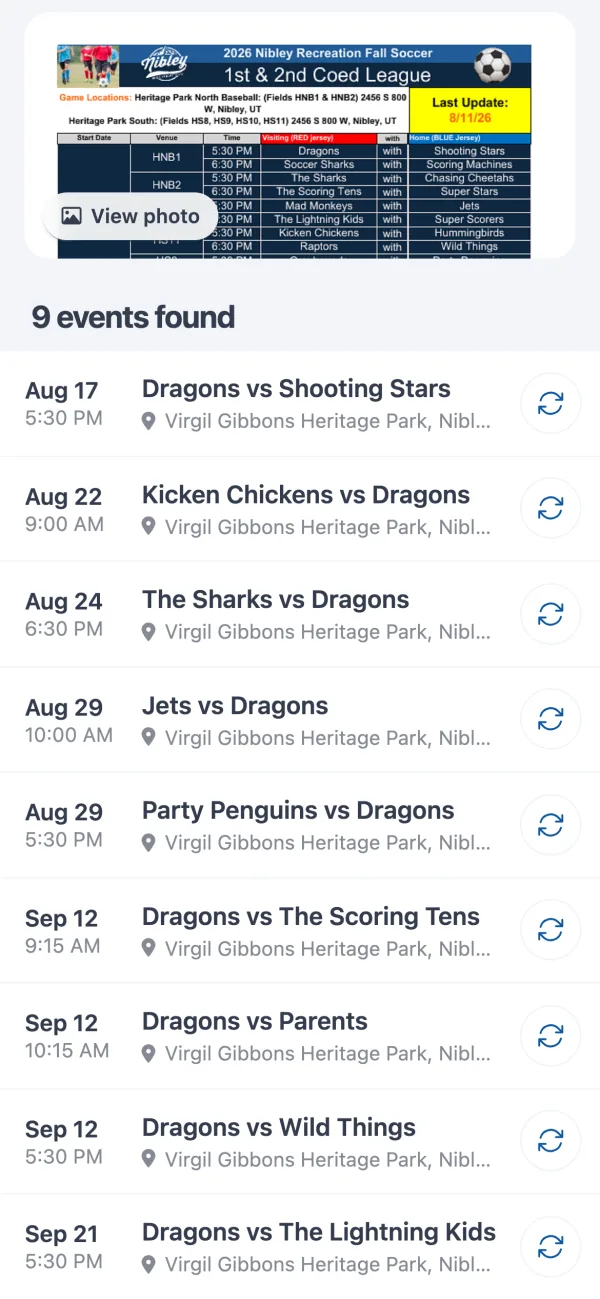
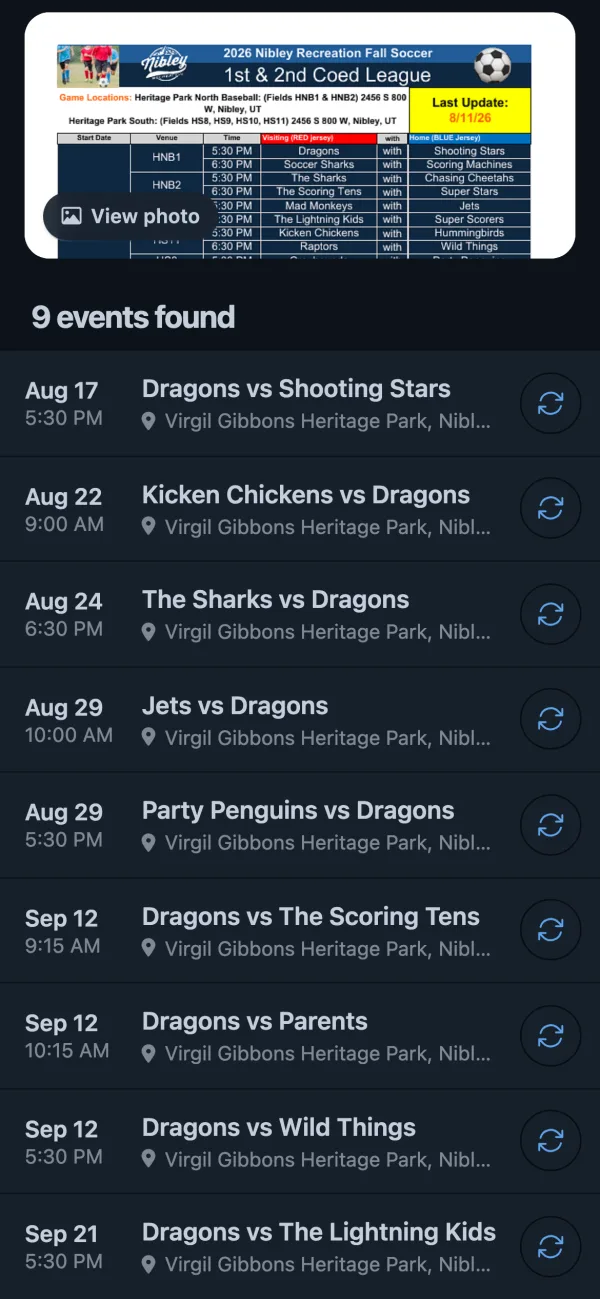
Comparez la liste avec le PDF avant de la synchroniser. Lors de notre essai, l’un des neuf matchs des Dragons est tombé sur le mauvais jour : le match contre les Party Penguins est prévu le lundi 31 août dans le calendrier et est ressorti comme le samedi 29 août. C’est dans les grilles denses de quatre pages que cela arrive, et un mauvais jour est facile à corriger avec Modifier et difficile à repérer en octobre.
Étape 4 : Corrigez les détails une seule fois
Les calendriers des matchs indiquent des parcs et des terrains, pas des adresses. Calendar Vision a associé Heartland Park à son adresse de lui-même ; si le vôtre ne ressort qu’avec un nom, touchez Modifier les événements en lot et saisissez l’adresse une seule fois, et elle est mise à jour sur chaque match de cet envoi. La même astuce renomme tous les matchs si vous préférez voir “Football de Maya” plutôt que “Team 5 vs Team 1” dans le calendrier.
Étape 5 : Mettez les matchs dans Google Calendar, sur iPhone ou dans Outlook
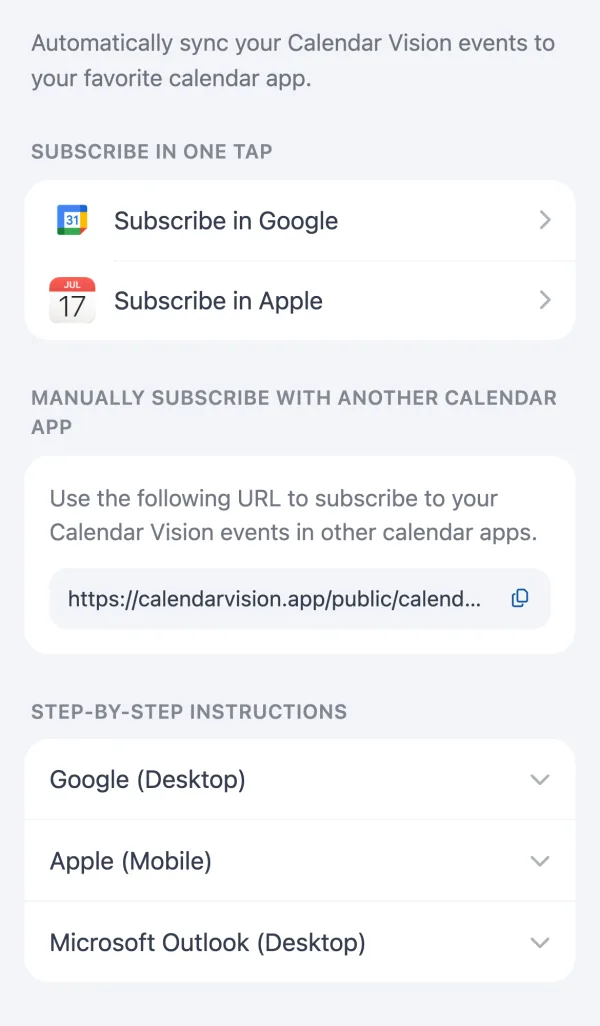
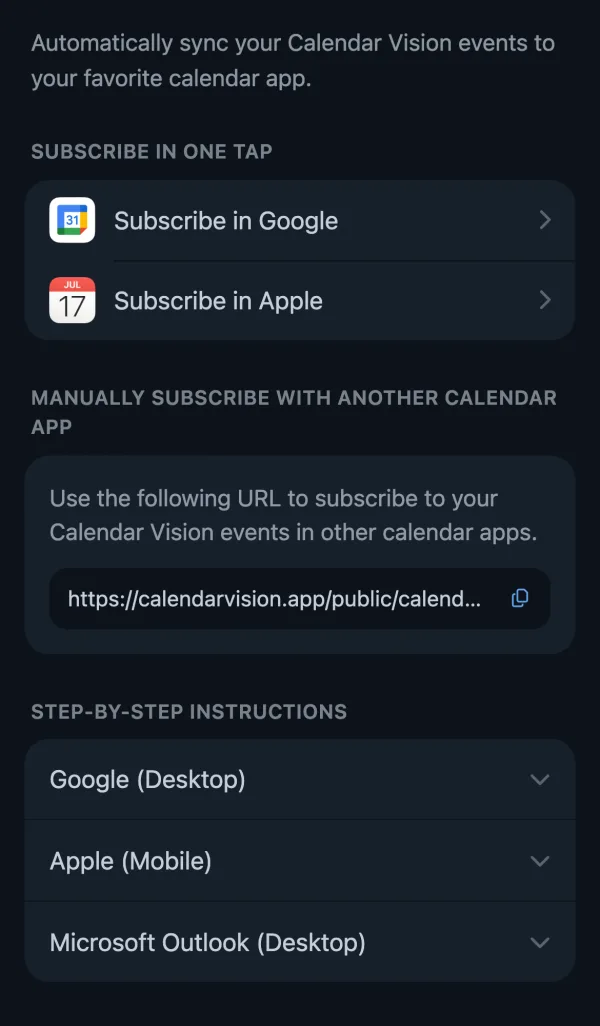
Pour un ou deux matchs, touchez “Ajouter au calendrier” sur chacun. Pour une saison, synchronisez plutôt : touchez Synchroniser sur les matchs (ou sur tous d’un seul coup), puis abonnez-vous une seule fois à votre calendrier Calendar Vision dans Google Calendar, Apple Calendar ou Outlook. Sur Android, ajoutez l’abonnement dans Google Calendar sur le web et il apparaît dans l’application Google Calendar de votre téléphone après la prochaine synchronisation. Tout ce que vous synchronisez ensuite, comme le calendrier de la saison prochaine, apparaît automatiquement.
Que trouve Calendar Vision dans un calendrier de ligue ?
Voici les événements qu’il a créés à partir de la grille de Wentzville :
| Sur le calendrier des matchs | Calendar Vision crée |
|---|---|
| “5 v 1” dans la ligne de 8:00 sous 9/12 | “Team 5 vs Team 1” le samedi 12 septembre de 8:00 à 8:50 |
| “Heartland Park - Field 1A” dans l’en-tête | Heartland Park sur chaque match, associé à son adresse pour que vous puissiez l’ouvrir dans Plans |
| La colonne rouge “*Late Start” avec “11:00 a.m. 3 v 2” sous 10/24 | Les matchs du 24 octobre à leurs heures de départ tardif, et non aux heures habituelles des lignes |
| “Each game will consist of 2 - 25 minute halves” dans les notes | Des matchs qui durent 50 minutes, pour que le suivant ne chevauche jamais le précédent dans le calendrier |
| “Pictures will be Sept. 15-17 at Splash Station Field” | Rien, parce qu’aucune date n’est liée à votre équipe ; ajoutez la journée photo à la main |
Et pour une photo du calendrier des matchs, un e-mail ou une page TeamSnap ?
Une photo de la grille imprimée suit les mêmes étapes ; partagez-la avec Calendar Vision depuis votre photothèque comme vous le feriez pour n'importe quel prospectus, et utilisez le filtre d’équipe de la même façon. Si le coordinateur a envoyé le calendrier par e-mail, transférez l'e-mail ; Calendar Vision lit la pièce jointe et le message. Si le calendrier se trouve sur une page web, collez le lien plutôt que d’en faire une capture d’écran.
Que se passe-t-il quand la ligue modifie le calendrier des matchs ?
Les matchs annulés pour cause de pluie sont reportés et les terrains changent. Quand la ligue publie un calendrier révisé, envoyez-le à nouveau avec le même filtre d’équipe. Calendar Vision marque les matchs qui ressemblent à ceux déjà dans votre calendrier, donc vous n’ajoutez que ceux qui ont changé, et vous pouvez supprimer l’ancien match du calendrier dans l’application.
Puis-je faire la même chose avec un horaire de travail ou un horaire de cours ?
Oui. Un horaire de quarts de travail, un emploi du temps de semestre ou la liste des cours d’une école de danse sont le même type de grille, et le filtre d’équipe fonctionne avec votre nom ou le nom du cours. Un calendrier de district avec les jours de congé a une forme différente ; consultez comment ajouter un calendrier scolaire à votre téléphone pour celui-là.
Comment obtenir les meilleurs résultats ?
- Saisissez l’équipe comme le calendrier l’écrit. Une grille de numéros attend “Team 5” ou “5” ; une grille de noms attend “Dragons”. Si vous obtenez trop peu de matchs, essayez l’autre forme.
- Préférez le PDF à une photo de celui-ci. Les grilles denses en petits caractères se lisent mieux depuis le fichier. Si vous n’avez qu’une photo, prenez-la bien de face, dans une bonne lumière, et recadrez sur le tableau.
- Comptez les matchs. Une saison compte un nombre connu de matchs ; s’il en manque un dans la liste, vérifiez les dates accompagnées de notes de bas de page ou de départs tardifs et ajoutez le match manquant.
- Gardez le filtre quand vous renvoyez le fichier. Un calendrier révisé sans filtre ramène toute la ligue.
Questions fréquentes
- Comment ajouter les rencontres sportives à mon calendrier ?
- Envoyez la liste des rencontres en PDF ou en photo à Calendar Vision, indiquez votre équipe dans "N'inclure que les événements de" et synchronisez les rencontres avec Google Calendar, Apple Calendar ou Outlook.
- Comment ajouter un calendrier de matchs à Google Calendar sur Android ?
- Envoyez le calendrier dans l'application Android Calendar Vision ou sur le web, synchronisez les matchs et abonnez-vous à votre calendrier Calendar Vision dans Google Calendar sur le web. Le calendrier auquel vous êtes abonné apparaît dans l'application Google Calendar de votre téléphone Android.
- Est-ce que cela fonctionne avec une photo du calendrier plutôt qu'un PDF ?
- Oui. Partagez la photo avec Calendar Vision depuis votre photothèque et utilisez le filtre d'équipe. Le PDF donne des résultats plus propres sur les grilles denses, alors utilisez-le quand vous l'avez.
- Puis-je obtenir seulement les matchs de l'équipe de mon enfant, et non toute la ligue ?
- Oui. Saisissez le nom ou le numéro de l'équipe dans "N'inclure que les événements de" au moment de l'envoi. Calendar Vision lit tout le calendrier et ne crée des événements que pour les matchs de cette équipe.
- Et si la ligue publie un flux de calendrier ?
- Abonnez-vous plutôt au flux. Il reste à jour quand la ligue modifie un match. Calendar Vision est fait pour les calendriers qui n'existent que sous forme de document.
- Et si ma ligue n'est ni sur TeamSnap ni sur GameChanger ?
- Envoyez à Calendar Vision le calendrier que la ligue vous donne, un PDF, une photo ou l'e-mail du coordinateur, indiquez votre équipe dans "N'inclure que les événements de" et synchronisez les matchs avec Google Calendar, Apple Calendar ou Outlook.
- Calendar Vision est-il gratuit ?
- Vous pouvez commencer gratuitement avec 3 extractions et sans carte bancaire. Calendar Vision Pro supprime la limite pour 3,99 $ par an ou un achat unique à vie de 9,99 $.