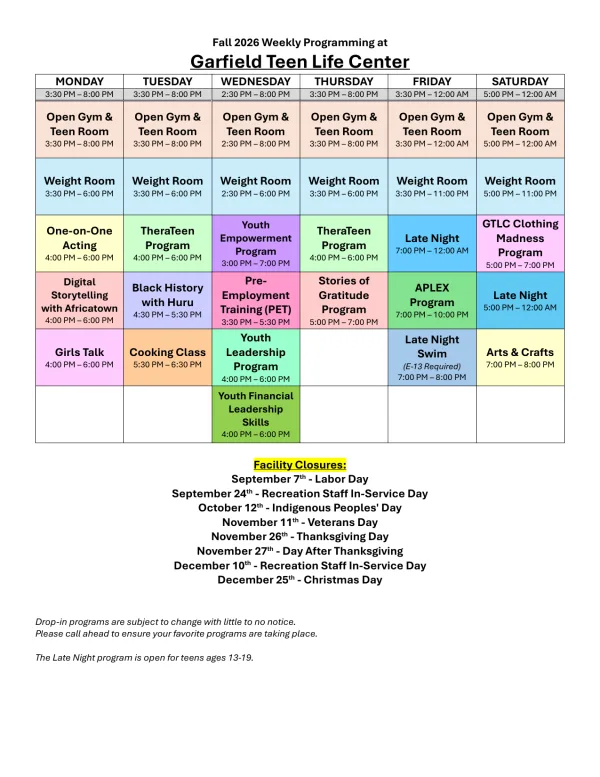
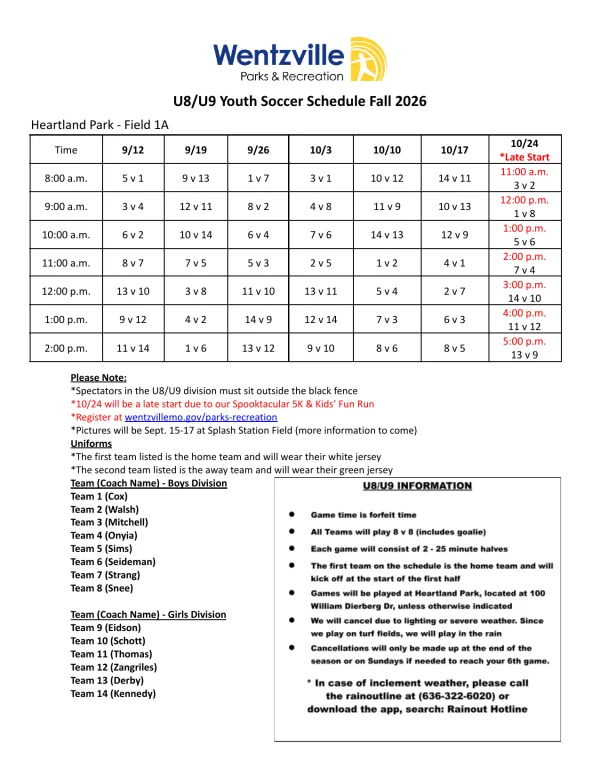
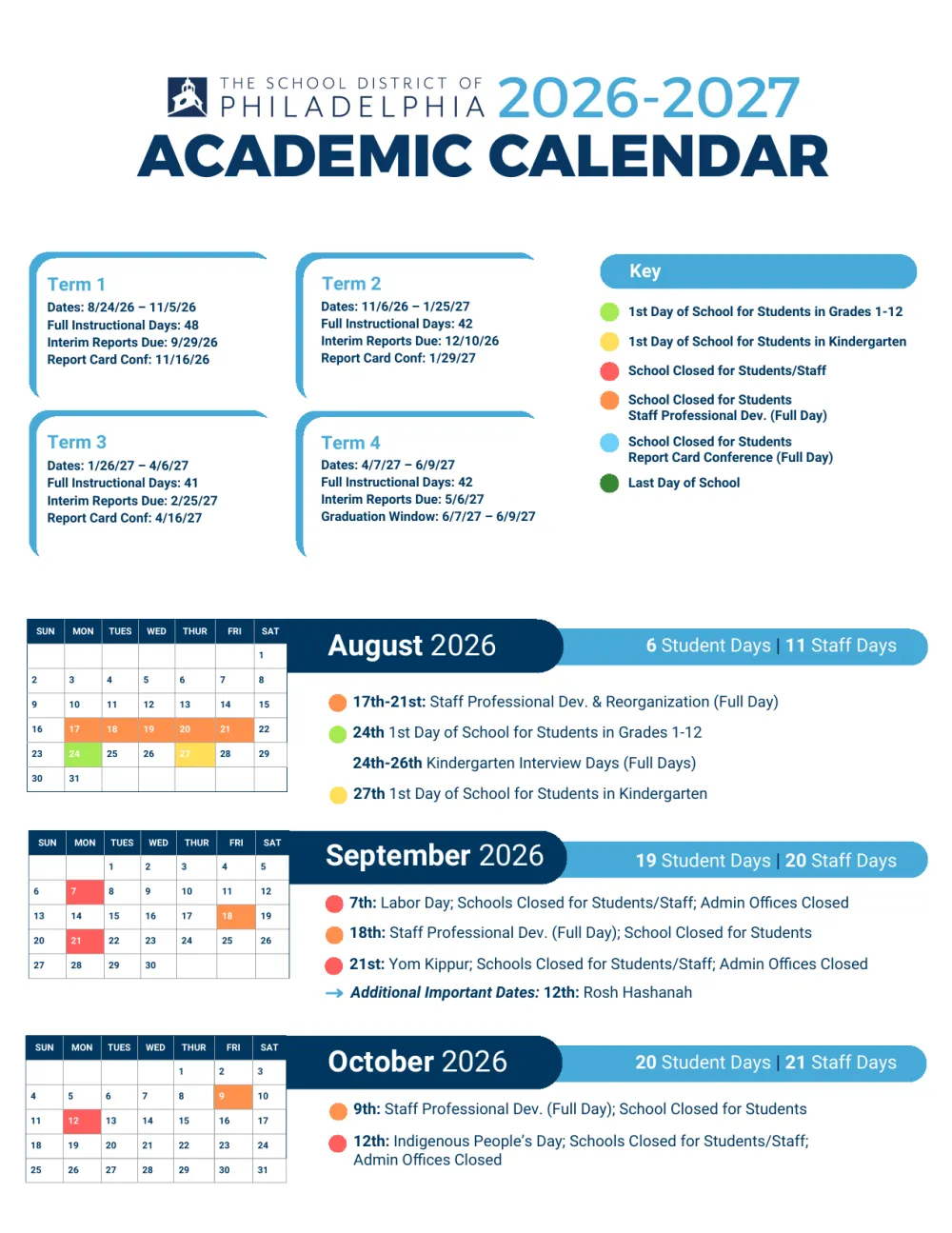
Um ein Foto in ein Kalenderereignis zu verwandeln, teilen Sie das Foto mit Calendar Vision (oder laden Sie es in der App hoch), prüfen Sie das extrahierte Ereignis — Titel, Datum, Uhrzeit, Ort und Wiederholung — und tippen Sie auf „Zum Kalender hinzufügen“. Das funktioniert mit Fotos von Flyern, Postern, Postwurfsendungen, gedruckten Zeitplänen, Screenshots und PDFs, auf dem iPhone, unter Android und im Web.
Ihr Smartphone kann bereits ein Datum in einem Bild erkennen, aber das ist nur ein Teil eines Ereignisses. Wie unser Vergleich mit der iOS-Fotos-App gezeigt hat, fand die eingebaute Funktion die Uhrzeit auf einem Flyer, ließ aber den Titel leer und übersah, dass sich das Ereignis jede Woche wiederholt. Calendar Vision liest den ganzen Flyer so, wie ein Mensch es tun würde, sodass das Ereignis speicherbereit ist, ohne dass Sie etwas abtippen müssen.
So funktioniert es Schritt für Schritt, am Beispiel eines Flyers für einen wöchentlichen Comedy-Abend aus einem Schaufenster.
Wie übertrage ich auf dem iPhone Termine von einem Foto in den Kalender?
Schritt 1: Fotografieren Sie den Flyer
Nehmen Sie den Flyer mit Ihrer Kamera auf wie jedes andere Motiv. Bringen Sie den ganzen Flyer ins Bild — Sie müssen ihn weder zuschneiden noch begradigen.

Schritt 2: Teilen Sie das Foto mit Calendar Vision
Öffnen Sie das Foto in der Fotos-App, tippen Sie auf die Teilen-Schaltfläche und wählen Sie Calendar Vision im Teilen-Menü. Sie können Calendar Vision auch direkt öffnen und das Foto aus Ihrer Mediathek hochladen.

Schritt 3: Prüfen Sie das Ereignis in Ihrem Posteingang
Sobald Calendar Vision das Foto gelesen hat, erscheint das Ereignis in Ihrem Posteingang. In diesem Fall hat es “Playtime Comedy (Standup Night)” als Titel erkannt, Philly Typewriter als Ort, 19:30 als Startzeit und — weil auf dem Flyer “Every Friday” steht — eine wöchentliche Wiederholung am Freitag. Wenn etwas nicht stimmt, bearbeiten Sie es vor dem Speichern.

Schritt 4: Fügen Sie es Ihrem Kalender hinzu
Tippen Sie auf „Zum Kalender hinzufügen“, und iOS öffnet den Bildschirm „Neues Ereignis“ mit allen Angaben bereits ausgefüllt. Noch ein Tippen, und das Ereignis steht in Ihrem Kalender, mit denselben Hinweisen und derselben Wegzeit wie jedes andere Ereignis.

Wie füge ich unter Android ein Ereignis aus einem Foto hinzu?
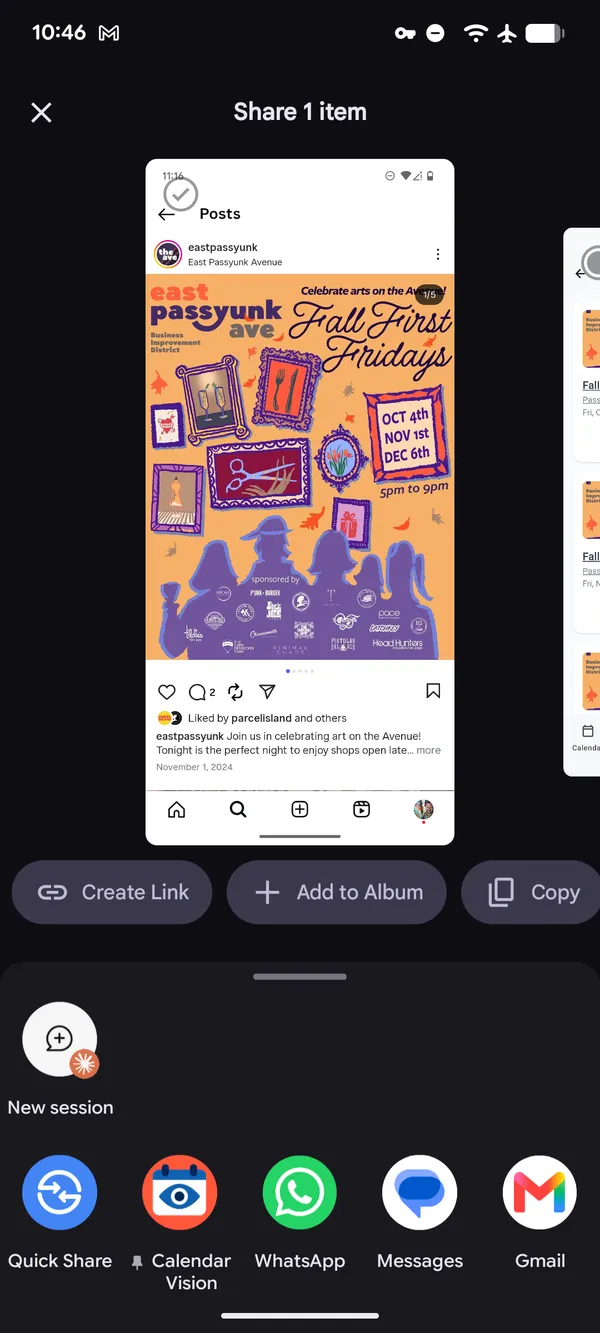
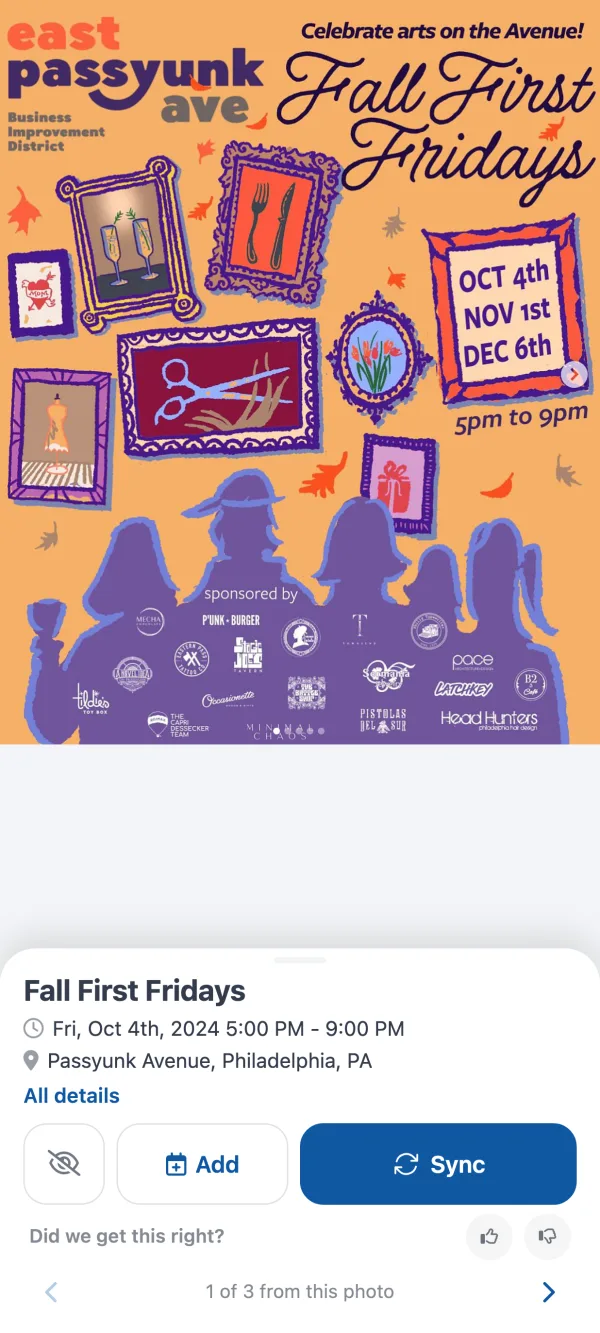
Unter Android funktioniert es genauso, direkt über das Teilen-Menü. Diesmal ist der Flyer ein Instagram-Beitrag von East Passyunk Avenue zu den Fall First Fridays — ein einziges Bild, das drei verschiedene Termine auflistet.
Schritt 1: Machen Sie ein Foto oder einen Screenshot
Fotografieren Sie den Flyer, oder machen Sie einen Screenshot, wenn Sie ihn online gefunden haben. Die Instagram-Schaltflächen und die Bildunterschrift rund um den Flyer stören nicht.

Schritt 2: Teilen Sie ihn mit Calendar Vision
Öffnen Sie den Screenshot in Google Fotos oder Ihrer Galerie-App, tippen Sie auf „Teilen“ und wählen Sie Calendar Vision. Sie können auch Calendar Vision öffnen, „Bilder“ aufrufen und ihn von dort hochladen.
Schritt 3: Prüfen Sie jedes Ereignis und fügen Sie es hinzu
Da der Flyer den 4. Oktober, den 1. November und den 6. Dezember auflistet, erstellt Calendar Vision für jedes Datum ein eigenes Ereignis, jeweils mit dem Titel, dem Ort an der Passyunk Avenue und der Uhrzeit 17:00 bis 21:00. Tippen Sie auf „Hinzufügen“, um ein Ereignis in den Kalender Ihres Smartphones zu übernehmen, auf „Synchronisieren“, um es in Ihren synchronisierten Kalender zu legen, oder auf die Ausblenden-Schaltfläche für einen Termin, an dem Sie keine Zeit haben, und wechseln Sie dann mit dem Pfeil zum nächsten Datum.

Kann ich ein Foto auch auf meinem Computer in ein Ereignis verwandeln?
Ja. Melden Sie sich im Web bei Calendar Vision an, öffnen Sie „Bilder“ und laden Sie das Foto oder PDF hoch. Sobald das Ereignis bereit ist, bietet „Zum Kalender hinzufügen“ Ein-Klick-Links für Google Calendar, Outlook und Yahoo Calendar sowie eine .ics-Datei für Apple Calendar oder jede andere Kalender-App.
Sie suchen noch eine App? Photo2Calendar und seine Alternativen vergleicht die Foto-zu-Kalender-Apps nach Geräten, kostenlosen Scans und Preis.
Was extrahiert Calendar Vision aus dem Foto?
Calendar Vision sucht nach allem, was ein Kalenderereignis braucht, nicht nur nach dem Datum:
| Detail | Wonach es sucht |
|---|---|
| Titel | Der Ereignisname, auch wenn er in einer großen, auffälligen Schrift gesetzt ist |
| Datum und Uhrzeit | Start- und Endzeit, oder ein ganztägiges Ereignis, wenn keine Uhrzeit angegeben ist |
| Ort | Der Name des Veranstaltungsorts oder die Adresse, einer vollständigen Adresse zugeordnet, die Sie in Karten öffnen können |
| Wiederholung | Muster wie “every Friday”, “daily” oder “first and third Thursday”, einschließlich eines Enddatums |
| Online-Link | Zoom-, Google Meet- oder Microsoft Teams-Links für virtuelle Ereignisse |
| Zeitzone | Eine auf dem Flyer angegebene Zeitzone, andernfalls Ihre eigene |
| Ticketverkauf | Vorverkäufe, Verkaufsstart-Termine und Anmeldebeginn, getrennt vom eigentlichen Ereignis gekennzeichnet |
Welche Arten von Fotos funktionieren?
- Flyer und Poster aus Schaufenstern, an Laternenmasten und auf Schwarzen Brettern.
- Postwurfsendungen und Postkarten für Tage der offenen Tür, Neueröffnungen und Spendenaktionen.
- Gedruckte Kalender und Zeitpläne, die mehrere Termine auflisten. Jedes Datum wird zu einem eigenen Ereignis, sodass aus einem Saisonplan auf einmal ein kompletter Satz von Ereignissen wird.
- Screenshots von Instagram-Storys, Facebook-Beiträgen und Gruppenchats. Lesen Sie, wie Sie Instagram-Screenshots in Kalenderereignisse verwandeln.
- PDFs wie Newsletter und Veranstaltungsprogramme. Laden Sie die ganze Datei hoch; Sie müssen sie nicht erst in ein Bild umwandeln.
- Dienstpläne, die auf der Arbeit aushängen oder als Screenshot kommen. Tragen Sie Ihren Namen ein, um nur Ihre Schichten zu behalten; siehe Dienstplan in den Google Kalender übertragen.
Sie können bis zu 10 Bilder oder PDFs auf einmal hochladen. Und wenn das Ereignis stattdessen per E-Mail gekommen ist, können Sie die E-Mail an Calendar Vision weiterleiten, statt einen Screenshot zu machen.
Wie erziele ich mit einem Foto die besten Ergebnisse?
- Bringen Sie den ganzen Flyer ins Bild. Das Datum steht oft in einer Ecke oder am unteren Rand.
- Achten Sie auf Schärfe. Halten Sie das Smartphone ruhig und lassen Sie die Kamera fokussieren; kleine Schrift muss lesbar sein.
- Vermeiden Sie Spiegelungen. Flyer hinter Glas oder auf Glanzpapier können Text überstrahlen, neigen Sie das Smartphone also leicht, wenn Sie eine helle Reflexion sehen.
- Überfliegen Sie das Ergebnis vor dem Speichern. Jedes Ereignis wartet in Ihrem Posteingang, bis Sie es hinzufügen, das Bestätigen der Details dauert also nur einen Moment.
Soll ich Ereignisse einzeln hinzufügen oder synchronisiert halten?
Calendar Vision bietet Ihnen zwei Wege, Ereignisse in Ihren Kalender zu bringen:
- Hinzufügen speichert ein einzelnes Ereignis direkt im Kalender Ihres Smartphones oder im Web in Google, Outlook oder Yahoo Calendar. Das eignet sich am besten für den gelegentlichen Flyer.
- Synchronisieren legt das Ereignis in Ihrem Kalender „Synchronisierte Ereignisse“ ab, den Sie einmal in Google Calendar, Apple Calendar oder Outlook abonnieren. Jedes Ereignis, das Sie danach synchronisieren, erscheint automatisch. Das eignet sich am besten, wenn Sie häufig Ereignisse hinzufügen.
Häufig gestellte Fragen
- Kann mein Smartphone ein Foto ohne App in ein Kalenderereignis verwandeln?
- Teilweise. Auf dem iPhone kann die Fotos-App Datum und Uhrzeit in einem Bild erkennen und anbieten, ein Ereignis zu erstellen. In unserem Test ließ sie aber den Titel leer und übersah, dass sich das Ereignis wöchentlich wiederholt. Calendar Vision füllt auch Titel, Ort und Wiederholung aus.
- Welche Dateitypen kann ich hochladen?
- Calendar Vision akzeptiert JPEG-, PNG-, GIF- und PDF-Dateien. Sie können bis zu 10 auf einmal hochladen.
- Was passiert, wenn ein Flyer mehrere Termine auflistet?
- Ein Wiederholungsmuster wie "every Friday" wird zu einem einzigen wiederkehrenden Ereignis. Ein Zeitplan mit konkreten Daten wird zu einem eigenen Ereignis für jedes Datum.
- Mit welchen Kalendern funktioniert Calendar Vision?
- Sie können Ereignisse einzeln zum Kalender Ihres Smartphones hinzufügen oder im Web zu Google, Outlook oder Yahoo Calendar. Sie können auch Ihren Calendar Vision-Feed in Google Calendar, Apple Calendar oder Outlook abonnieren, damit neue Ereignisse automatisch synchronisiert werden.
- Ist Calendar Vision kostenlos?
- Sie können kostenlos mit 3 Extraktionen starten, keine Kreditkarte erforderlich. Calendar Vision Pro hebt das Limit auf, für 3,99 $ pro Jahr oder einmalig 9,99 $ für lebenslangen Zugriff.