
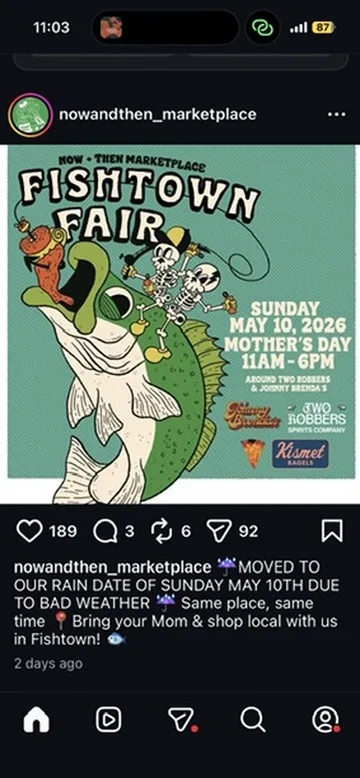
Você está rolando o Instagram e o story de um amigo tem um panfleto de uma feira do bairro neste fim de semana. Não há link para tocar, não há texto para copiar e colar, e o story desaparece em 24 horas. Se você não salvar agora, ele some.
A forma mais rápida de salvar é uma captura de tela. O Calendar Vision pega essa captura e entrega um evento de calendário pronto — título, data, horário e local — sem precisar digitar nada de novo.
Passo 1: Faça uma captura de tela do story
Pressione o botão lateral e o de aumentar o volume ao mesmo tempo para capturar o story antes que ele expire. Você não precisa recortar nem limpar a imagem — a interface do Instagram ao redor do panfleto não atrapalha.
Passo 2: Compartilhe com o Calendar Vision
Abra a captura de tela no app Fotos, toque no botão de compartilhar e escolha o Calendar Vision no menu de compartilhamento. (Você também pode abrir o app diretamente e selecionar a captura de tela na sua galeria.) É só isso.
Passo 3: Revise o evento extraído
O Calendar Vision lê o panfleto como uma pessoa leria: ele extrai o nome do evento, a data e o horário e o endereço — mesmo que tudo isso faça parte de um gráfico com fontes estilizadas e sobreposições.
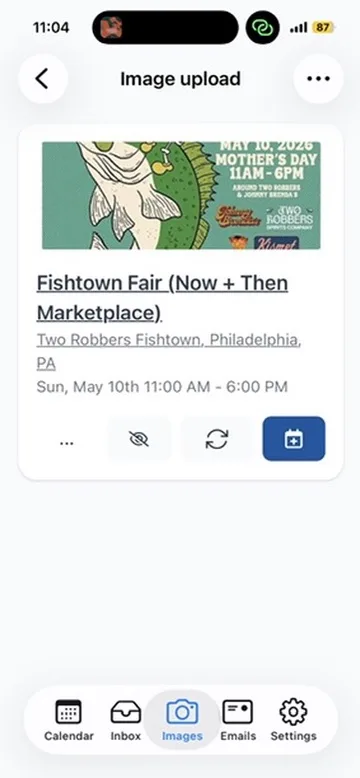
Confira os detalhes, corrija o que quiser e está pronto para salvar.
Passo 4: Adicione ao seu calendário
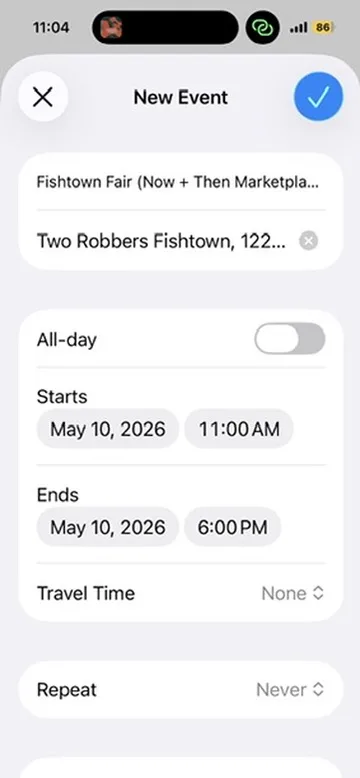
Toque em “Adicionar ao calendário” e o iOS abre uma tela de Novo evento já completa. Mais um toque e o evento está no seu calendário como qualquer outro — com notificações, tempo de deslocamento e tudo o mais que o seu calendário já faz.
Por que capturas de tela são uma entrada tão boa
Boa parte do que se compartilha hoje é uma imagem de texto, e não o texto em si:
- Stories do Instagram desaparecem em um dia, e você não consegue copiar o texto deles.
- Convites em grupos de conversa costumam ser capturas de tela de panfletos encaminhadas por outra pessoa.
- Eventos do Facebook muitas vezes escondem a data e o horário dentro da imagem de capa.
Uma captura de tela é a forma universal de guardar algo. O Calendar Vision lida com as fontes estilizadas, os fundos escuros e as sobreposições gráficas que confundem o OCR comum, então a captura de tela é suficiente — você não precisa digitar nada de novo.
Perguntas frequentes
- É possível adicionar um evento de um story do Instagram ao calendário?
- Os stories do Instagram não têm um botão para adicionar ao calendário. Faça uma captura de tela do story, compartilhe a captura com o Calendar Vision e ele extrai o título, a data, o horário e o local em um evento que você pode adicionar ao seu calendário.
- Preciso recortar a captura de tela antes?
- Não. O Calendar Vision ignora a interface do Instagram ao redor do panfleto, então você pode compartilhar a captura de tela como está.
- Funciona com eventos do Facebook e capturas de tela de grupos de conversa?
- Sim. Qualquer captura de tela que mostre os detalhes de um evento funciona, incluindo publicações do Facebook, convites em grupos de conversa e mensagens de texto.
- Com quais calendários o Calendar Vision funciona?
- Você pode adicionar eventos um a um ao calendário do seu celular, ou ao Google, Outlook ou Yahoo Calendar na web. Você também pode assinar o seu feed do Calendar Vision no Google Calendar, Apple Calendar ou Outlook para que os novos eventos sincronizem automaticamente.





