Para convertir una foto en un evento de calendario, comparte la foto con Calendar Vision (o súbela en la app), revisa el evento que extrae — título, fecha, hora, ubicación y horario de repetición — y toca “Añadir al calendario”. Funciona con fotos de volantes, carteles, folletos por correo, horarios impresos, capturas de pantalla y PDF, en iPhone, Android y la web.
Tu teléfono ya puede detectar una fecha en una imagen, pero eso es solo una parte del evento. Como mostró nuestra comparación con la app Fotos de iOS, la opción integrada encontró la hora en un volante, pero dejó el título vacío y no detectó que el evento se repite cada semana. Calendar Vision lee el volante completo como lo haría una persona, así que el evento queda listo para guardar sin volver a escribir nada.
Así se hace, paso a paso, con el volante de una noche de comedia semanal visto en el escaparate de una tienda.
¿Cómo añado un evento desde una foto en iPhone?
Paso 1: Toma una foto del volante
Fotografía el volante con tu cámara como harías con cualquier otra cosa. Encuadra el volante completo — no hace falta recortarlo ni enderezarlo.

Paso 2: Comparte la foto con Calendar Vision
Abre la foto en la app Fotos, toca el botón de compartir y elige Calendar Vision en la hoja de compartir. También puedes abrir Calendar Vision directamente y subir la foto desde tu biblioteca.

Paso 3: Revisa el evento en tu bandeja de entrada
Cuando Calendar Vision termina de leer la foto, el evento aparece en tu bandeja de entrada. En este caso detectó “Playtime Comedy (Standup Night)” como título, Philly Typewriter como ubicación, 7:30 PM como hora de inicio y — porque el volante dice “Every Friday” — una repetición semanal los viernes. Si algo no cuadra, edítalo antes de guardar.

Paso 4: Añádelo a tu calendario
Toca “Añadir al calendario” y iOS abre una pantalla de Nuevo evento con todo ya rellenado. Un toque más y queda en tu calendario, con las mismas alertas y tiempo de viaje que cualquier otro evento.

¿Cómo añado un evento desde una foto en Android?
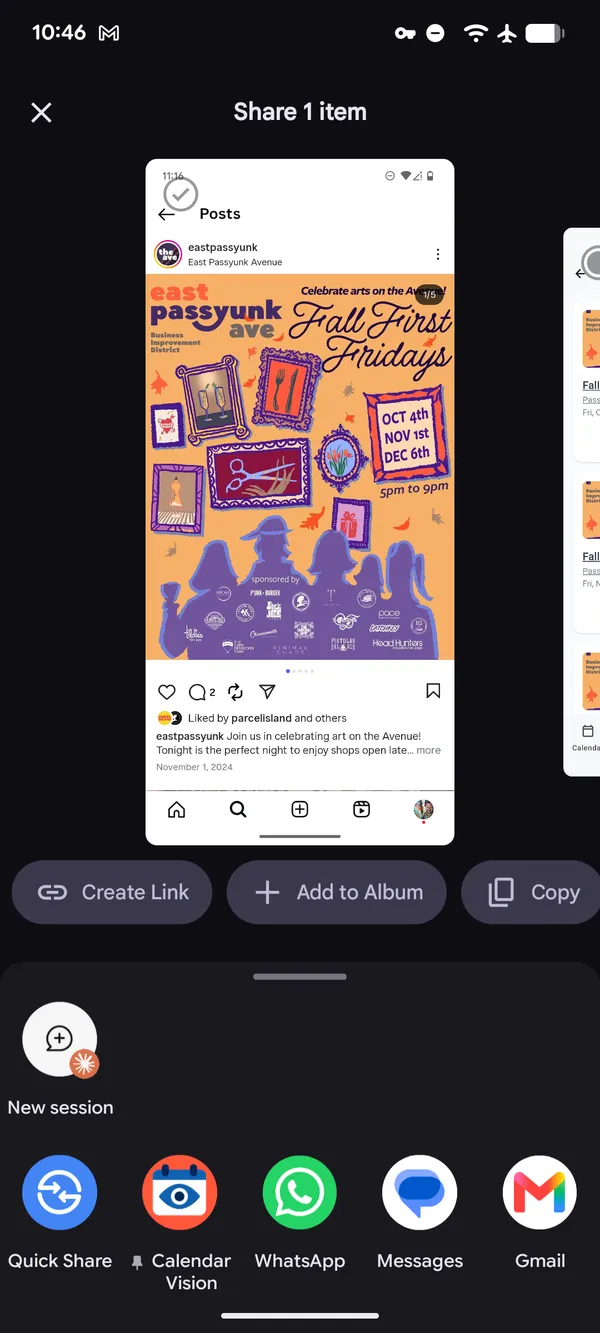
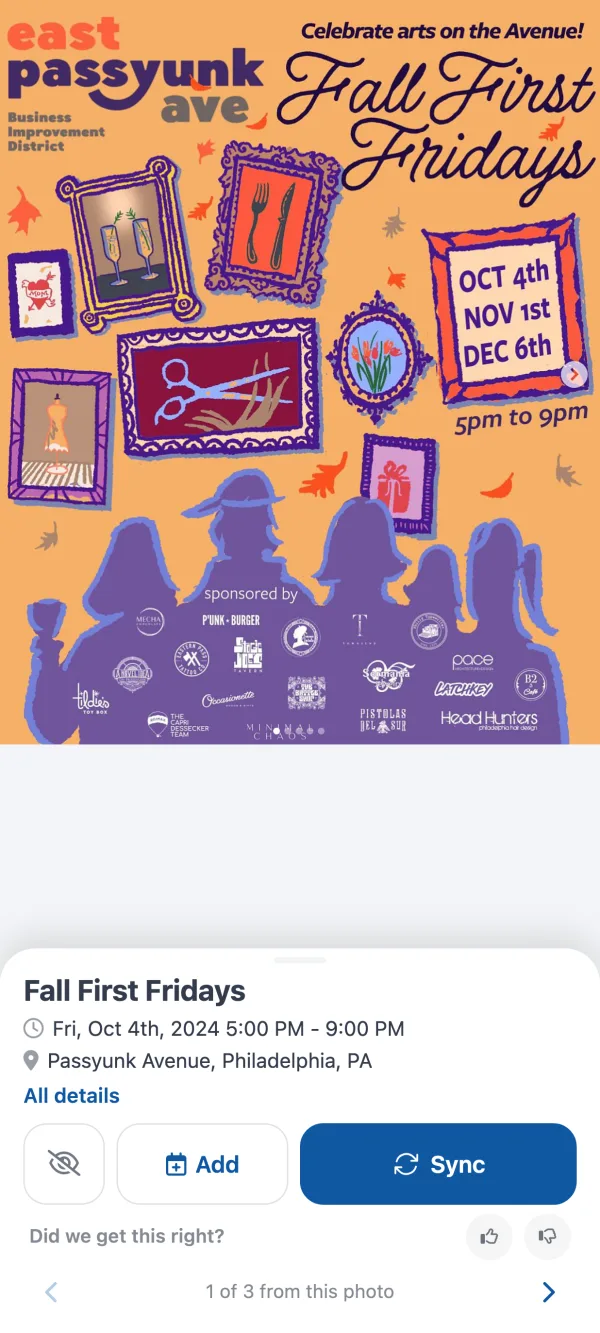
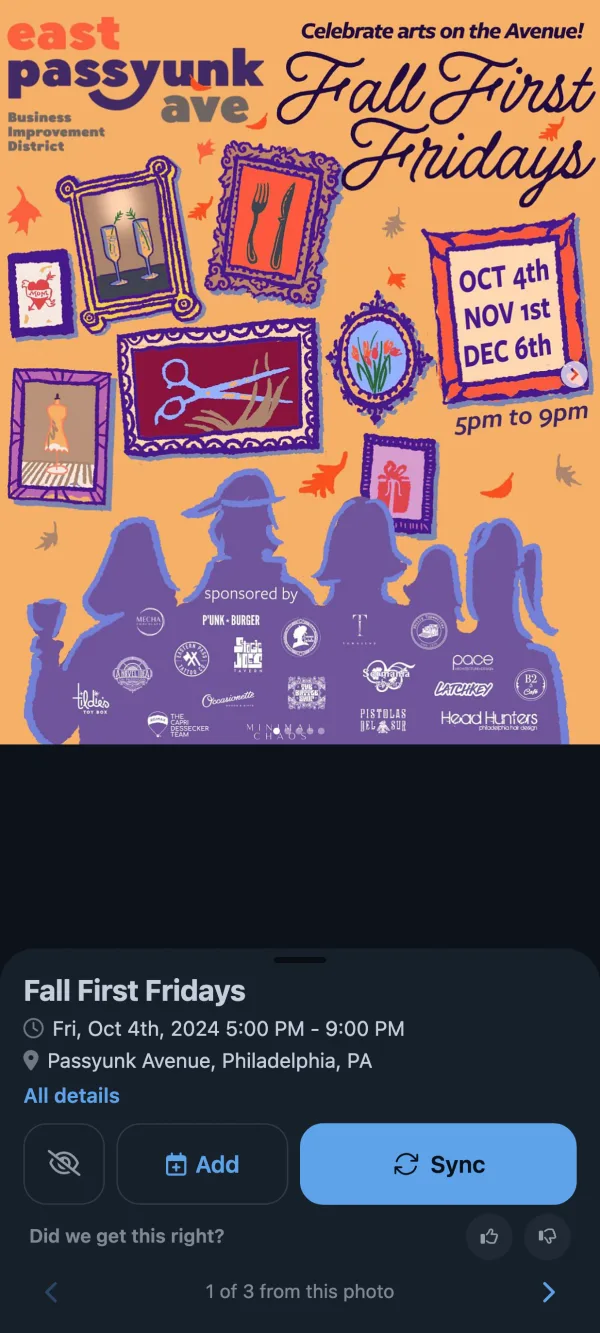
En Android funciona igual, directamente desde la hoja de compartir. Esta vez el volante es una publicación de Instagram de East Passyunk Avenue para los Fall First Fridays — una sola imagen con tres fechas distintas.
Paso 1: Toma una foto o una captura de pantalla
Fotografía el volante, o haz una captura de pantalla si lo encontraste en línea. Los botones y el texto de Instagram alrededor del volante no estorban.

Paso 2: Compártela con Calendar Vision
Abre la captura en Google Fotos o en tu app de galería, toca Compartir y elige Calendar Vision. También puedes abrir Calendar Vision, ir a Imágenes y subirla desde ahí.
Paso 3: Revisa cada evento y añádelo
Como el volante indica el 4 de octubre, el 1 de noviembre y el 6 de diciembre, Calendar Vision crea un evento separado para cada fecha, cada uno con el título, la ubicación en Passyunk Avenue y el horario de 5 a 9 PM. Toca Añadir para poner un evento en el calendario de tu teléfono, Sincronizar para ponerlo en tu calendario sincronizado o el botón de ocultar para una fecha a la que no puedes ir, y luego usa la flecha para pasar a la siguiente fecha.
¿Puedo convertir una foto en un evento desde mi computadora?
Sí. Inicia sesión en Calendar Vision en la web, ve a Imágenes y sube la foto o el PDF. Cuando el evento esté listo, “Añadir al calendario” te da enlaces de un clic para Google Calendar, Outlook y Yahoo Calendar, además de un archivo .ics para Apple Calendar o cualquier otra app de calendario.
¿Todavía eliges una app? Photo2Calendar y sus alternativas compara las apps de foto a calendario en dispositivos, escaneos gratis y precio.
¿Qué extrae Calendar Vision de la foto?
Calendar Vision busca todo lo que necesita un evento de calendario, no solo la fecha:
| Detalle | Qué busca |
|---|---|
| Título | El nombre del evento, incluso cuando está en una tipografía grande y estilizada |
| Fecha y hora | Hora de inicio y de fin, o un evento de todo el día cuando no se indica hora |
| Ubicación | El nombre del lugar o la dirección, vinculados a una dirección completa que puedes abrir en Mapas |
| Horario de repetición | Patrones como “every Friday”, “daily” o “first and third Thursday”, incluida una fecha de fin |
| Enlace en línea | Enlaces de Zoom, Google Meet o Microsoft Teams para eventos virtuales |
| Zona horaria | La zona horaria impresa en el volante; si no hay, la tuya |
| Venta de entradas | Preventas, fechas de inicio de venta y aperturas de inscripción, marcadas por separado del evento en sí |
¿Qué tipos de fotos funcionan?
- Volantes y carteles de escaparates, postes de luz y tablones de anuncios comunitarios.
- Folletos y postales por correo de casas abiertas, grandes inauguraciones y eventos benéficos.
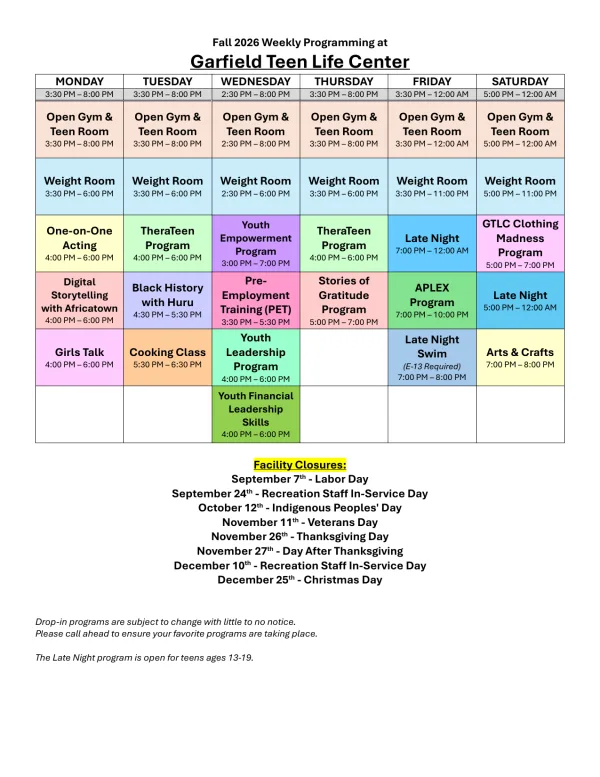
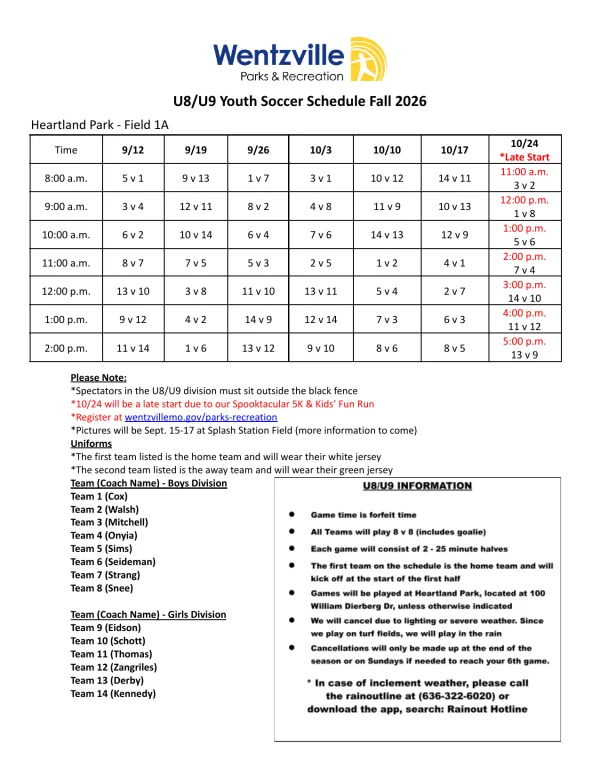
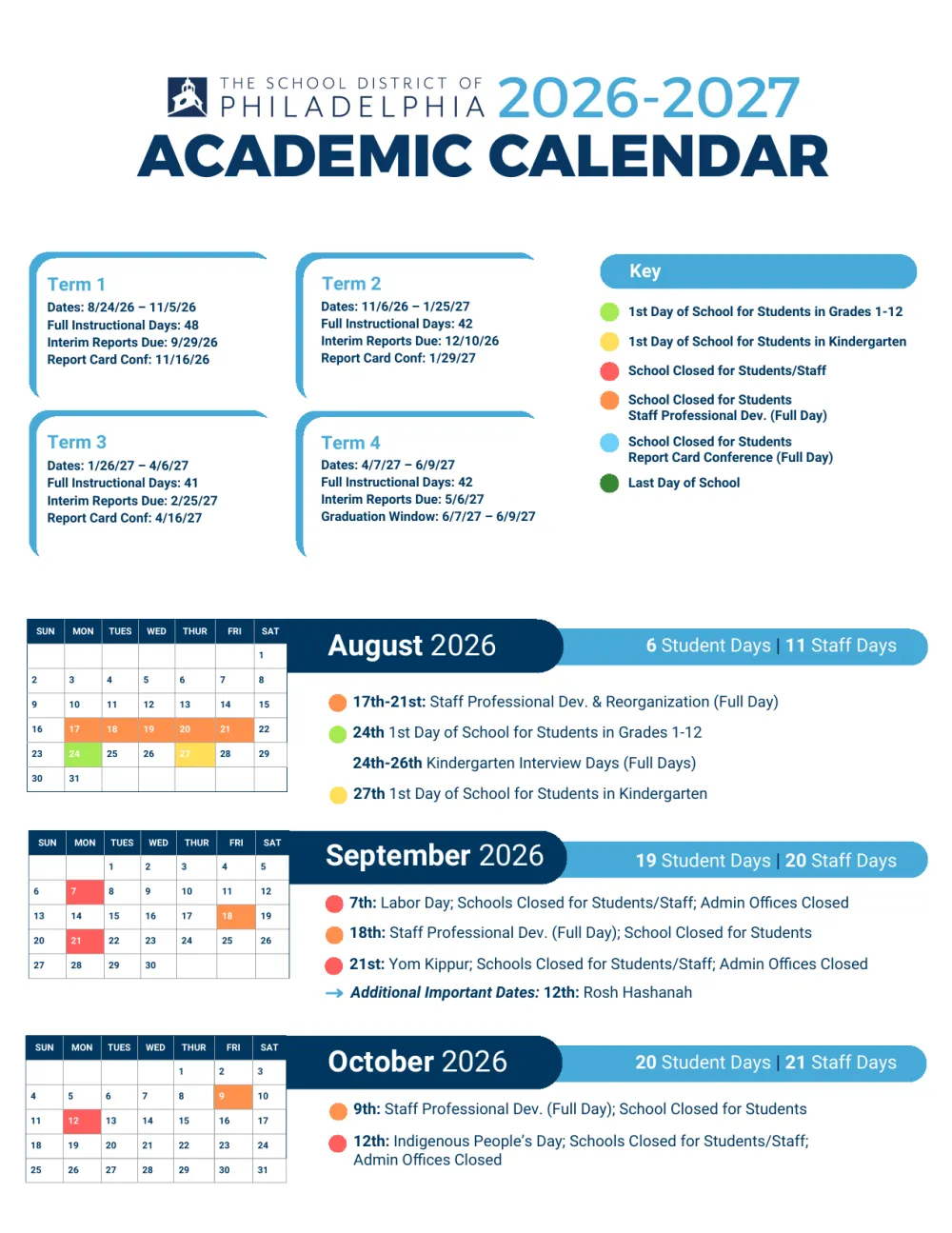
- Calendarios y horarios impresos con varias fechas. Cada fecha se convierte en su propio evento, así que el calendario de una temporada se convierte en un conjunto completo de eventos de una sola vez.
- Capturas de pantalla de historias de Instagram, publicaciones de Facebook y chats de grupo. Mira cómo convertir capturas de Instagram en eventos de calendario.
- PDF como boletines y programas de eventos. Sube el archivo completo; no hace falta convertirlo antes en una imagen.
- Horarios de trabajo publicados en el trabajo o compartidos como captura. Escribe tu nombre para quedarte solo con tus turnos; mira cómo añadir tu horario de trabajo a Google Calendar.
Puedes subir hasta 10 imágenes o PDF a la vez. Y si el evento llegó por correo electrónico, puedes reenviar el correo a Calendar Vision en lugar de hacer una captura de pantalla.
¿Cómo obtengo los mejores resultados con una foto?
- Encuadra el volante completo. La fecha suele estar en una esquina o en el borde inferior.
- Mantén la nitidez. Sostén el teléfono firme y deja que la cámara enfoque; la letra pequeña tiene que poder leerse.
- Cuidado con los reflejos. Los volantes detrás de un cristal o en papel brillante pueden perder el texto, así que inclina un poco el teléfono si ves un reflejo intenso.
- Échale un vistazo antes de guardar. Cada evento espera en tu bandeja de entrada hasta que lo añades, así que confirmar los detalles toma un segundo.
¿Añado los eventos uno por uno o los mantengo sincronizados?
Calendar Vision te da dos formas de llevar los eventos a tu calendario:
- Añadir guarda un solo evento directamente en el calendario de tu teléfono, o en Google, Outlook o Yahoo Calendar en la web. Es lo mejor para el volante ocasional.
- Sincronizar pone el evento en tu calendario de Eventos sincronizados, al que te suscribes una sola vez en Google Calendar, Apple Calendar u Outlook. Cada evento que sincronices después aparece automáticamente. Es lo mejor si añades eventos con frecuencia.
Preguntas frecuentes
- ¿Puede mi teléfono convertir una foto en un evento de calendario sin una app?
- En parte. En iPhone, la app Fotos puede detectar una fecha y una hora en una imagen y ofrecer crear un evento, pero en nuestra prueba dejó el título vacío y no detectó que el evento se repite cada semana. Calendar Vision rellena también el título, la ubicación y el horario de repetición.
- ¿Qué tipos de archivo puedo subir?
- Calendar Vision acepta archivos JPEG, PNG, GIF y PDF. Puedes subir hasta 10 a la vez.
- ¿Qué pasa si un volante indica varias fechas?
- Un patrón de repetición como "every Friday" se convierte en un solo evento recurrente. Un horario que indica fechas concretas se convierte en un evento separado por cada fecha.
- ¿Con qué calendarios funciona Calendar Vision?
- Puedes añadir eventos uno por uno al calendario de tu teléfono, o a Google, Outlook o Yahoo Calendar en la web. También puedes suscribirte a tu calendario de Calendar Vision en Google Calendar, Apple Calendar u Outlook para que los eventos nuevos se sincronicen automáticamente.
- ¿Calendar Vision es gratis?
- Puedes empezar gratis con 3 extracciones y sin tarjeta de crédito. Calendar Vision Pro elimina el límite por $3,99 al año o un pago único de $9,99 de por vida.