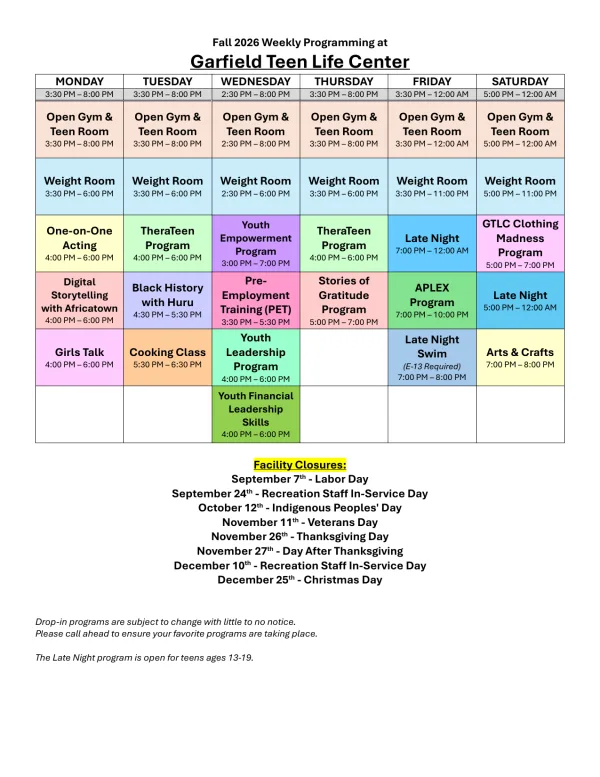
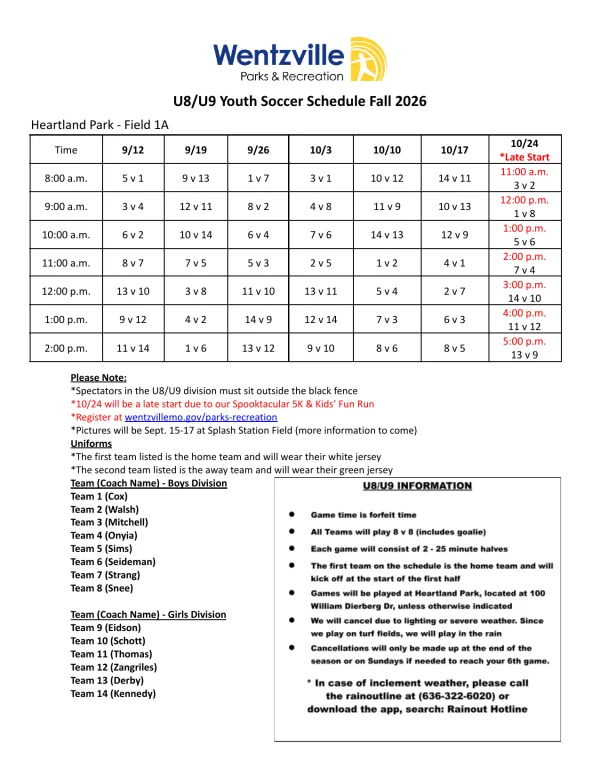
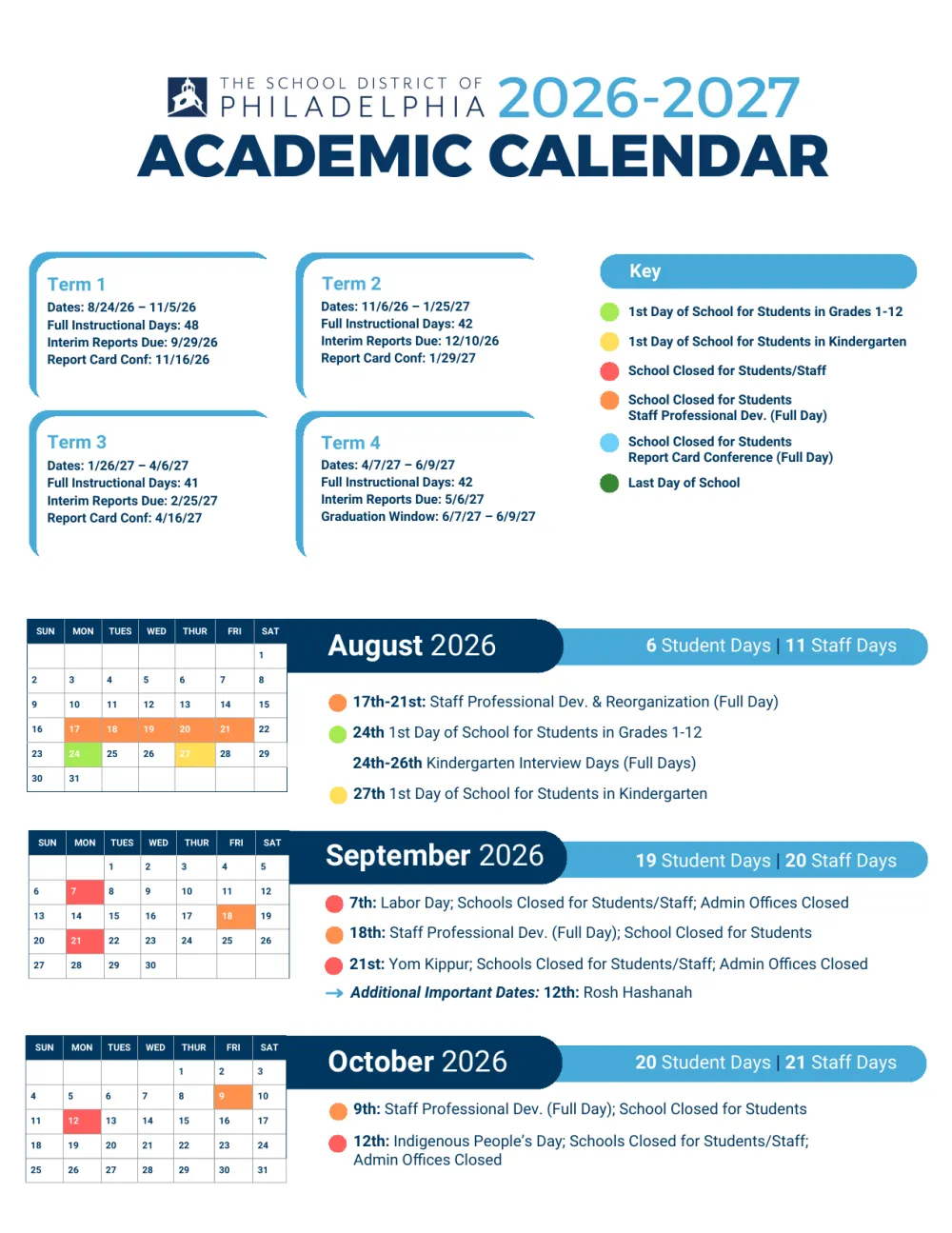
Pour transformer une photo en événement de calendrier, partagez la photo avec Calendar Vision (ou envoyez-la dans l’app), vérifiez l’événement qu’il en extrait — titre, date, heure, lieu et horaire de répétition — et touchez “Ajouter au calendrier”. Cela fonctionne avec des photos de prospectus, d’affiches, de courriers publicitaires, d’horaires imprimés, de captures d’écran et de PDF, sur iPhone, Android et le web.
Votre téléphone sait déjà repérer une date dans une image, mais ce n’est qu’une partie de l’événement. Comme l’a montré notre comparaison avec l'app Photos d'iOS, l’option intégrée a trouvé l’heure sur un prospectus, mais a laissé le titre vide et n’a pas vu que l’événement se répète chaque semaine. Calendar Vision lit le prospectus en entier comme le ferait une personne, si bien que l’événement est prêt à enregistrer sans rien retaper.
Voici comment faire, étape par étape, avec le prospectus d’une soirée d’humour hebdomadaire repéré dans la vitrine d’une boutique.
Comment ajouter un événement à partir d’une photo sur iPhone ?
Étape 1 : Prenez une photo du prospectus
Photographiez le prospectus avec votre appareil photo comme vous le feriez pour n’importe quoi d’autre. Cadrez le prospectus en entier — inutile de le recadrer ou de le redresser.

Étape 2 : Partagez la photo avec Calendar Vision
Ouvrez la photo dans l’app Photos, touchez le bouton de partage et choisissez Calendar Vision dans la feuille de partage. Vous pouvez aussi ouvrir Calendar Vision directement et envoyer la photo depuis votre photothèque.

Étape 3 : Vérifiez l’événement dans votre boîte de réception
Une fois que Calendar Vision a lu la photo, l’événement apparaît dans votre boîte de réception. Ici, il a retenu “Playtime Comedy (Standup Night)” comme titre, Philly Typewriter comme lieu, 19:30 comme heure de début et — parce que le prospectus indique “Every Friday” — une répétition hebdomadaire le vendredi. Si quelque chose semble incorrect, modifiez-le avant d’enregistrer.
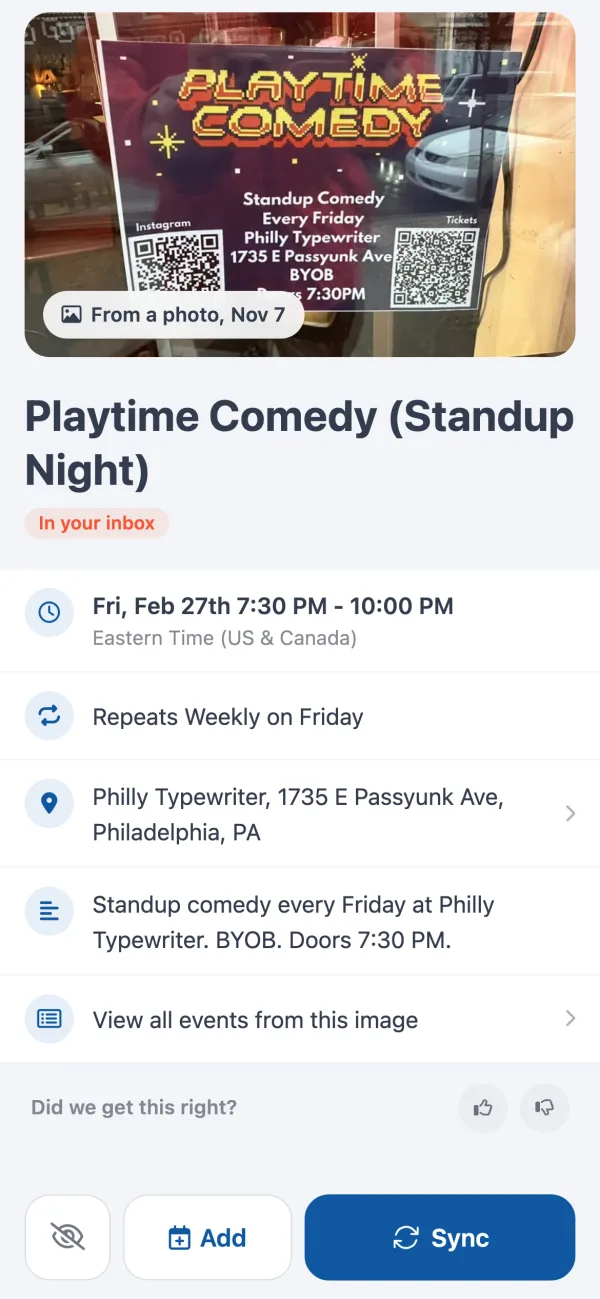
Étape 4 : Ajoutez-le à votre calendrier
Touchez “Ajouter au calendrier” et iOS ouvre un écran Nouvel événement avec tout déjà rempli. Un geste de plus et l’événement est dans votre calendrier, avec les mêmes alertes et le même temps de trajet que n’importe quel autre événement.

Comment ajouter un événement à partir d’une photo sur Android ?
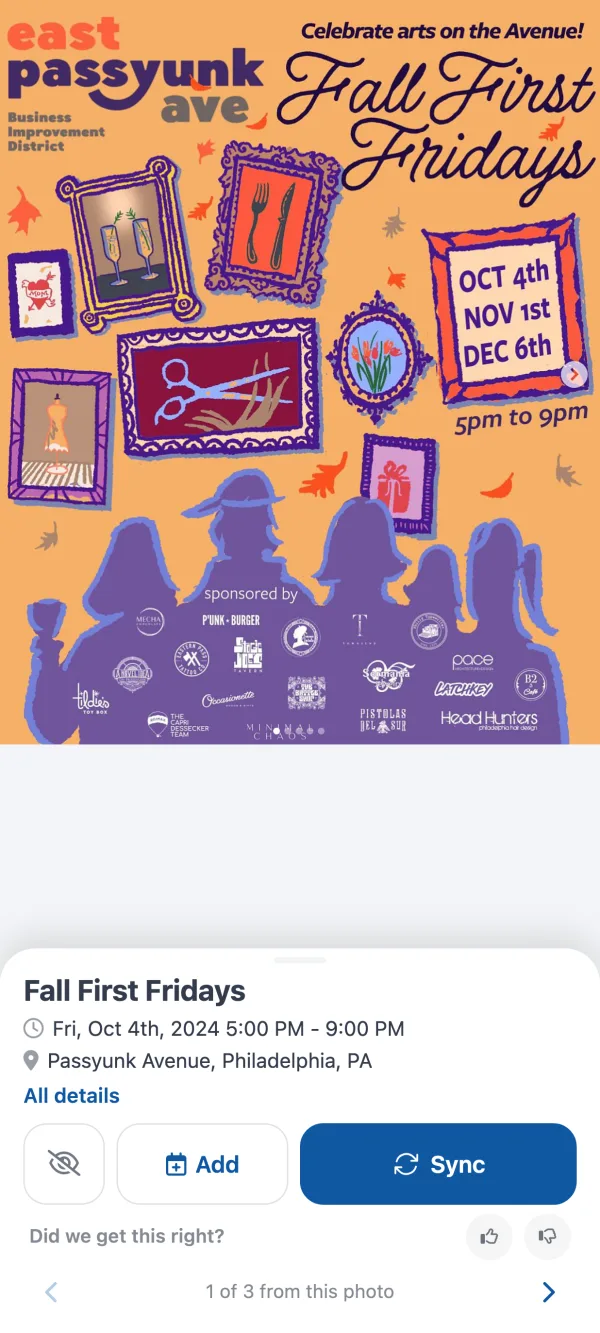
Sur Android, cela fonctionne de la même façon, directement depuis la feuille de partage. Cette fois, le prospectus est une publication Instagram d’East Passyunk Avenue pour les Fall First Fridays — une seule image qui liste trois dates différentes.
Étape 1 : Prenez une photo ou une capture d’écran
Photographiez le prospectus, ou faites une capture d’écran si vous l’avez trouvé en ligne. Les boutons et la légende Instagram autour du prospectus ne gênent pas.

Étape 2 : Partagez-la avec Calendar Vision
Ouvrez la capture d’écran dans Google Photos ou votre app de galerie, touchez Partager et choisissez Calendar Vision. Vous pouvez aussi ouvrir Calendar Vision, aller dans Images et l’envoyer depuis là.
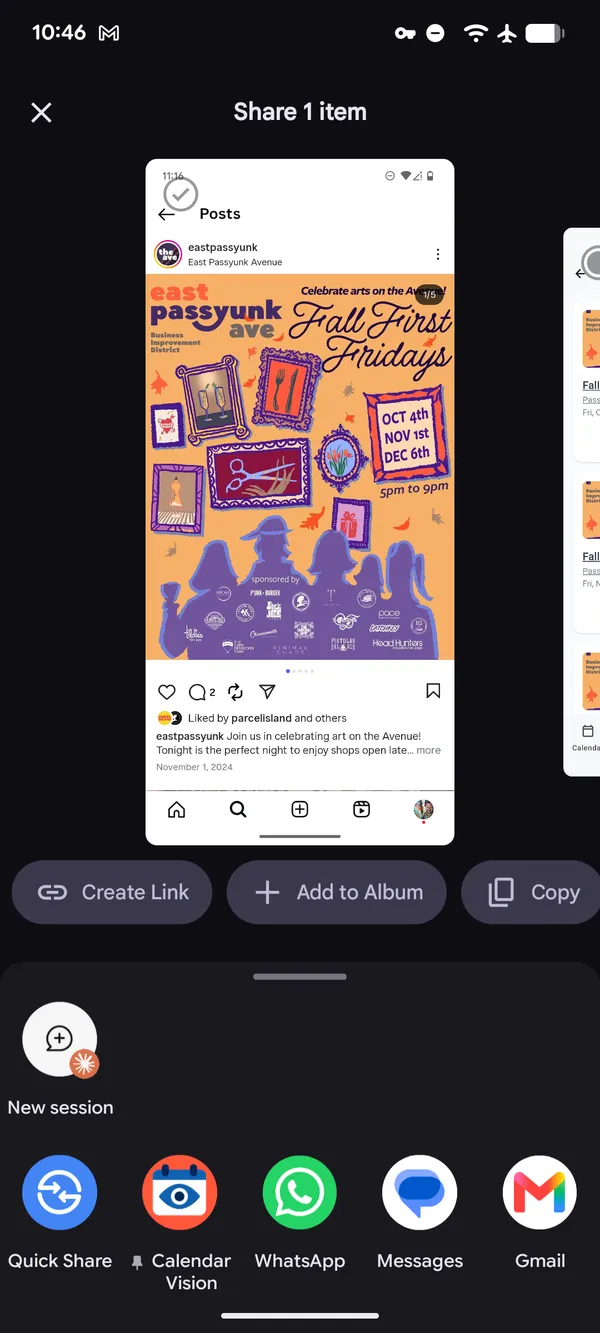
Étape 3 : Vérifiez chaque événement et ajoutez-le
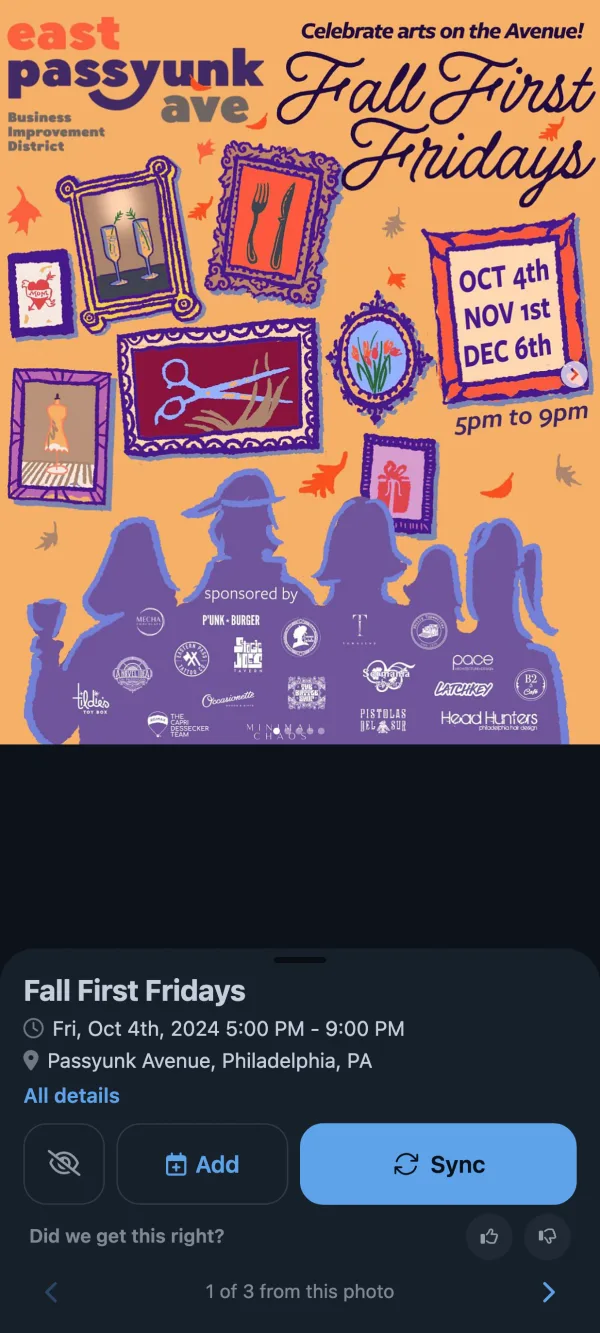
Comme le prospectus liste le 4 octobre, le 1er novembre et le 6 décembre, Calendar Vision crée un événement distinct pour chaque date, chacun avec le titre, le lieu sur Passyunk Avenue et l’horaire de 17:00 à 21:00. Touchez Ajouter pour placer un événement dans le calendrier de votre téléphone, Synchroniser pour le mettre dans votre calendrier synchronisé ou le bouton masquer pour une date à laquelle vous ne pouvez pas aller, puis utilisez la flèche pour passer à la date suivante.
Puis-je transformer une photo en événement sur mon ordinateur ?
Oui. Connectez-vous à Calendar Vision sur le web, allez dans Images et envoyez la photo ou le PDF. Quand l’événement est prêt, “Ajouter au calendrier” vous propose des liens en un clic pour Google Calendar, Outlook et Yahoo Calendar, ainsi qu’un fichier .ics pour Apple Calendar ou toute autre app de calendrier.
Vous hésitez encore sur l’app à choisir ? Photo2Calendar et ses alternatives compare les apps qui transforment une photo en événement selon les appareils, les scans gratuits et le prix.
Qu’est-ce que Calendar Vision extrait de la photo ?
Calendar Vision cherche tout ce dont un événement de calendrier a besoin, pas seulement la date :
| Détail | Ce qu’il cherche |
|---|---|
| Titre | Le nom de l’événement, même lorsqu’il est écrit dans une grande police stylisée |
| Date et heure | Les heures de début et de fin, ou un événement toute la journée quand aucune heure n’est indiquée |
| Lieu | Le nom du lieu ou l’adresse, associé à une adresse complète que vous pouvez ouvrir dans Plans |
| Horaire de répétition | Des schémas comme “every Friday”, “daily” ou “first and third Thursday”, y compris une date de fin |
| Lien en ligne | Des liens Zoom, Google Meet ou Microsoft Teams pour les événements virtuels |
| Fuseau horaire | Un fuseau horaire imprimé sur le prospectus, sinon le vôtre |
| Vente de billets | Les préventes, les dates de mise en vente et les ouvertures d’inscription, signalées séparément de l’événement lui-même |
Quels types de photos fonctionnent ?
- Prospectus et affiches des vitrines, des poteaux et des panneaux d’affichage communautaires.
- Courriers publicitaires et cartes postales pour les portes ouvertes, les inaugurations et les collectes de fonds.
- Calendriers et horaires imprimés qui listent plusieurs dates. Chaque date devient son propre événement, si bien que le calendrier d'une saison se transforme en un ensemble complet d’événements d’un seul coup.
- Captures d’écran de stories Instagram, de publications Facebook et de conversations de groupe. Découvrez comment transformer des captures d'écran Instagram en événements de calendrier.
- PDF comme les bulletins d’information et les programmes d’événements. Envoyez le fichier entier ; inutile de le convertir d’abord en image.
- Plannings de travail affichés au travail ou partagés en capture. Tapez votre nom pour ne garder que vos services ; voir comment ajouter son planning de travail à Google Agenda.
Vous pouvez envoyer jusqu’à 10 images ou PDF à la fois. Et si l’événement est arrivé par e-mail, vous pouvez transférer l'e-mail à Calendar Vision plutôt que de faire une capture d’écran.
Comment obtenir les meilleurs résultats avec une photo ?
- Cadrez le prospectus en entier. La date se trouve souvent dans un coin ou le long du bord inférieur.
- Gardez une image nette. Tenez le téléphone immobile et laissez l’appareil photo faire la mise au point ; les petits caractères doivent rester lisibles.
- Attention aux reflets. Les prospectus derrière une vitre ou sur du papier glacé peuvent perdre leur texte, alors inclinez légèrement le téléphone si vous voyez un reflet lumineux.
- Vérifiez rapidement avant d’enregistrer. Chaque événement attend dans votre boîte de réception jusqu’à ce que vous l’ajoutiez, donc confirmer les détails ne prend qu’une seconde.
Dois-je ajouter les événements un par un ou les garder synchronisés ?
Calendar Vision vous offre deux façons de mettre les événements dans votre calendrier :
- Ajouter enregistre un seul événement directement dans le calendrier de votre téléphone, ou dans Google, Outlook ou Yahoo Calendar sur le web. C’est l’idéal pour le prospectus occasionnel.
- Synchroniser place l’événement dans votre calendrier Événements synchronisés, auquel vous vous abonnez une seule fois dans Google Calendar, Apple Calendar ou Outlook. Chaque événement que vous synchronisez ensuite apparaît automatiquement. C’est l’idéal si vous ajoutez souvent des événements.
Questions fréquentes
- Mon téléphone peut-il transformer une photo en événement de calendrier sans app ?
- En partie. Sur iPhone, l'app Photos peut repérer une date et une heure dans une image et proposer de créer un événement, mais lors de notre test, elle a laissé le titre vide et n'a pas vu que l'événement se répète chaque semaine. Calendar Vision remplit aussi le titre, le lieu et l'horaire de répétition.
- Quels types de fichiers puis-je envoyer ?
- Calendar Vision accepte les fichiers JPEG, PNG, GIF et PDF. Vous pouvez en envoyer jusqu'à 10 à la fois.
- Que se passe-t-il si un prospectus liste plusieurs dates ?
- Un schéma de répétition comme "every Friday" devient un seul événement récurrent. Un horaire qui liste des dates précises devient un événement distinct pour chaque date.
- Avec quels calendriers Calendar Vision fonctionne-t-il ?
- Vous pouvez ajouter les événements un par un au calendrier de votre téléphone, ou à Google, Outlook ou Yahoo Calendar sur le web. Vous pouvez aussi vous abonner à votre flux Calendar Vision dans Google Calendar, Apple Calendar ou Outlook pour que les nouveaux événements se synchronisent automatiquement.
- Calendar Vision est-il gratuit ?
- Vous pouvez commencer gratuitement avec 3 extractions et sans carte bancaire. Calendar Vision Pro supprime la limite pour 3,99 $ par an ou un achat unique à vie de 9,99 $.