O Google Agenda não consegue ler sua escala de trabalho a partir de uma foto, de um print ou de um PDF, então a maioria das pessoas acaba digitando cada turno à mão. Primeiro veja se o app de escalas da sua empresa tem sincronização com a agenda; se tiver, assine uma vez e pronto. Se não tiver, ou se a sua escala fica pregada no mural da sala de descanso, tire uma foto, deixe o Calendar Vision criar seus turnos e sincronize com o Google Agenda ou com o seu iPhone.
Meu app de escalas pode colocar os turnos na minha agenda?
Alguns podem, e essa é a melhor opção, porque os turnos se atualizam quando o gerente muda a escala. Dois exemplos cujas páginas de ajuda descrevem isso:
- Deputy: abra seu perfil e escolha adicionar seus turnos ao app de calendário pessoal. Escolha o link webcal, não o arquivo .ics de uma vez só, para que ele continue se atualizando. No app para iPhone, é o ícone de calendário abaixo dos próximos turnos. Segundo o Deputy, o Google Agenda puxa as mudanças a cada 8 a 24 horas.
- 7shifts: a sincronização com a agenda é configurada no site do 7shifts, não no app. Ela gera um link pessoal; não compartilhe.
Em outros apps, procure no perfil ou nas configurações por “sincronizar agenda”, “adicionar à agenda” ou “webcal”. Se existir, adicione o link no Google Agenda em “Outras agendas” e depois “Do URL”; como assinar um calendário tem os passos para o Google Agenda e o iPhone. Se a opção não aparecer, o gerente pode ter desativado, ou a escala só existe no papel. É para isso que serve o resto deste guia.
Como transformo uma foto da minha escala em eventos na agenda?
Passo 1: Leve a escala para o celular
Tire uma foto da escala no mural, de frente e de perto o bastante para que cada horário fique legível, ou faça um print no seu app de escalas. Um PDF ou um e-mail com a escala também funciona.
Passo 2: Adicione no Calendar Vision com o seu nome
No Calendar Vision, toque em Adicionar eventos e adicione a foto, o print ou o PDF. Antes de enviar, escreva seu nome em “Incluir apenas eventos de”. Uma escala lista a equipe toda, e assim só ficam os seus turnos. Escreva o nome do jeito que aparece na escala.
Passo 3: Confira seus turnos
Cada turno vira um evento com hora de início e de fim. Compare a quantidade com a sua semana, confira se as folgas ficaram de fora e olhe qualquer turno que termine depois da meia-noite: ele deve terminar na manhã seguinte, não no mesmo dia. Para renomear todos de uma vez, por exemplo para “Trabalho”, use “Editar eventos em lote”.
Passo 4: Sincronize com a sua agenda
Toque em Sincronizar nos turnos que quiser, ou sincronize todos, e assine uma vez a sua agenda do Calendar Vision no Google Agenda ou no Apple Calendar. Seus turnos aparecem no celular junto com todo o resto.
Como fica?
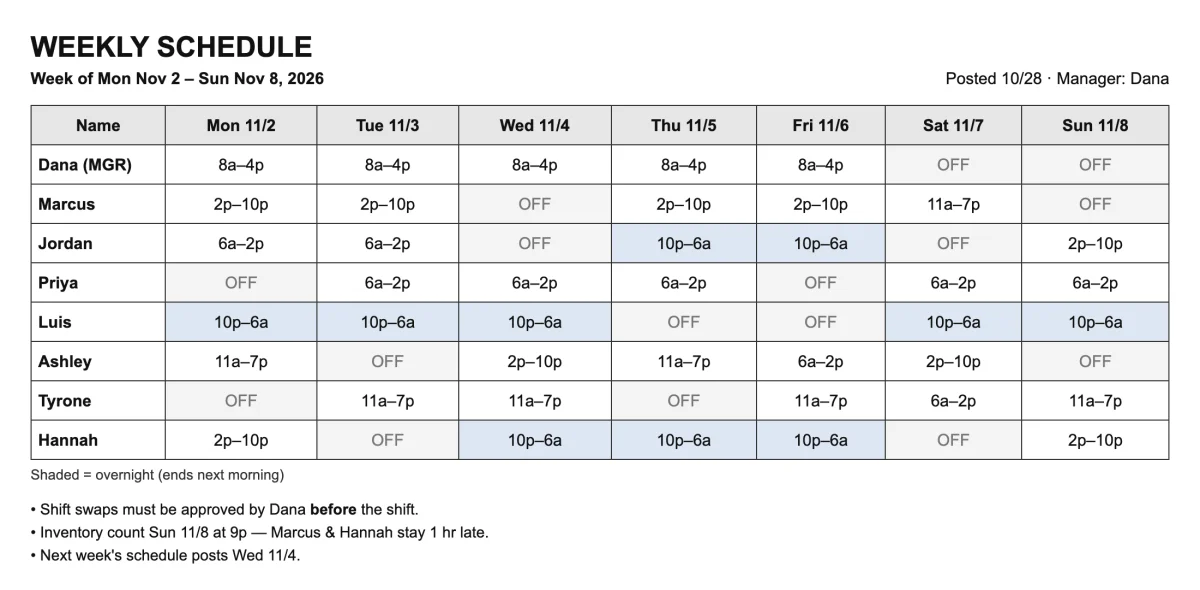
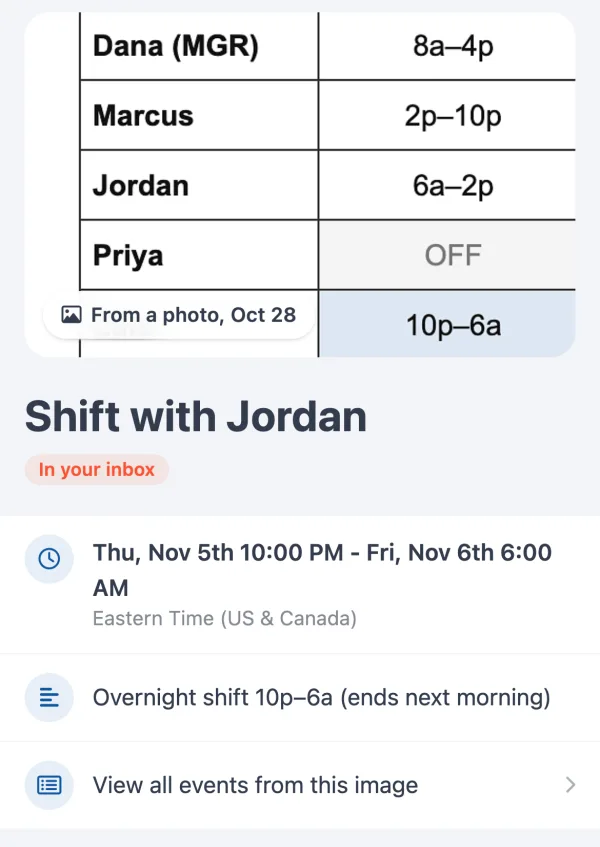
Para mostrar como fica, esta é uma escala semanal de exemplo, como as que ficam no mural da sala de descanso de uma lanchonete 24 horas: oito pessoas, uma semana de turnos, folgas e turnos da noite que terminam na manhã seguinte.
Com “Jordan” em “Incluir apenas eventos de”, o Calendar Vision encontrou os cinco turnos de Jordan e nenhum outro. Quarta e sábado, marcados como OFF, ficaram de fora.
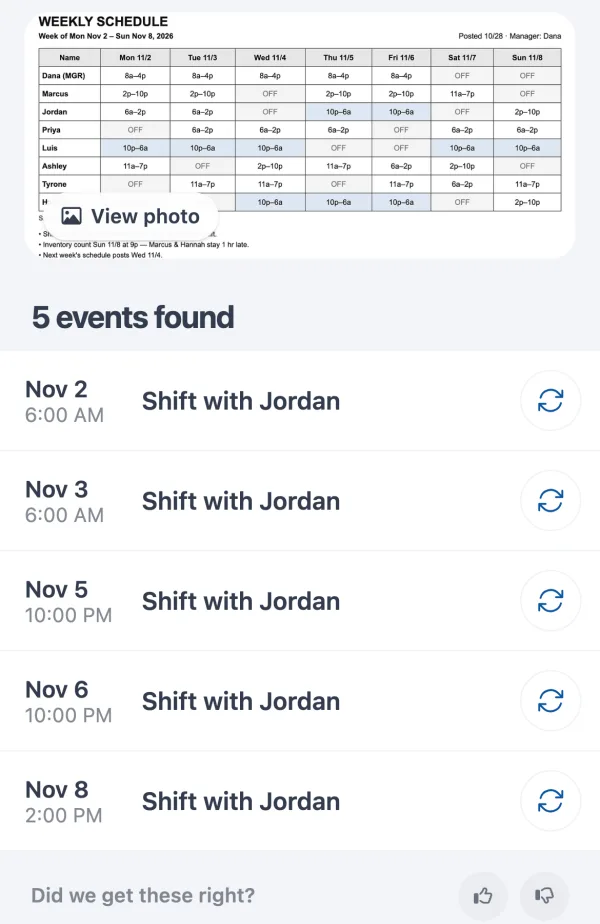
Os dois turnos da noite terminam às 6:00 do dia seguinte, então o turno de quinta, das 22:00 às 6:00, vai até a manhã de sexta na sua agenda, do jeito que você vai trabalhar.
Como coloco a escala da próxima semana sem refazer tudo?
Depois de assinar a sua agenda do Calendar Vision, você não configura mais nada. Quando a próxima escala sair, tire uma foto, adicione com o seu nome e sincronize os turnos; eles aparecem sozinhos no Google Agenda ou no iPhone. Se o gerente republicar a semana com mudanças, adicione a nova versão: o Calendar Vision marca os turnos que você já tem, e você só sincroniza o que mudou.
Se preferir um arquivo, o Calendar Vision na web tem um botão Baixar .ics abaixo dos eventos, e como importar um arquivo ICS no Google Agenda explica o resto. Mas um arquivo importado não se atualiza, então para uma escala que muda toda semana, sincronizar é o melhor hábito.
Como coloco minha escala de trabalho na agenda do iPhone?
Os passos são os mesmos: adicione a foto no Calendar Vision com o seu nome, confira os turnos, sincronize e assine a sua agenda do Calendar Vision no Apple Calendar em vez do Google Agenda. Se você já usa o Google Agenda no iPhone com uma conta do Google em Ajustes, assinar no Google Agenda basta; ative a agenda em calendar.google.com/calendar/syncselect e os turnos aparecem no app Calendário do iPhone. Como assinar um calendário explica as duas opções.
O mesmo funciona para tudo que chega como imagem: um panfleto ou a foto de um evento, um calendário escolar ou a tabela de jogos de um time.
Perguntas frequentes
- Como importo minha escala de trabalho no Google Agenda?
- Se o seu app de escalas tem sincronização com a agenda, assine o link dele no Google Agenda. Se não tiver, tire uma foto da escala, adicione no Calendar Vision com o seu nome e sincronize os turnos com o Google Agenda.
- Ele consegue pegar só os meus turnos de uma escala com a equipe toda?
- Sim. Escreva seu nome em Incluir apenas eventos de antes de enviar, do jeito que aparece na escala. O Calendar Vision lê a escala inteira e cria só os seus turnos.
- E os turnos da noite?
- Um turno das 22:00 às 6:00 vira um evento que termina às 6:00 do dia seguinte. Confira esses turnos na revisão.
- E se a minha escala mudar depois que eu adicionar?
- Adicione a escala atualizada. O Calendar Vision marca os turnos que você já tem, e você só sincroniza as mudanças. Se o seu app de escalas tem sincronização, o link dele se atualiza sozinho.
- Isso é o mesmo que o horário de trabalho do Google Agenda?
- Não. O horário de trabalho é uma configuração das contas do Google de trabalho ou escola que mostra aos colegas quando você está disponível para reuniões. Ele se repete toda semana e não cria eventos para os seus turnos.
- O Calendar Vision é gratuito?
- Você pode começar grátis com 3 extrações e sem cartão de crédito. O Calendar Vision Pro remove o limite por $3,99 por ano ou uma compra única vitalícia de $9,99.