Para compartilhar um calendário no iPhone, abra o app Calendário, toque em Calendários, toque no botão Informações ao lado de um calendário do iCloud e depois em Adicionar Pessoa e digite o e-mail do seu parceiro ou parceira. A pessoa recebe um convite e, depois que ela entra, todo evento que qualquer um de vocês adicionar aparece nos dois celulares. Se alguém da família tem um celular Android, um convite do iCloud não chega ao calendário dessa pessoa, então compartilhe um link público ou use um calendário do Google; as duas opções estão explicadas abaixo.
Este guia foi escrito pelas pessoas que fazem o Calendar Vision, uma ferramenta que lê eventos em fotos, PDFs, e-mails e páginas da web. Os passos de compartilhamento seguem o próprio Manual do Usuário do iPhone da Apple, conferido em 19 de novembro de 2026. A última seção trata do que vem depois de compartilhar: colocar o calendário da escola e a tabela de jogos do time no calendário que você acabou de compartilhar, sem digitar nada.
Como compartilho meu calendário no iPhone?
Só calendários do iCloud podem ser compartilhados pelo app Calendário do iPhone. Calendários do Google, do Outlook ou de uma conta do trabalho são compartilhados pelos próprios apps. Se ainda não fez isso, confira se o Calendário do iCloud está ativado: abra Ajustes, toque no seu nome, depois em iCloud, e ative Calendários.
O melhor é criar um calendário novo para a família em vez de compartilhar o seu. Suas reuniões de trabalho e consultas médicas continuam só suas, e o calendário compartilhado ganha uma cor própria.
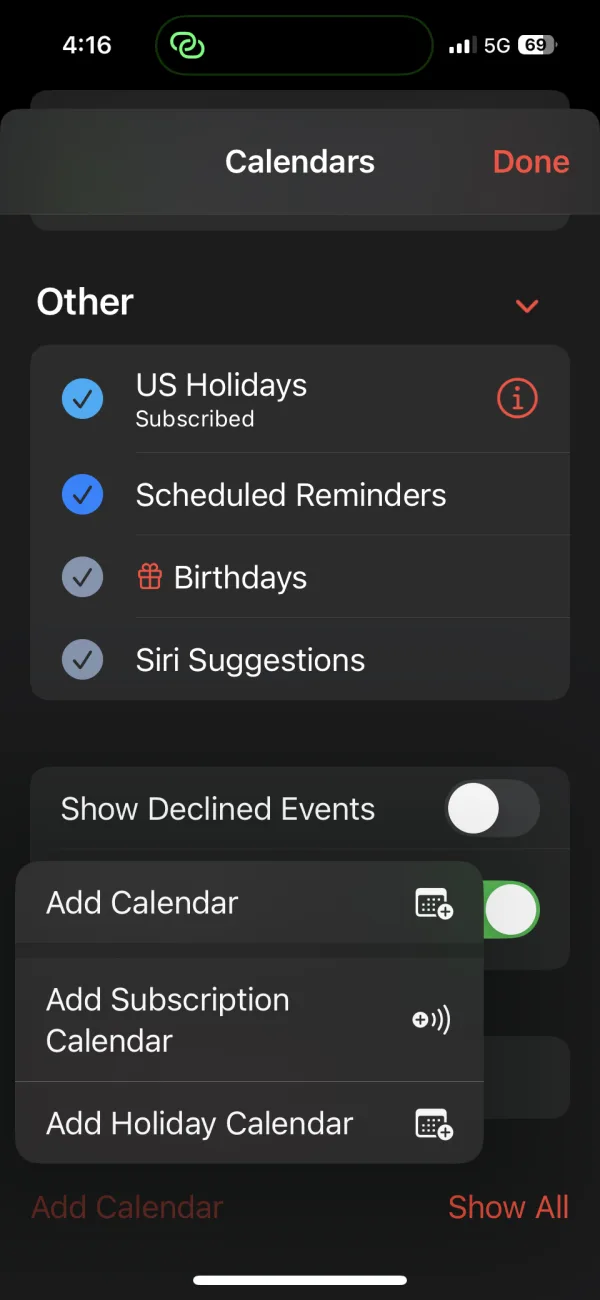
- Crie o calendário. No app Calendário, toque em Calendários na parte de baixo, depois em Adicionar Calendário e em Adicionar Calendário de novo. Escolha iCloud, dê um nome como “Família”, escolha uma cor e toque em OK.
- Abra os ajustes dele. De volta à lista de Calendários, toque no botão Informações (o pequeno i) ao lado do calendário novo.
- Convide seu parceiro ou parceira. Toque em Adicionar Pessoa, digite o nome ou o e-mail da pessoa e toque em Adicionar. A Apple precisa de um e-mail para cada pessoa que você convida, e ele deve ser o que a pessoa usa na Conta Apple.
- A pessoa aceita. O convite chega como notificação e na caixa de entrada do app Calendário no iPhone dela. Quando ela toca em Entrar no Calendário, o calendário aparece na lista de Calendários dela.
Repita Adicionar Pessoa para cada pessoa que você quer incluir: quem divide a guarda com você, um adolescente com o próprio iPhone, uma avó que busca as crianças às terças. O calendário também aparece no iPad e no Mac de todo mundo, desde que a pessoa tenha iniciado sessão com a mesma Conta Apple neles.
Como sincronizo meu calendário com o do meu marido ou da minha esposa?
Esse é o motivo mais comum para quem procura compartilhar, e a resposta é o calendário compartilhado acima. Você não sincroniza dois calendários pessoais entre si. Vocês dois entram em um único calendário compartilhado, colocam nele os eventos da família e mantêm os próprios calendários para todo o resto. Cada um vê os dois, lado a lado, no app Calendário.
A outra pessoa pode editar meu calendário?
Sim, por padrão. As pessoas que você convida podem adicionar, alterar e apagar eventos. Para deixar o calendário só para visualização para alguém, abra a tela Informações do calendário, toque no nome da pessoa e desative Permitir Edição. Isso serve para uma avó que deve ver a agenda, mas não mudar nada de lugar.
Para parar de compartilhar com alguém, toque no nome da pessoa na mesma tela e toque em Parar de Compartilhar. O celular dela perde o calendário na hora.
Seja quem for que altere um evento, todo mundo vê a alteração. O seu iPhone também avisa quando alguém altera um calendário que você compartilha. Se uma semana cheia deixar isso barulhento demais, abra Ajustes, toque em Notificações, depois em Calendário e em Personalizar Notificações, e desative Alterações em Calendários Compartilhados.
O calendário Família do Compartilhamento Familiar
Se a sua casa já usa o Compartilhamento Familiar, talvez você já tenha um calendário compartilhado sem fazer nada. Quando uma família entra no Compartilhamento Familiar, a Apple cria um calendário chamado Família nos aparelhos de todos, junto com um álbum de fotos compartilhado. O Compartilhamento Familiar inclui até seis pessoas, então serve para a maioria das casas.
Procure Família na sua lista de Calendários. Se ele estiver lá, todos os membros já podem adicionar eventos nele, e você pode pular os passos acima. O porém é que ele vem com o grupo inteiro do Compartilhamento Familiar: todo mundo no grupo o vê, e não dá para deixar uma pessoa de fora. Um calendário criado por você deixa escolher exatamente quem participa, como os dois pais e uma babá, que não faria parte do seu Compartilhamento Familiar.
Como compartilhar um calendário do iPhone com Android
Um convite por Adicionar Pessoa só funciona para quem tem uma Conta Apple, e um celular Android não mostra calendários do iCloud sozinho. Se alguém da família usa Android, você tem duas boas opções.
Opção 1: compartilhe um link público (a pessoa vê, mas não edita)
- Na tela Informações do calendário, ative Calendário Público.
- Toque em Compartilhar Link e envie o endereço para a pessoa.
- Em um computador, ela abre o Google Calendar, clica no sinal de mais ao lado de “Other calendars”, depois em “From URL”, e cola o endereço. O app do Google Calendar no celular não consegue adicionar um calendário assim, mas o calendário aparece no celular dela depois de adicionado. Como assinar um calendário tem capturas de tela de cada passo.
Para a pessoa, o calendário é somente leitura, e o Google verifica o link no próprio ritmo, então uma alteração que você fizer pode levar várias horas para chegar ao celular dela. Qualquer pessoa com o link pode ver o calendário, então mantenha-o dentro da família.
Opção 2: use um calendário do Google nos dois celulares (todos podem editar)
Se todos precisam adicionar eventos, crie o calendário da família no Google Calendar e compartilhe por lá: em um computador, abra as configurações do calendário, vá até “Share with specific people” e adicione o e-mail de cada pessoa com permissão para fazer alterações. No iPhone, abra Ajustes, toque em Apps, depois em Calendário e em Contas de Calendário, e adicione sua conta do Google. O calendário compartilhado do Google passa a aparecer no app Calendário do iPhone ao lado dos seus calendários do iCloud, e você pode adicionar e editar eventos nele como em qualquer outro.
Qual é a melhor forma de a sua família compartilhar?
| Sua família | Melhor forma de compartilhar | Quem pode editar |
|---|---|---|
| Todos têm iPhone e usam o Compartilhamento Familiar | O calendário Família | Todos do grupo |
| Todos têm iPhone, e você quer escolher quem participa | Um calendário novo do iCloud com Adicionar Pessoa | Quem estiver com Permitir Edição ativado |
| Alguns têm iPhone, e alguém com Android só precisa ver | Um calendário do iCloud com um link público para essa pessoa | Só quem tem iPhone |
| Alguns têm iPhone, e alguém com Android precisa adicionar eventos | Um calendário compartilhado do Google, adicionado a cada iPhone | Todos a quem você der permissão |
Encha o calendário compartilhado com as datas da escola e dos esportes
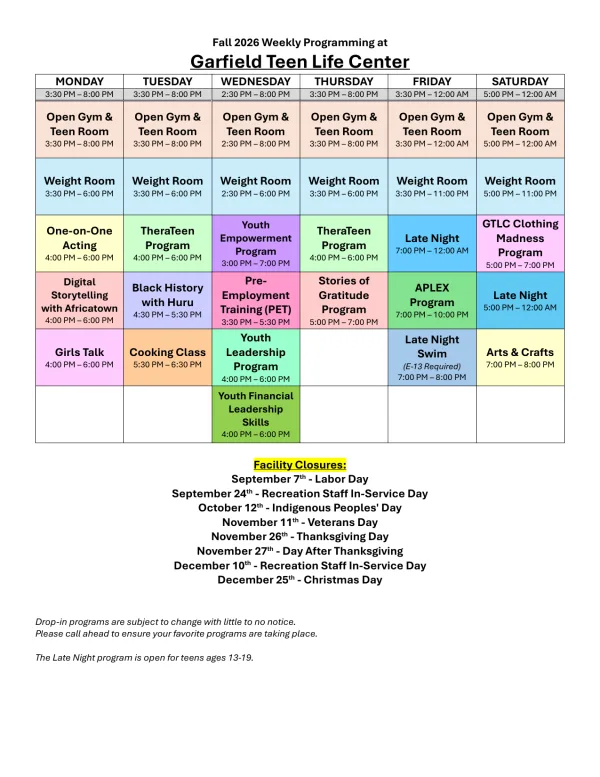
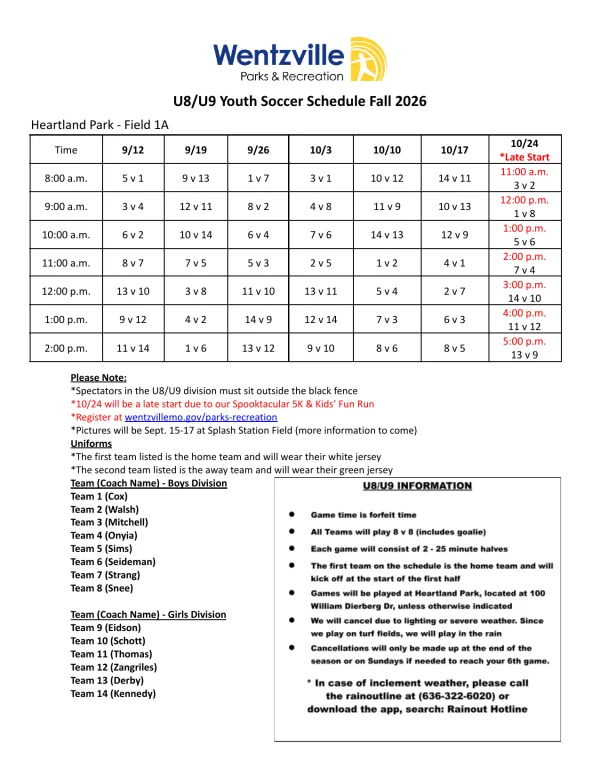
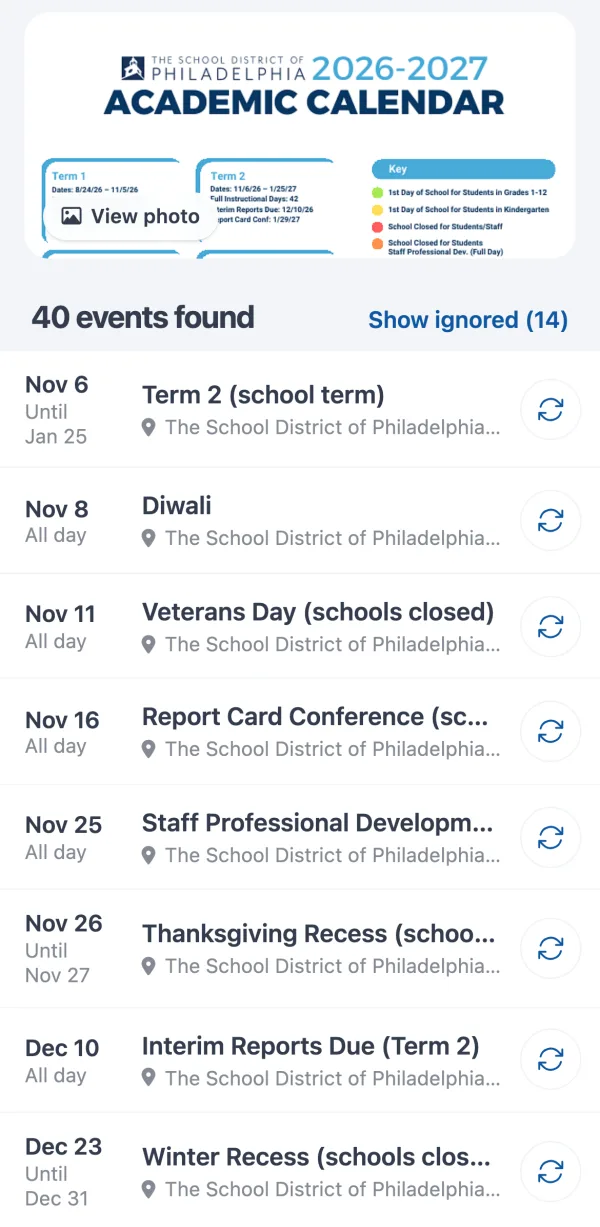
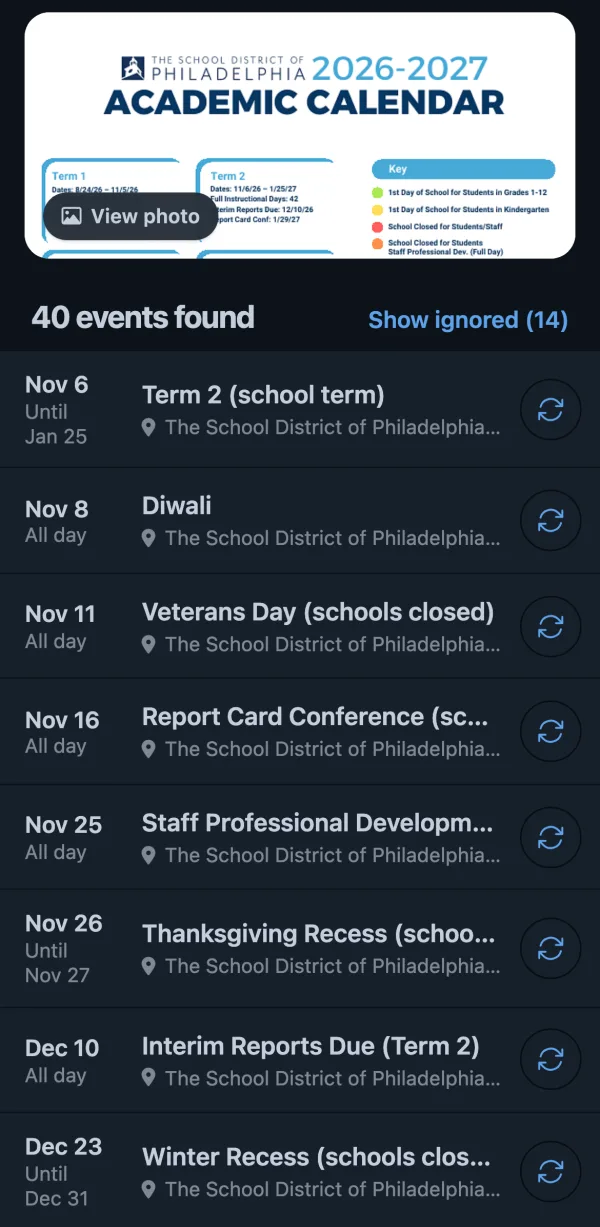
Um calendário compartilhado só é útil se tiver o que importa nele. A parte difícil para a maioria das famílias não é compartilhar, e sim os 50 dias sem aula, saídas antecipadas e horários de jogos que chegam em PDFs, e-mails e fotos de panfletos, e que alguém depois precisa digitar. O Calendar Vision faz essa parte. Para mostrar como fica, aqui está o calendário 2026–27 do distrito escolar da Filadélfia, um PDF de quatro páginas.
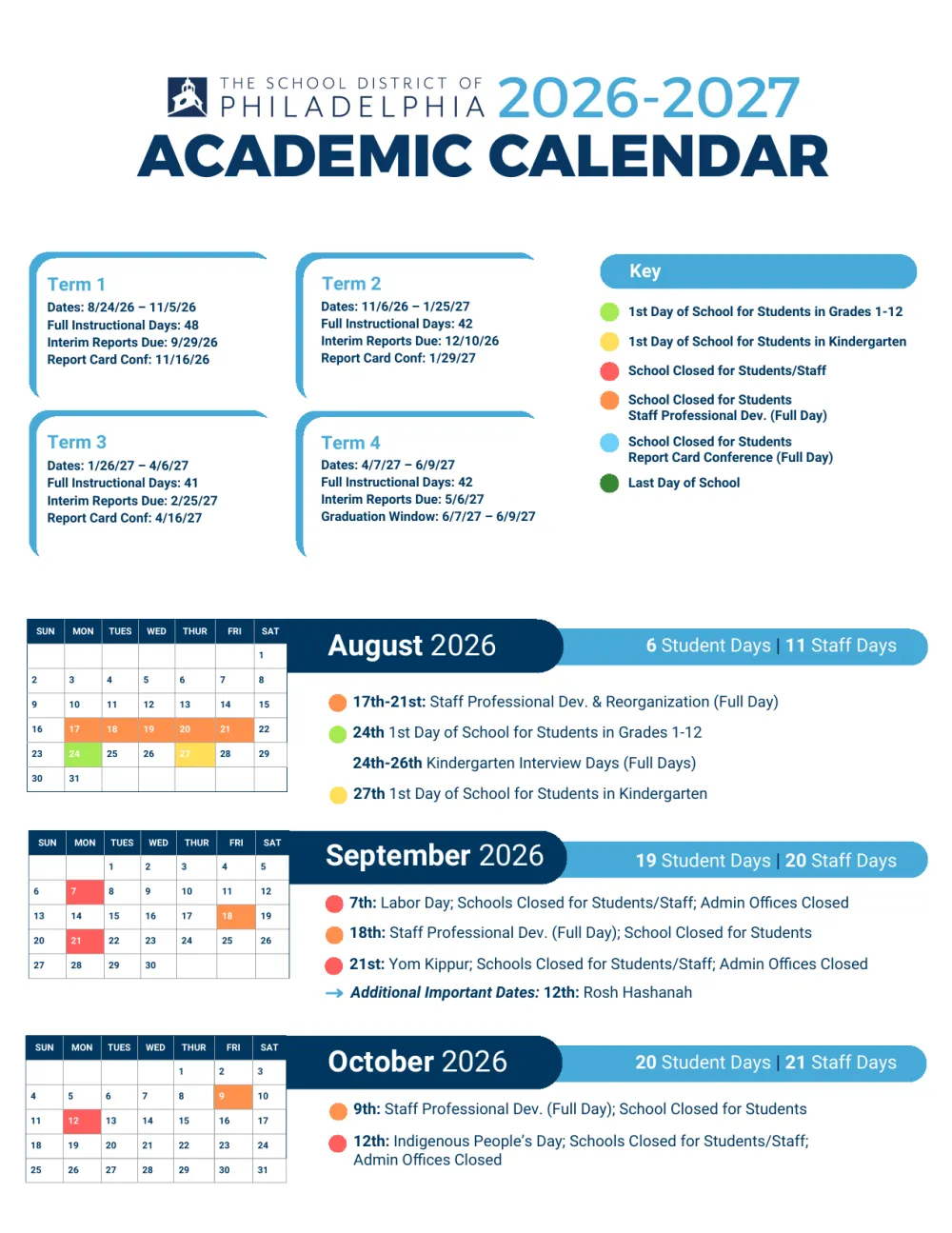
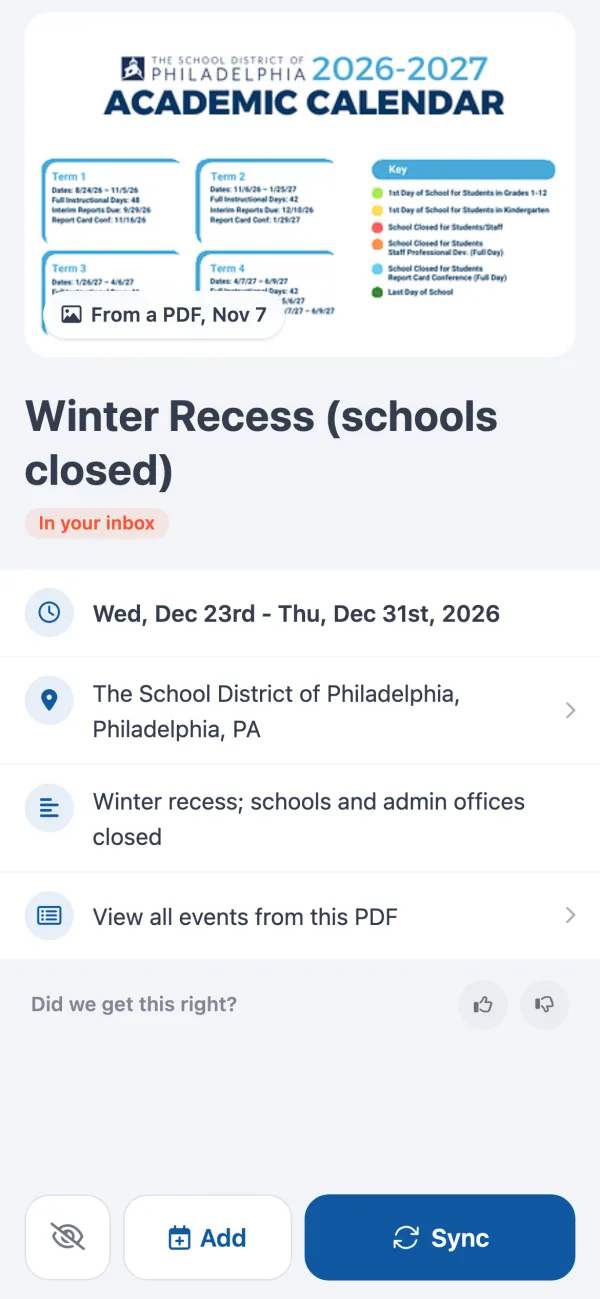
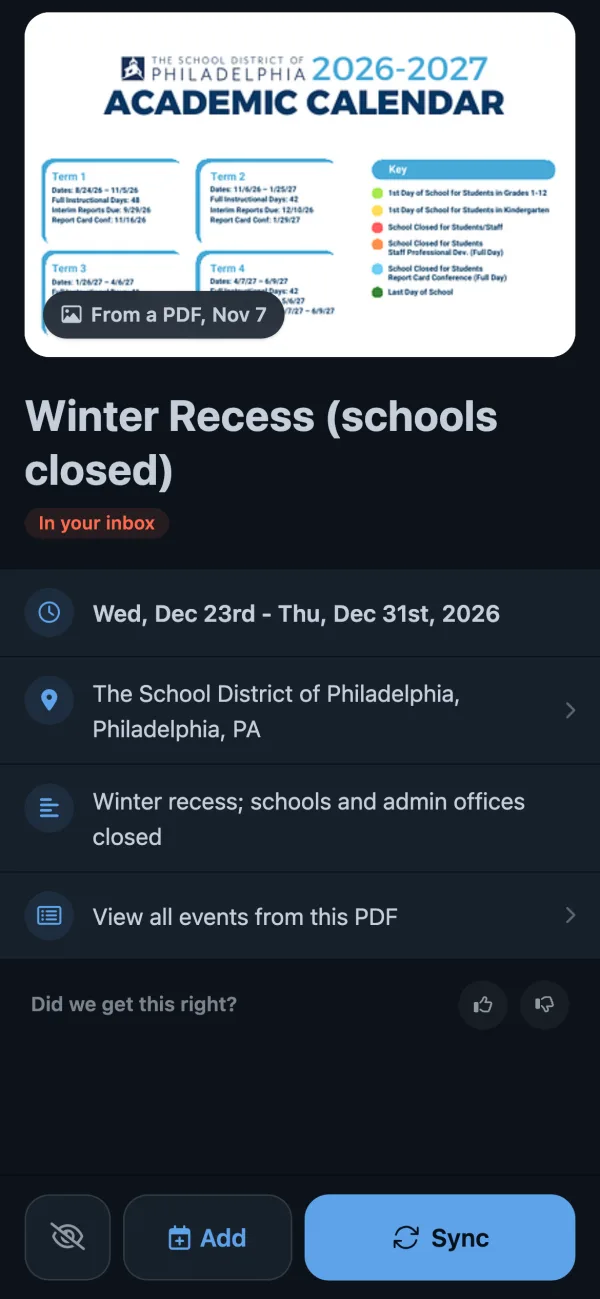
Envie o PDF ao Calendar Vision, compartilhe uma foto dele ou encaminhe o e-mail da escola. Com este PDF, ele criou 54 eventos de dia inteiro, com recessos de vários dias, como o Winter Recess, como um único evento cada. Depois, coloque os eventos no calendário compartilhado de uma de duas formas.
Adicione os eventos direto ao calendário compartilhado
No app do Calendar Vision para iPhone, toque em “Adicionar ao calendário” em um evento. A tela de evento da Apple abre com todos os detalhes preenchidos; toque em Calendário, escolha o compartilhado e toque em Adicionar. Seu parceiro ou parceira vê o evento no celular um instante depois, como qualquer evento que você adiciona a um calendário compartilhado. Para adicionar vários de uma vez, toque em Selecionar, escolha os eventos e toque em Adicionar: o app pergunta qual calendário uma única vez, para todos eles.
Ou inscreva cada celular no seu calendário do Calendar Vision
Se você prefere manter a escola e os esportes separados dos planos da própria família, toque em Sincronizar nos eventos que quiser. Eles vão para o seu calendário do Calendar Vision, que tem o próprio endereço. Assine esse endereço no seu iPhone, depois envie para seu parceiro ou parceira e peça para assinar no dele ou dela, e no Android com o “From URL” do Google Calendar. Tudo o que você sincronizar dali em diante, o próximo e-mail da escola ou a foto da temporada que o treinador mandou, aparece sozinho em todos os celulares. Os passos estão em como assinar um calendário.
Adicionar os eventos diretamente deixa todo mundo editá-los, já que eles são eventos comuns no calendário compartilhado. A assinatura é somente leitura em todos os celulares, mas chega ao Android sem um calendário do Google, e uma correção que você faz no Calendar Vision chega a todos. O Calendar Vision é grátis nas suas 3 primeiras extrações, e o Pro custa $3,99 por ano ou $9,99 em um pagamento único, com extrações ilimitadas. Se você ainda está decidindo o que a família deve usar além do calendário do próprio iPhone, os melhores apps de calendário familiar compara o Cozi, o TimeTree, o FamilyWall e as telas de parede.
Perguntas frequentes
- Como compartilho meu calendário no iPhone?
- Abra o app Calendário, toque em Calendários e toque no botão Informações ao lado de um calendário do iCloud. Toque em Adicionar Pessoa, digite o e-mail da pessoa e toque em Adicionar. Ela recebe um convite e, depois que entra, o calendário aparece no iPhone dela.
- Como crio um calendário compartilhado no iPhone?
- No app Calendário, toque em Calendários e depois em Adicionar Calendário. Escolha iCloud, dê um nome como Família e toque em OK. Depois toque no botão Informações ao lado dele e use Adicionar Pessoa para convidar cada membro da família.
- Como sincronizar meu calendário com o do meu marido?
- Crie um único calendário compartilhado do iCloud e convide seu marido com Adicionar Pessoa, em vez de tentar juntar os calendários pessoais de vocês. Os dois adicionam os eventos da família ao calendário compartilhado e mantêm os próprios calendários para todo o resto. Cada um vê os dois no iPhone.
- Posso compartilhar meu calendário do iPhone com alguém que tem um celular Android?
- Não com Adicionar Pessoa, que exige uma Conta Apple. Ative Calendário Público no calendário e envie o link para a pessoa adicionar no Google Calendar, o que dá a ela uma cópia somente leitura. Se ela também precisar adicionar eventos, compartilhe um calendário do Google e adicione sua conta do Google ao iPhone.
- As pessoas com quem compartilho meu calendário podem editá-lo?
- Sim, por padrão. Para deixar o calendário só para visualização para alguém, abra a tela Informações do calendário, toque no nome da pessoa e desative Permitir Edição. Para removê-la, toque em Parar de Compartilhar.
- O Compartilhamento Familiar vem com um calendário compartilhado?
- Sim. Quando uma família entra no Compartilhamento Familiar, a Apple cria um calendário chamado Família nos aparelhos de todos. Todos os membros podem adicionar eventos nele, mas não dá para deixar alguém do grupo de fora.
- Como coloco o calendário da escola no nosso calendário compartilhado?
- Envie o PDF da escola, o e-mail ou uma foto do calendário ao Calendar Vision. Ele transforma cada data em um evento, e no app para iPhone você os adiciona ao calendário compartilhado de uma vez. É grátis nas 3 primeiras extrações e depois custa $3,99 por ano.