Para importar um arquivo ICS no Google Agenda, abra o Google Agenda em um computador, clique na engrenagem, depois em Configurações e em “Importar e exportar”. Escolha o arquivo, escolha a agenda onde os eventos devem entrar e clique em Importar. O app do Google Agenda para celular não tem importação, e um arquivo importado nunca se atualiza, então, se o calendário vier como um link em vez de um arquivo, assine-o.
Este guia cobre a importação, os dois hábitos que poupam a limpeza depois, o que fazer quando a importação falha e o que fazer quando o seu calendário nem é um arquivo ICS.
Como importo um arquivo ICS no Google Agenda?
- Abra o Google Agenda em um computador.
- Clique na engrenagem no canto superior direito e depois em Configurações.
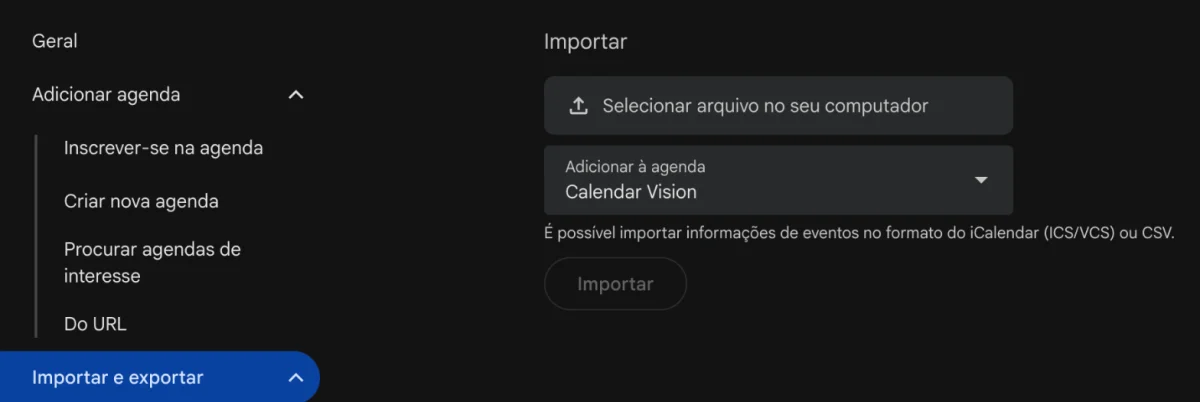
- No menu à esquerda, clique em “Importar e exportar”.
- Clique em “Selecionar arquivo no seu computador” e escolha o arquivo ICS. Se ele vier em um .zip, descompacte primeiro e importe cada arquivo ICS separadamente.
- Em “Adicionar à agenda”, escolha a agenda para os eventos. Ela começa na sua agenda principal.
- Clique em Importar.
O Google Agenda também importa arquivos .csv do mesmo jeito. Convidados e links de videochamada dos eventos não são importados.
Crie uma agenda separada antes
Antes de importar, crie uma agenda só para esses eventos: em Configurações, clique em “Adicionar agenda” e depois em “Criar nova agenda”, com um nome como “Escola 2026-27”. Depois escolha essa agenda em “Adicionar à agenda” ao importar. Se o arquivo estiver errado, ou a escola mandar um corrigido, você apaga essa agenda em vez de procurar 50 eventos um por um na sua agenda principal. Ela também ganha cor própria e some com um clique.
No celular
A importação do Google só funciona em um computador; o app do Google Agenda para iPhone e Android não tem. Sem computador, abra calendar.google.com no navegador do celular e mude para a versão para computador (no Safari, toque no menu da página na barra de endereços e escolha “Solicitar Site para Computador”). No iPhone você também pode tocar no arquivo ICS no Mail ou no Arquivos: o app Calendário da Apple oferece adicionar os eventos, e você pode escolher uma agenda da sua conta do Google se ela estiver configurada em Ajustes.
Importo o arquivo ou assino o calendário?
Uma importação é uma cópia. O Google Agenda lê o arquivo uma vez e, se a escola mudar uma data ou a liga remarcar um jogo depois, sua agenda nunca fica sabendo. Uma assinatura continua ligada ao endereço do calendário e recebe as mudanças sozinha.
Então, se o que você tem é um link (começa com webcal://, termina em .ics ou fica atrás de um botão “Adicionar ao Google Agenda” ou “Assinar”), assine em vez de baixar e importar. No Google Agenda é “Outras agendas” e depois “Do URL”. Como assinar um calendário tem os passos para o Google Agenda, o iPhone e o Outlook. Importe quando você só tem um arquivo ou quando os eventos não vão mudar, como a programação de um congresso ou um voo.
Como adiciono calendários escolares, esportivos ou de feriados?
Os feriados oficiais já vêm prontos: no Google Agenda, clique no sinal de mais ao lado de “Outras agendas”, depois em “Procurar agendas de interesse”, e ative os feriados do seu país. Dias sem aula, temporadas esportivas e horários de clubes não estão lá; eles vêm da escola ou da liga.
Procure primeiro um link de calendário no site da escola ou da liga e assine. Muitas só publicam um PDF, e o Google Agenda não importa PDF. Para esses casos, veja como colocar o calendário escolar no celular e como adicionar uma tabela de jogos ao Google Agenda, ou transforme o PDF em um arquivo ICS como explicado a seguir.
E se o meu calendário não for um arquivo ICS?
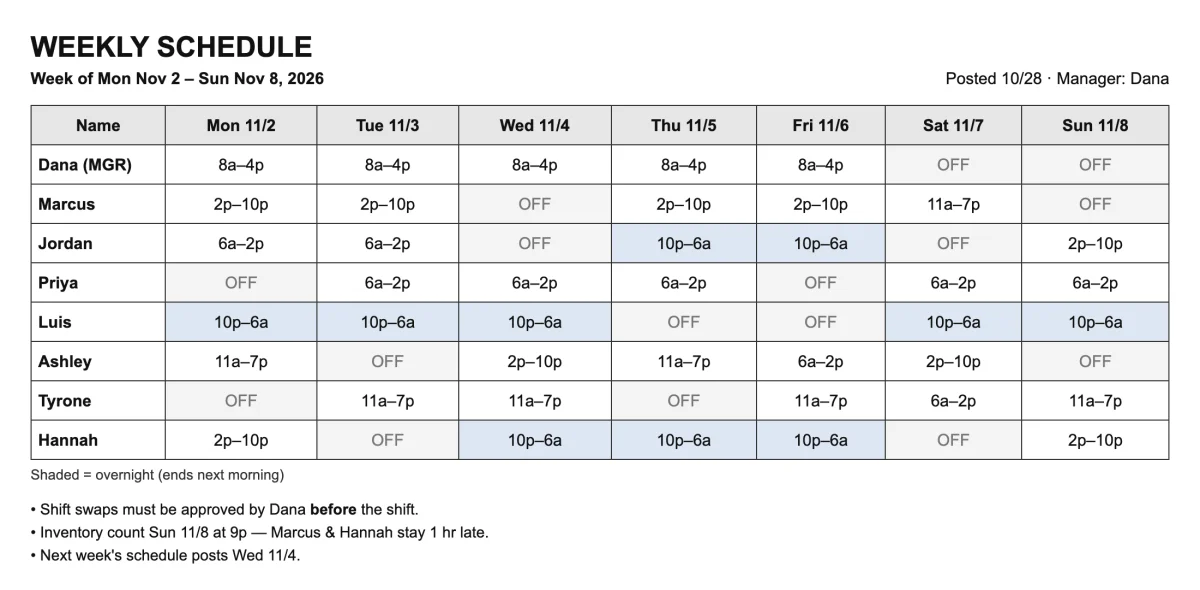
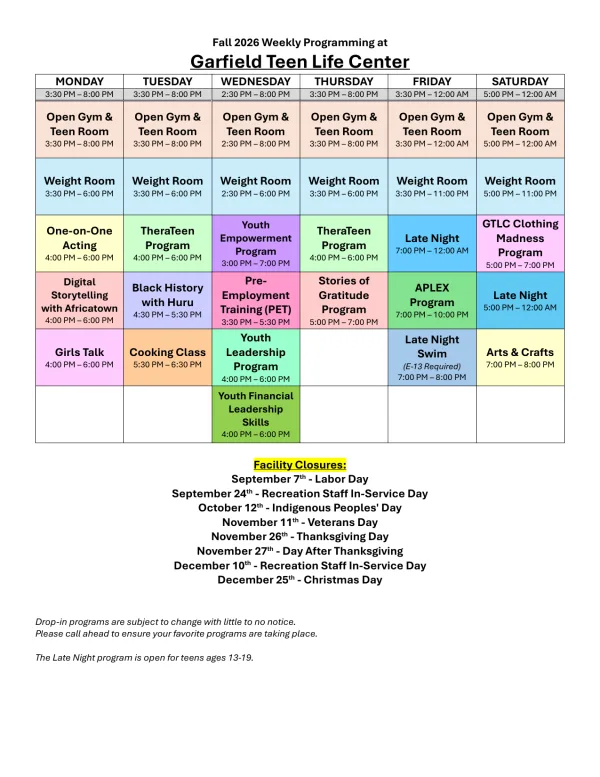
A maioria dos calendários com que as famílias lidam chega como PDF, foto de uma folha impressa, página da web ou e-mail, não como arquivo ICS. O Google Agenda não importa nenhum deles. O Calendar Vision lê esses calendários e cria o arquivo ICS para você:
- No Calendar Vision, toque em Adicionar eventos e adicione o PDF ou a foto, cole o link da página ou encaminhe o e-mail.
- Confira os eventos encontrados. Se o documento tiver vários times, séries ou turmas, escreva o seu em “Incluir apenas eventos de” antes de enviar.
- No calendarvision.app pelo navegador, clique em Baixar .ics abaixo dos eventos para ter todos em um arquivo e importe com os passos acima.
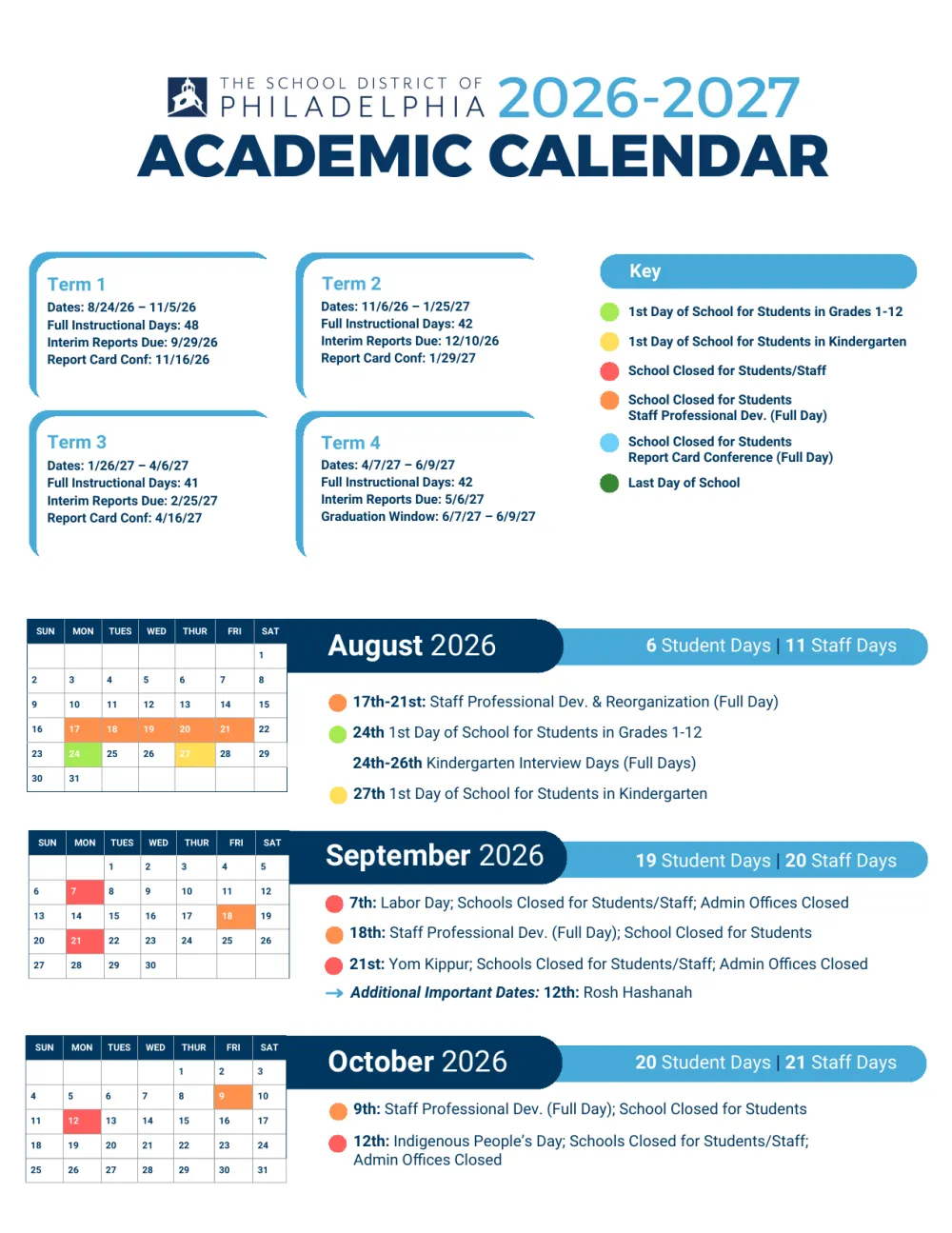
Para mostrar como fica, este é o calendário 2026-27 do Distrito Escolar da Filadélfia, um PDF de quatro páginas, depois que o Calendar Vision o leu: cada dia sem aula, cada recesso e o primeiro e o último dia como eventos de dia inteiro, com o download no final.
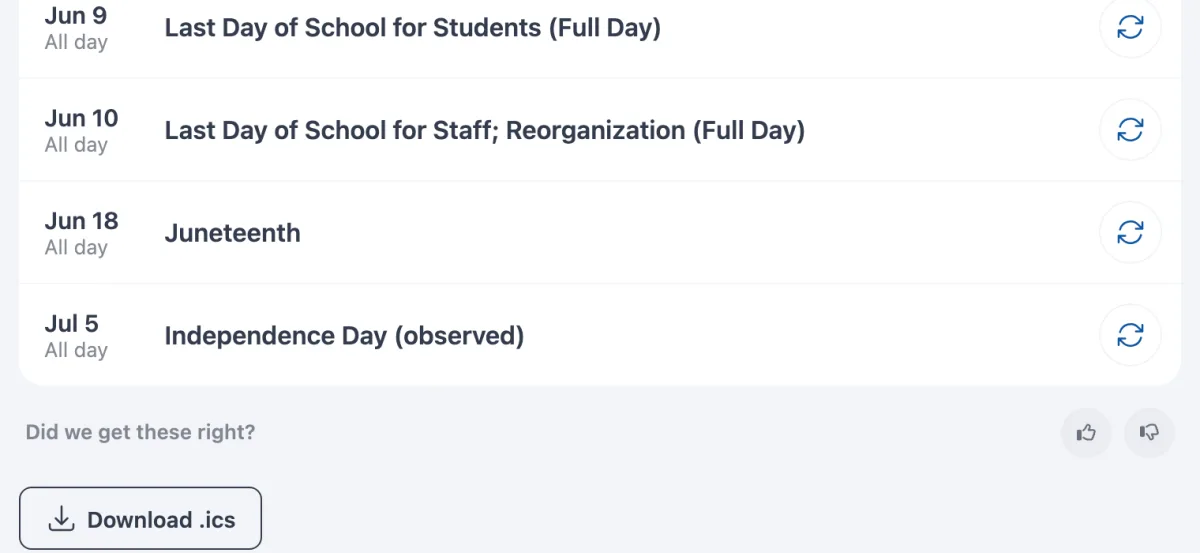
Se você só precisa do arquivo, o conversor de PDF para ICS faz o mesmo em um passo, e como transformar uma programação em PDF em eventos de calendário explica os PDFs em detalhe. Se preferir não importar nada, sincronize os eventos e assine uma vez a sua agenda do Calendar Vision; tudo o que você adicionar depois aparece sem outra importação.
Por que minha importação de ICS não funciona?
- O arquivo não é um ICS de verdade. Alguns sites entregam uma página da web salva como .ics, ou um arquivo chamado .ics.txt. Abra em um editor de texto: um de verdade começa com BEGIN:VCALENDAR. Se não começar, volte ao site e procure um link de download ou de assinatura.
- Você está no celular. O app do Google Agenda não importa. Use um computador ou a versão para computador no navegador do celular.
- Veio em um .zip. O Google Agenda não abre arquivos .zip. Descompacte e importe cada arquivo ICS.
- Os eventos foram para a agenda errada. A importação vai para a agenda principal se você não mudar “Adicionar à agenda”. Apague os eventos, ou a agenda separada se você usou uma, e importe de novo.
- Os horários estão deslocados. Confira seu fuso horário em Configurações, depois Geral, antes de importar. Se só os eventos importados estão deslocados, o arquivo foi feito para outro fuso; a fonte costuma oferecer um arquivo corrigido ou um link de assinatura.
- Os eventos nunca se atualizam. É assim que a importação funciona. Apague a agenda importada e assine o link da fonte, ou importe o arquivo novo em uma agenda nova.
Perguntas frequentes
- Por que minha importação de ICS não funciona no Google Agenda?
- Normalmente o arquivo não é um ICS de verdade (um começa com BEGIN:VCALENDAR), você está tentando pelo app do celular ou ele veio em um .zip. Importe em um computador em Configurações, depois Importar e exportar, e descompacte o .zip antes.
- Posso importar um arquivo ICS no celular?
- Não no app do Google Agenda. Abra calendar.google.com no navegador do celular e solicite a versão para computador, ou no iPhone toque no arquivo e adicione os eventos com o app Calendário da Apple.
- Como importo vários eventos de uma vez no Google Agenda?
- Coloque todos em um único arquivo ICS ou .csv e importe uma vez em Configurações, depois Importar e exportar. Um arquivo pode ter centenas de eventos. Se eles estiverem em um PDF ou em uma foto, o Calendar Vision pode transformá-los em um arquivo ICS antes.
- Os eventos importados se atualizam se a fonte mudar?
- Não. Uma importação é uma cópia feita uma vez. Se a fonte oferecer um link de calendário, assine para que as mudanças cheguem sozinhas.
- Como desfaço uma importação?
- Se você importou em uma agenda criada para isso, apague essa agenda em Configurações. Se importou na agenda principal, é preciso apagar os eventos um por um, por isso a agenda separada vale o minuto extra.
- Posso importar um calendário em PDF no Google Agenda?
- Não. O Google Agenda importa arquivos ICS e .csv. Envie o PDF ao Calendar Vision, confira os eventos e baixe todos como um único arquivo ICS, ou use o conversor de PDF para ICS.