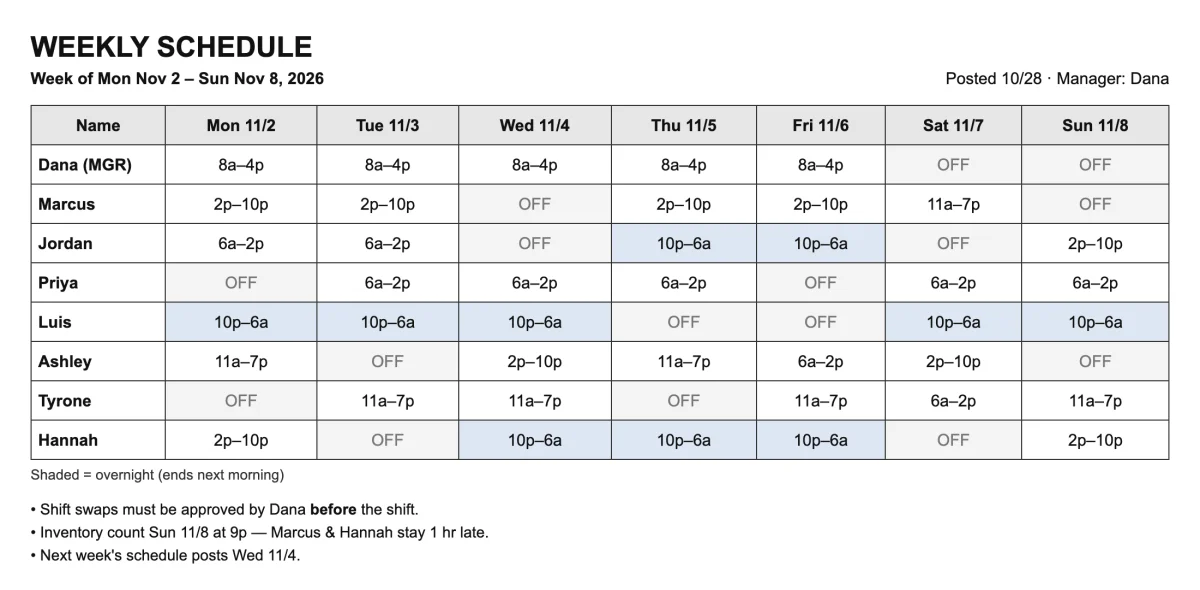
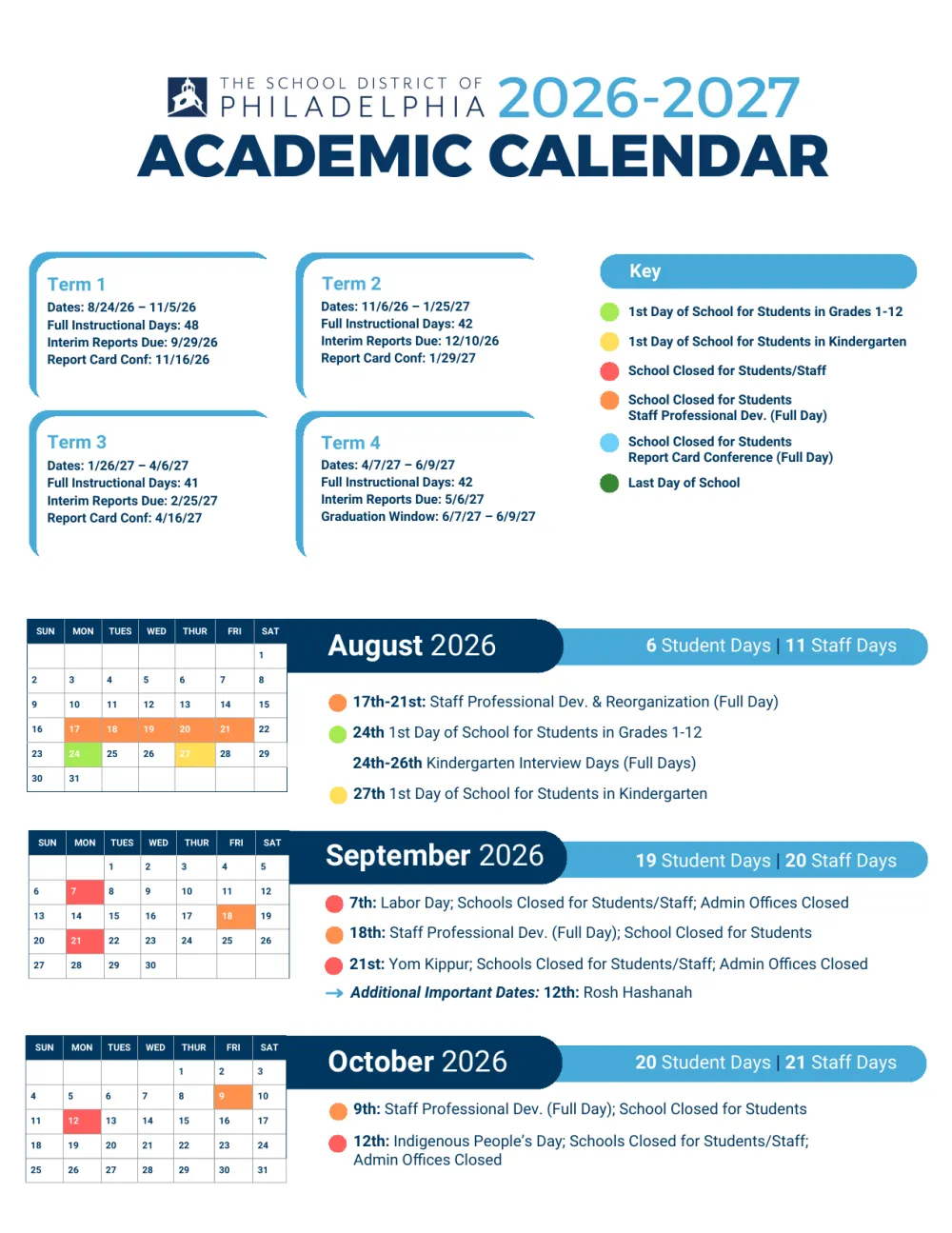
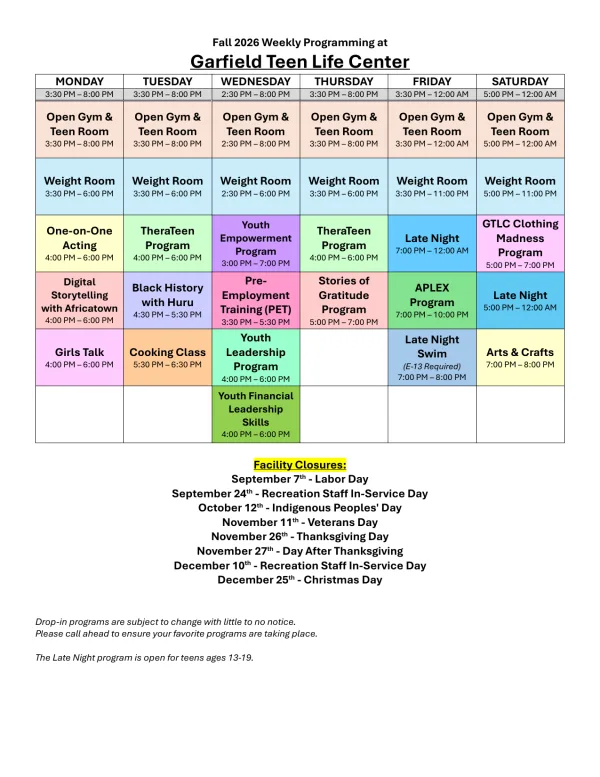
Você está rolando o Instagram e passa um post do Cider Stroll sob o Headhouse Shambles. Domingo, 1º de novembro, das 15h às 19h. Você quer isso no seu calendário, mas também quer continuar rolando.
Normalmente isso significa uma captura de tela, ir até o Fotos, abrir a planilha de compartilhamento e escolher o Calendar Vision. Com um atalho do iPhone basta um toque na Central de Controle: o atalho faz a captura, envia ao Calendar Vision e diz o que encontrou, sem sair do Instagram.
O que você precisa
- O app do Calendar Vision no seu iPhone. Abra-o uma vez para que o atalho possa usar a sua conta.
- O app Atalhos, que vem com o iOS.
- iOS 18 ou posterior para colocar o atalho na Central de Controle.
Passo 1: Crie o atalho
Abra o Atalhos, toque em + e adicione três ações nesta ordem:
- Esperar, com 1 segundo.
- Capturar Tela. Busque “captura” para encontrá-la.
- Extrair eventos de uma imagem. Busque “Calendar Vision” para encontrá-la. Ela pega a captura do passo anterior sozinha.
Dê ao atalho um nome que você reconheça, como “Screenshot Flyer”, e escolha o ícone do Calendar Vision.
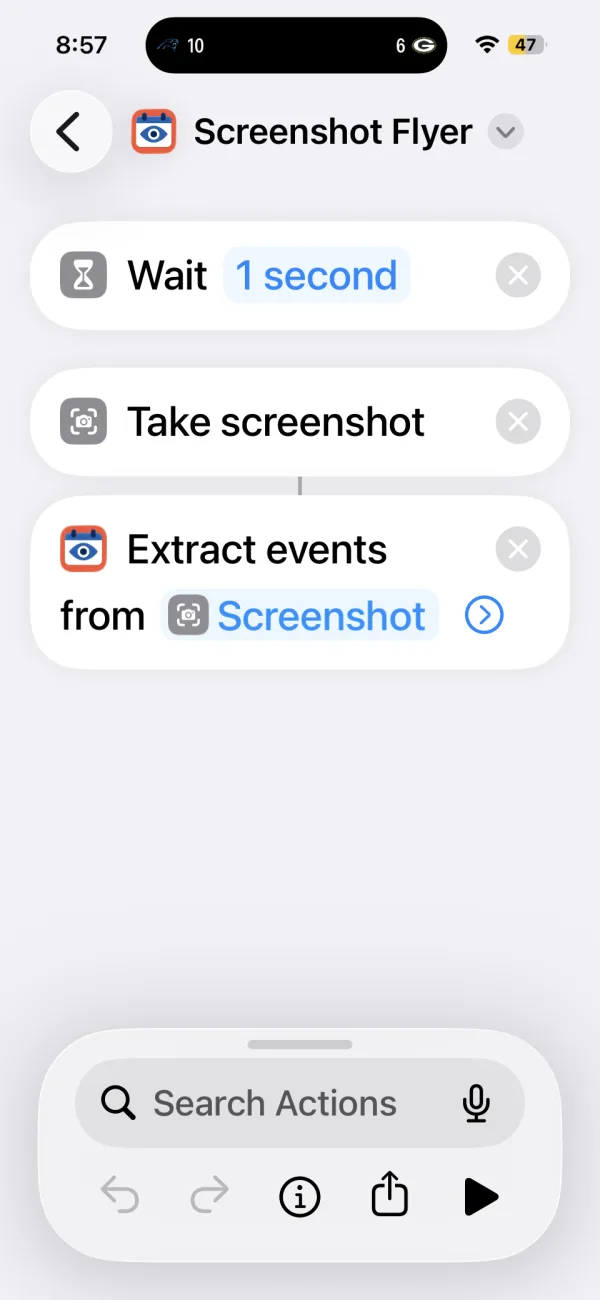
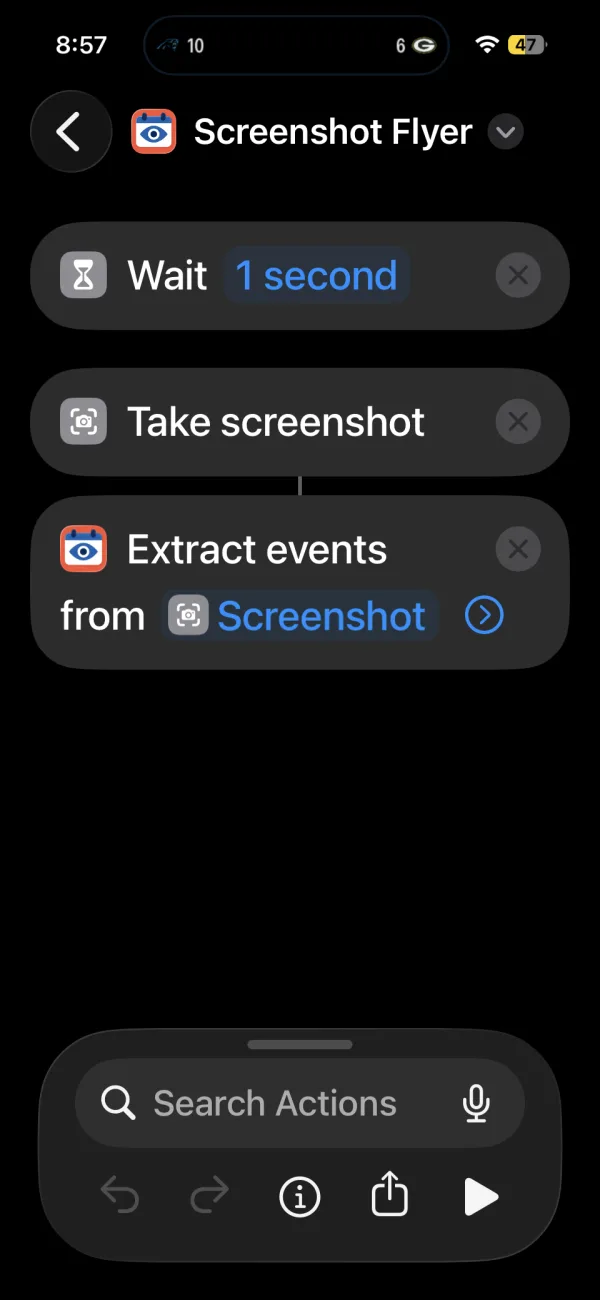
A espera é importante. Quando você toca no atalho na Central de Controle, a Central de Controle ainda cobre a tela. Um segundo dá tempo para ela fechar, então a captura mostra o post e não os seus botões da Central de Controle.
Passo 2: Adicione à Central de Controle
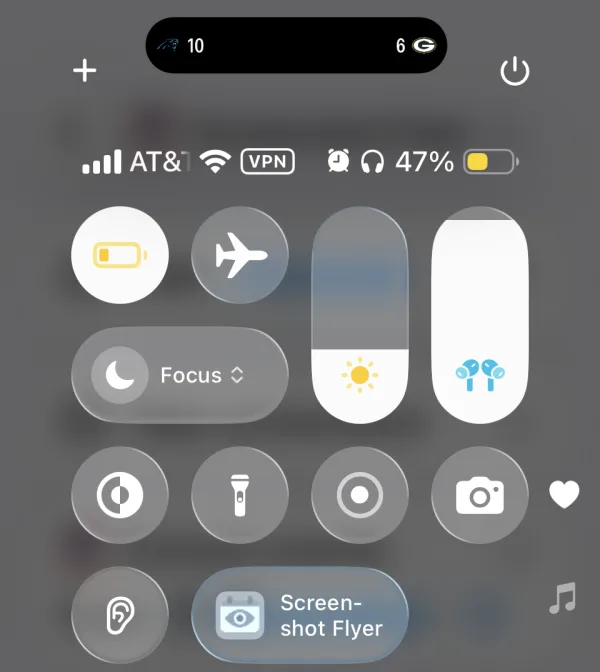
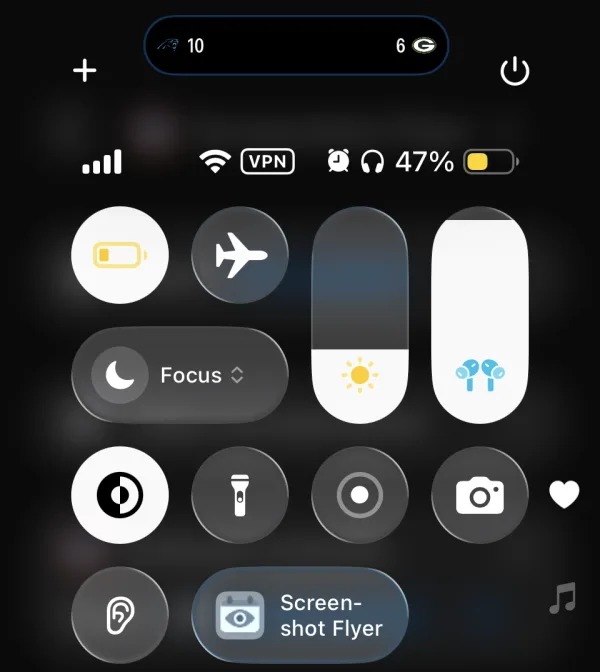
Deslize para baixo a partir do canto superior direito para abrir a Central de Controle. Toque em + no canto superior esquerdo e depois em Adicionar um Controle. Busque “Atalho”, toque nele e escolha o atalho que você acabou de criar.
Passo 3: Toque quando um evento passar
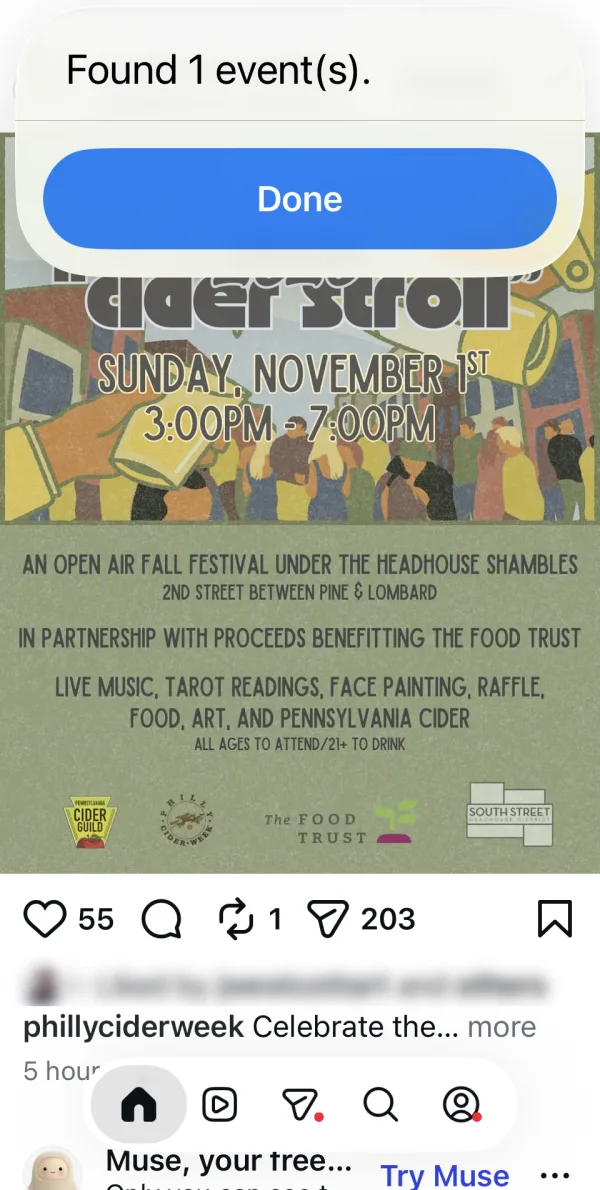
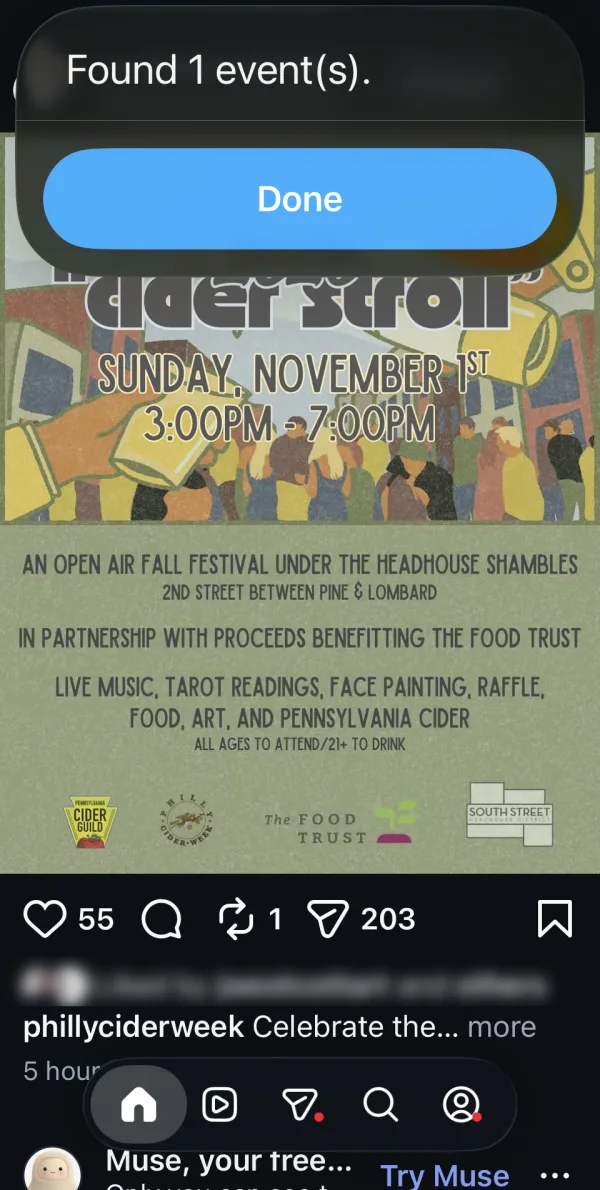
Este é o post do Cider Stroll no Instagram:


Abra a Central de Controle e toque em Screenshot Flyer. Alguns segundos depois aparece uma mensagem sobre o Instagram: “1 evento(s) encontrado(s).” Feche a mensagem e continue rolando.
Passo 4: Revise no Calendar Vision
O evento espera na caixa de entrada do Calendar Vision. Quando você abre o app, ele mostra a captura com o evento destacado e os detalhes embaixo: 2026 “Cider Stroll”, domingo, 1º de novembro, das 15:00 às 19:00, no The Shambles, Philadelphia.
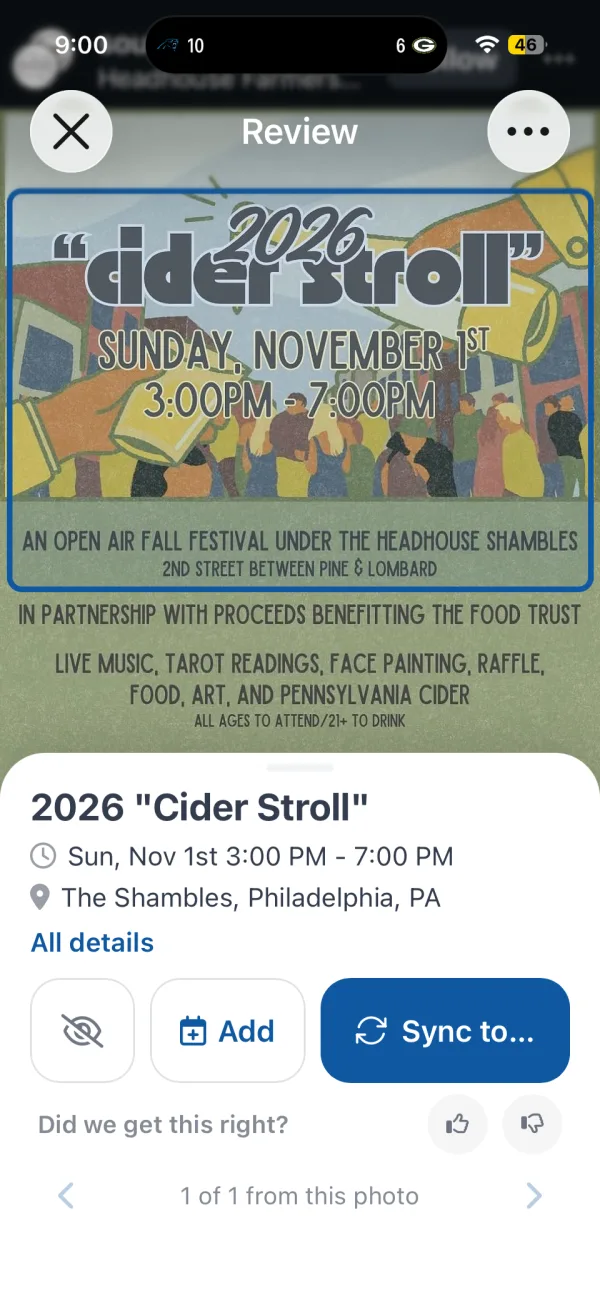
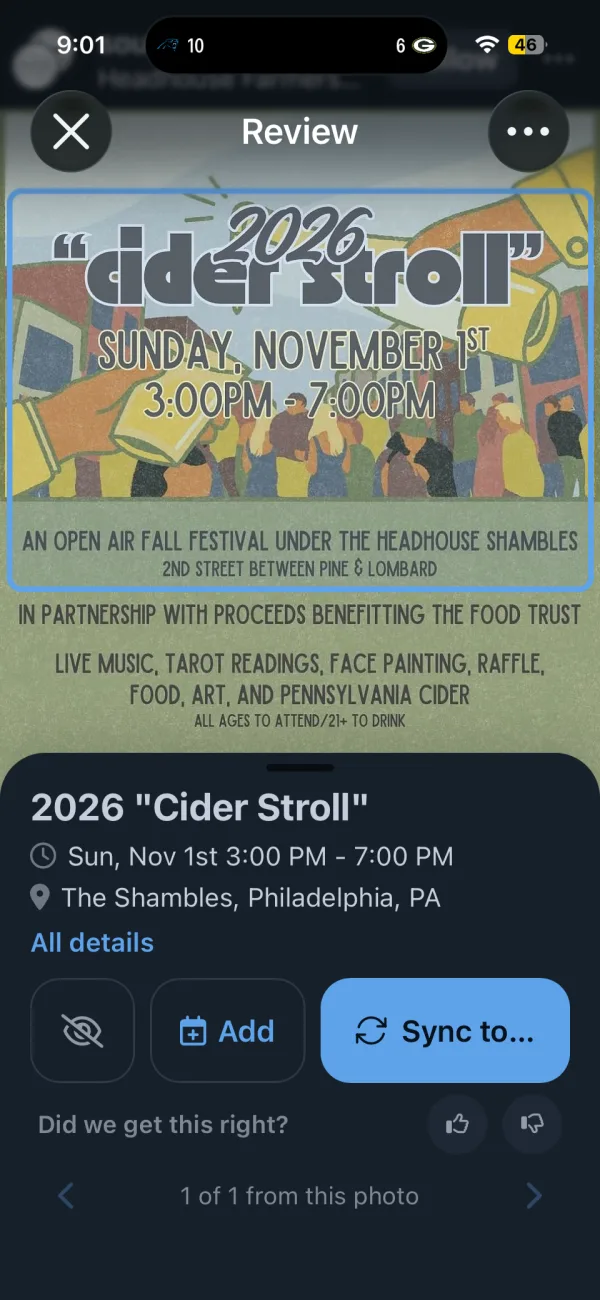
Toque em Adicionar para colocá-lo no calendário do seu telefone, ou em Sincronizar com para enviá-lo ao calendário que você sincroniza com o Calendar Vision.
Outras formas de rodar o atalho
A Central de Controle é uma opção. O mesmo atalho funciona em qualquer lugar onde o iOS deixa você rodar um atalho:
- Botão de Ação (iPhone 15 Pro e posteriores): Ajustes > Botão de Ação, deslize até Atalho e escolha-o.
- Toque Traseiro: Ajustes > Acessibilidade > Toque > Toque Traseiro, depois escolha Toque Duplo ou Toque Triplo e selecione o atalho.
- Tela de Início: no Atalhos, mantenha o dedo sobre o atalho, toque em Compartilhar e depois em Adicionar à Tela de Início.
Com o Botão de Ação ou o Toque Traseiro a tela já está livre, então você pode remover a ação Esperar se quiser.
Também para páginas da web
O Calendar Vision também tem uma ação Extrair eventos de uma URL para páginas de eventos. Ela lê a página do mesmo jeito que o app quando você adiciona um evento a partir de um site. E se você preferir fazer a captura agora e decidir depois, compartilhar uma captura do Instagram com o Calendar Vision continua funcionando.
Perguntas frequentes
- O atalho abre o Calendar Vision?
- Não. Ele roda em segundo plano e mostra quantos eventos encontrou, então você continua no app que estava usando. Os eventos esperam na caixa de entrada do Calendar Vision até você revisá-los.
- O que significa "Ainda processando"?
- O Calendar Vision costuma terminar em poucos segundos. Se demorar mais de 30 segundos, o atalho para de esperar e pede que você abra o app. Os eventos aparecem na sua caixa de entrada quando ficam prontos.
- Por que o atalho espera um segundo?
- Quando você toca no atalho na Central de Controle, a Central de Controle ainda está na tela. A espera de um segundo dá tempo para ela fechar, então a captura mostra o app que está por trás.
- Preciso de uma conta?
- Abra o app do Calendar Vision uma vez antes de usar o atalho. Ele funciona com uma conta de convidado ou com uma conta conectada.
- Quais iPhones podem usar?
- Qualquer iPhone com o app do Calendar Vision pode rodar o atalho pelo app Atalhos. Para adicioná-lo à Central de Controle você precisa do iOS 18 ou posterior, e o Botão de Ação está no iPhone 15 Pro e modelos posteriores.
- O Calendar Vision é grátis?
- Você pode começar grátis com 3 extrações e sem cartão de crédito. O Calendar Vision Pro remove o limite por $3,99 ao ano ou uma compra única vitalícia de $9,99.