Para importar un archivo ICS a Google Calendar, abre Google Calendar en una computadora, haz clic en el engranaje, luego en Configuración y en “Importar y exportar”. Elige el archivo, elige el calendario donde deben ir los eventos y haz clic en Importar. La app de Google Calendar del teléfono no tiene importación, y un archivo importado nunca se actualiza, así que si el calendario viene como un enlace en lugar de un archivo, suscríbete a él.
Esta guía cubre la importación, los dos hábitos que te ahorran limpiar después, qué hacer cuando la importación falla y qué hacer cuando tu calendario ni siquiera es un archivo ICS.
¿Cómo importo un archivo ICS a Google Calendar?
- Abre Google Calendar en una computadora.
- Haz clic en el engranaje arriba a la derecha y luego en Configuración.
- En el menú de la izquierda, haz clic en “Importar y exportar”.
- Haz clic en “Seleccionar un archivo del ordenador” y elige el archivo ICS. Si viene en un .zip, descomprímelo primero e importa cada archivo ICS por separado.
- En “Añadir al calendario”, elige el calendario para los eventos. Empieza en tu calendario principal.
- Haz clic en Importar.
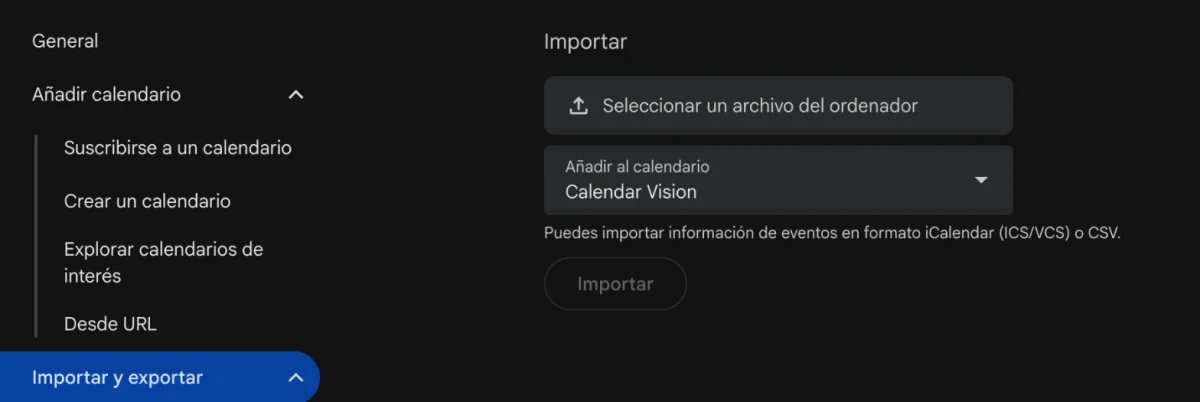
Google Calendar también importa archivos .csv de la misma forma. Los invitados y los enlaces de videollamada de los eventos no se importan.
Crea primero un calendario aparte
Antes de importar, crea un calendario solo para estos eventos: en Configuración, haz clic en “Añadir calendario” y luego en “Crear un calendario”, con un nombre como “Escuela 2026-27”. Luego elígelo en “Añadir al calendario” al importar. Si el archivo estaba mal, o la escuela envía uno corregido, borras ese calendario en lugar de buscar 50 eventos uno por uno en tu calendario principal. También tiene su propio color y se oculta con un clic.
En el teléfono
La importación de Google solo funciona en una computadora; la app de Google Calendar para iPhone y Android no la tiene. Sin computadora, abre calendar.google.com en el navegador del teléfono y cambia al sitio de escritorio (en Safari, toca el menú de la página en la barra de direcciones y elige “Solicitar sitio web de escritorio”). En un iPhone también puedes tocar el archivo ICS en Mail o Archivos: la app Calendario de Apple ofrece añadir los eventos, y puedes elegir un calendario de tu cuenta de Google si está configurada en Ajustes.
¿Importo el archivo o me suscribo al calendario?
Una importación es una copia. Google Calendar lee el archivo una vez, y si la escuela cambia una fecha o la liga reprograma un partido después, tu calendario nunca se entera. Una suscripción sigue conectada a la dirección del calendario y recibe los cambios sola.
Así que si lo que tienes es un enlace (empieza con webcal://, termina en .ics o está detrás de un botón “Añadir a Google Calendar” o “Suscribirse”), suscríbete en lugar de descargar e importar. En Google Calendar es “Otros calendarios” y luego “Desde URL”. Cómo suscribirte a un calendario tiene los pasos para Google Calendar, iPhone y Outlook. Importa cuando solo tienes un archivo o cuando los eventos no van a cambiar, como la agenda de un congreso o un vuelo.
¿Cómo añado calendarios escolares, deportivos o de festivos?
Los festivos oficiales ya vienen incluidos: en Google Calendar, haz clic en el signo más junto a “Otros calendarios”, luego en “Explorar calendarios de interés”, y activa los festivos de tu país. Los días sin clase, las temporadas deportivas y los horarios de los clubes no están ahí; vienen de la escuela o de la liga.
Busca primero un enlace de calendario en el sitio de la escuela o la liga y suscríbete. Muchas solo publican un PDF, y Google Calendar no puede importar un PDF. Para esos casos, mira cómo añadir el calendario escolar a tu teléfono y cómo añadir un calendario deportivo a Google Calendar, o convierte el PDF en un archivo ICS como se explica a continuación.
¿Y si mi calendario no es un archivo ICS?
La mayoría de los calendarios con los que lidian las familias llegan como un PDF, una foto de una hoja impresa, una página web o un correo, no como un archivo ICS. Google Calendar no puede importar ninguno. Calendar Vision los lee y crea el archivo ICS por ti:
- En Calendar Vision, toca Añadir eventos y añade el PDF o la foto, pega el enlace de la página web o reenvía el correo.
- Revisa los eventos que encuentra. Si el documento incluye varios equipos, grados o clases, escribe el tuyo en “Solo incluir eventos de” antes de subirlo.
- En calendarvision.app desde un navegador, haz clic en Descargar .ics debajo de los eventos para tenerlos todos en un archivo, e impórtalo con los pasos de arriba.
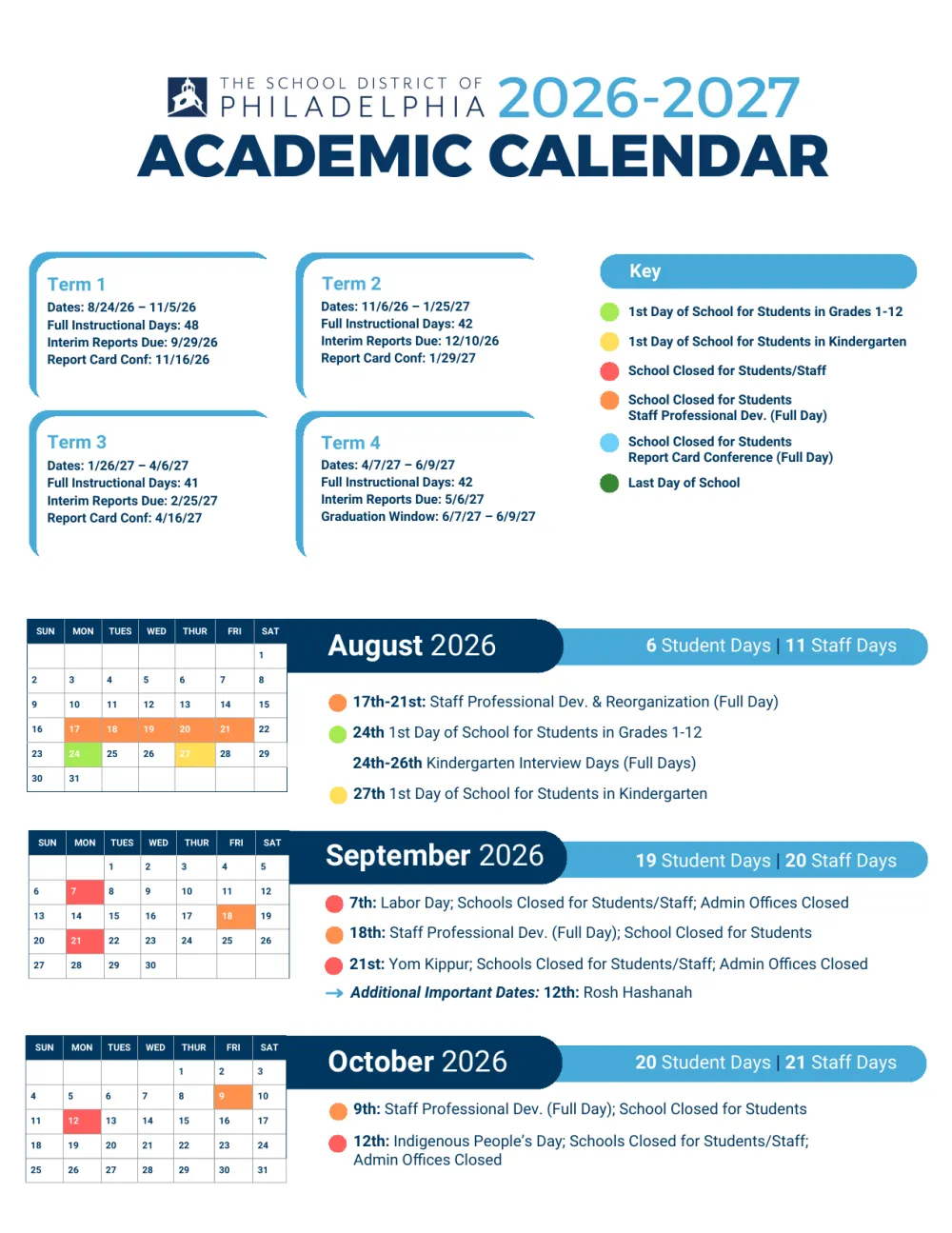
Para mostrar cómo se ve, este es el calendario 2026-27 del Distrito Escolar de Filadelfia, un PDF de cuatro páginas, después de que Calendar Vision lo leyera: cada día sin clase, cada receso y el primer y último día como eventos de todo el día, con la descarga al final.
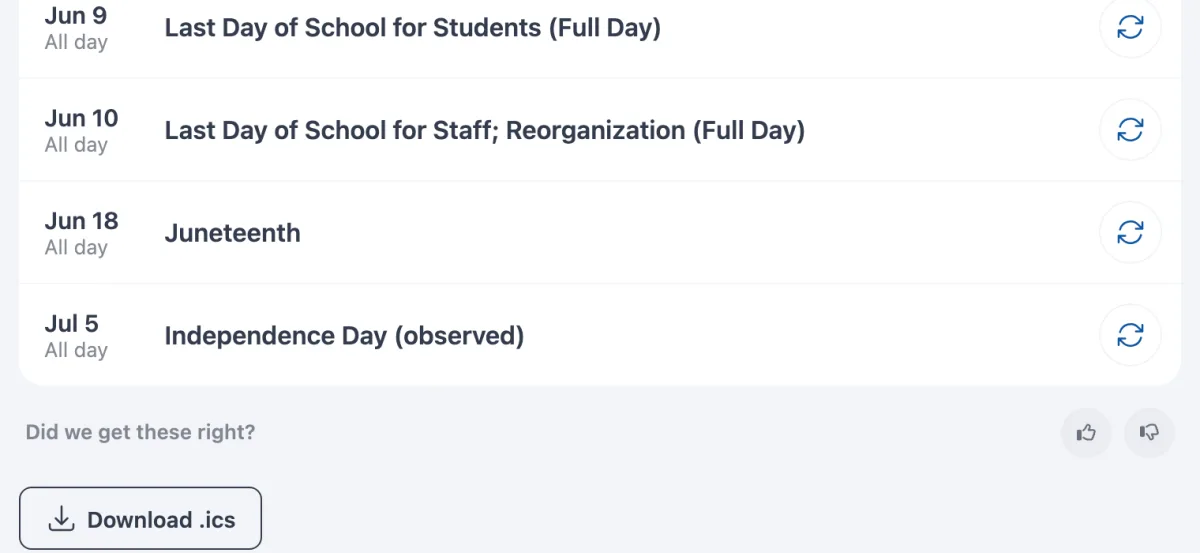
Si solo necesitas el archivo, el convertidor de PDF a ICS hace lo mismo en un paso, y cómo convertir un horario en PDF en eventos de calendario explica los PDF en detalle. Si prefieres no importar nada, sincroniza los eventos y suscríbete una vez a tu calendario de Calendar Vision; todo lo que añadas después aparece sin otra importación.
¿Por qué no funciona mi importación de ICS?
- El archivo no es realmente un ICS. Algunos sitios te dan una página web guardada como .ics, o un archivo llamado .ics.txt. Ábrelo en un editor de texto: uno de verdad empieza con BEGIN:VCALENDAR. Si no, vuelve al sitio y busca un enlace de descarga o de suscripción.
- Estás en el teléfono. La app de Google Calendar no puede importar. Usa una computadora o el sitio de escritorio en el navegador del teléfono.
- Vino en un .zip. Google Calendar no abre archivos .zip. Descomprímelo e importa cada archivo ICS.
- Los eventos acabaron en el calendario equivocado. La importación va a tu calendario principal si no cambias “Añadir al calendario”. Bórralos, o borra el calendario aparte si usaste uno, e importa de nuevo.
- Las horas están desfasadas. Revisa tu zona horaria en Configuración, luego General, antes de importar. Si solo los eventos importados están desfasados, el archivo se hizo para otra zona horaria; la fuente suele ofrecer un archivo corregido o un enlace de suscripción.
- Los eventos nunca se actualizan. Así funcionan las importaciones. Borra el calendario importado y suscríbete al enlace de la fuente, o importa el archivo nuevo en un calendario nuevo.
Preguntas frecuentes
- ¿Por qué no funciona mi importación de ICS en Google Calendar?
- Normalmente el archivo no es un ICS de verdad (uno empieza con BEGIN:VCALENDAR), lo intentas desde la app del teléfono o vino en un .zip. Importa en una computadora desde Configuración, luego Importar y exportar, y descomprime antes los .zip.
- ¿Puedo importar un archivo ICS en el teléfono?
- No en la app de Google Calendar. Abre calendar.google.com en el navegador del teléfono y solicita el sitio de escritorio, o en un iPhone toca el archivo y añade los eventos con la app Calendario de Apple.
- ¿Cómo importo muchos eventos a la vez en Google Calendar?
- Ponlos en un solo archivo ICS o .csv e impórtalo una vez desde Configuración, luego Importar y exportar. Un archivo puede tener cientos de eventos. Si están en un PDF o una foto, Calendar Vision puede convertirlos primero en un archivo ICS.
- ¿Los eventos importados se actualizan si cambia la fuente?
- No. Una importación es una copia de una sola vez. Si la fuente ofrece un enlace de calendario, suscríbete para que los cambios lleguen solos.
- ¿Cómo deshago una importación?
- Si importaste en un calendario que creaste para eso, borra ese calendario en Configuración. Si importaste en tu calendario principal, tienes que borrar los eventos uno por uno, por eso vale la pena el calendario aparte.
- ¿Puedo importar un calendario en PDF a Google Calendar?
- No. Google Calendar importa archivos ICS y .csv. Sube el PDF a Calendar Vision, revisa los eventos y descárgalos como un solo archivo ICS, o usa el convertidor de PDF a ICS.