Pour ajouter les vacances scolaires à Google Agenda, abonnez-vous au calendrier officiel de votre zone (A, B ou C) : sur un ordinateur, cliquez sur le signe plus à côté de “Autres agendas”, puis “À partir de l’URL”, et collez l’adresse de votre zone. Pour un fichier .ics, c’est l’import : Paramètres, puis “Importer et exporter”. Les dates propres à l’école de votre enfant (réunions, conseils de classe, sorties) ne sont dans aucun des deux ; elles arrivent en PDF, et cet article montre aussi comment les ajouter.
Comment ajouter les vacances scolaires de ma zone à Google Agenda ?
Le ministère de l’Éducation nationale publie le calendrier scolaire de chaque zone sous forme de fichier .ics, sur data.gouv.fr. Ce sont les adresses à utiliser :
- Zone A : https://fr.ftp.opendatasoft.com/openscol/fr-en-calendrier-scolaire/Zone-A.ics
- Zone B : https://fr.ftp.opendatasoft.com/openscol/fr-en-calendrier-scolaire/Zone-B.ics
- Zone C : https://fr.ftp.opendatasoft.com/openscol/fr-en-calendrier-scolaire/Zone-C.ics
- Corse : https://fr.ftp.opendatasoft.com/openscol/fr-en-calendrier-scolaire/Corse.ics
Votre zone dépend de votre académie : Paris, Créteil et Versailles sont en zone C, par exemple. Le même dossier contient aussi un fichier par département et territoire d’outre-mer.
- Ouvrez Google Agenda sur un ordinateur.
- À gauche, cliquez sur le signe plus à côté de “Autres agendas”, puis sur “À partir de l’URL”.
- Collez l’adresse de votre zone et cliquez sur “Ajouter un agenda”.
L’agenda “Calendrier scolaire - Zone A” (ou B, ou C) apparaît sous “Autres agendas”, avec toutes les vacances depuis 2017-2018 et celles de l’année suivante dès que le ministère les publie. Il arrive sur votre téléphone Android avec le reste de Google Agenda ; s’il n’y est pas, ouvrez les paramètres de l’app Google Agenda, touchez l’agenda et activez la synchronisation. Sur iPhone, ajoutez plutôt la même adresse dans l’app Calendrier : comment s'abonner à un calendrier détaille les étapes.
C’est un abonnement, pas un import : si le calendrier officiel change, votre agenda suit. Téléchargez le fichier et importez-le seulement si vous voulez une copie figée.
Et les dates de l’école de mon enfant ?
Le calendrier national s’arrête aux vacances. La réunion parents-professeurs, la photo de classe, la journée d’intégration, les conseils de classe, le brevet blanc : chaque établissement les annonce lui-même, le plus souvent dans la lettre de rentrée en PDF. Google Agenda ne sait pas importer un PDF.
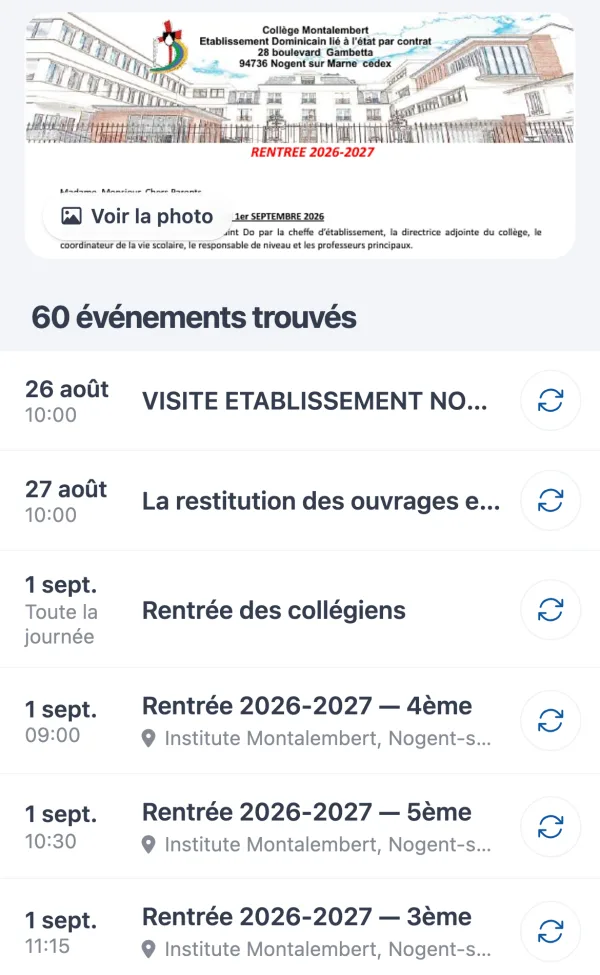
Pour vous montrer à quoi ça ressemble, voici la lettre de rentrée 2026-2027 du Collège Montalembert, à Nogent-sur-Marne (zone C) : quatre pages, dont un calendrier annuel prévisionnel mois par mois.
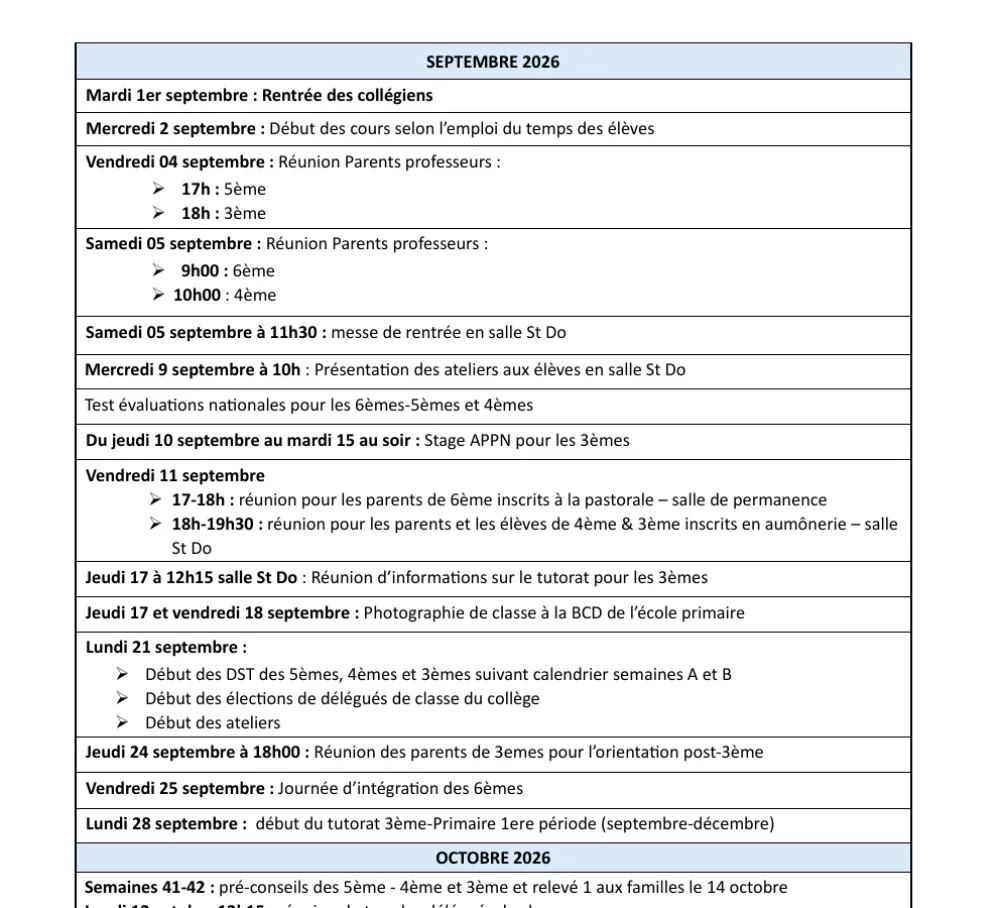
Dans Calendar Vision, touchez Ajouter des événements, choisissez le PDF dans Fichiers et lancez la recherche. Calendar Vision a trouvé 60 événements dans cette lettre : les quatre réunions parents-professeurs à la bonne heure pour chaque niveau, les horaires de rentrée échelonnés, les conseils de classe, les deux brevets blancs, le DNB, et les vacances sur plusieurs jours, du premier au dernier jour.
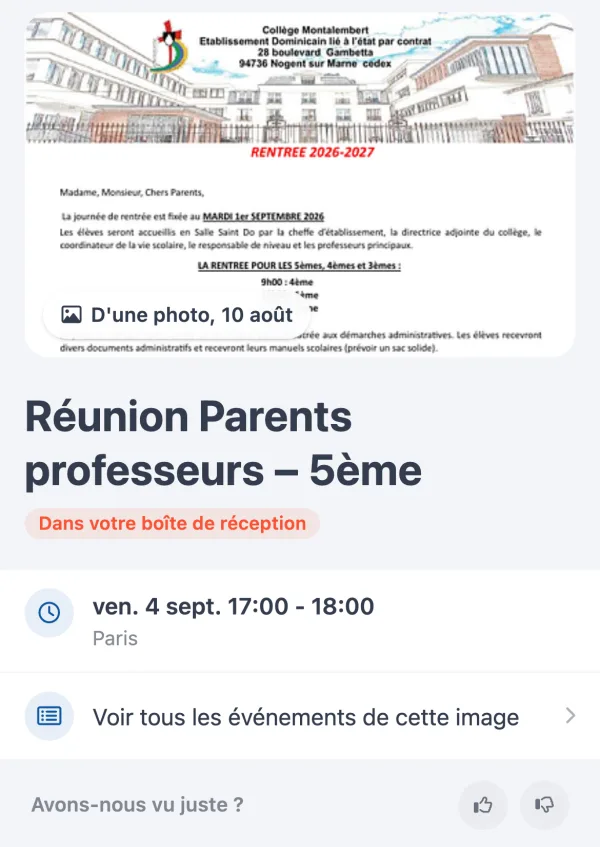
Si vous n’avez qu’un enfant en 4ème, tapez “4ème” dans “N’inclure que les événements de” avant l’envoi pour ne garder que ses dates. Vérifiez aussi les lieux : dans cette lettre, la “salle de permanence” a été rattachée à une adresse à Paris, ce que ce qu’une modification groupée corrige en une foisldquo;Modifier les événements en lotce qu’une modification groupée corrige en une foisrdquo; corrige en une fois.
Ensuite, deux options. Synchronisez les événements et abonnez-vous une fois à votre calendrier Calendar Vision : tout ce que vous ajoutez après apparaît tout seul. Ou, sur calendarvision.app dans un navigateur, cliquez sur Télécharger .ics sous les événements pour les avoir tous dans un fichier, et importez-le avec les étapes ci-dessous.
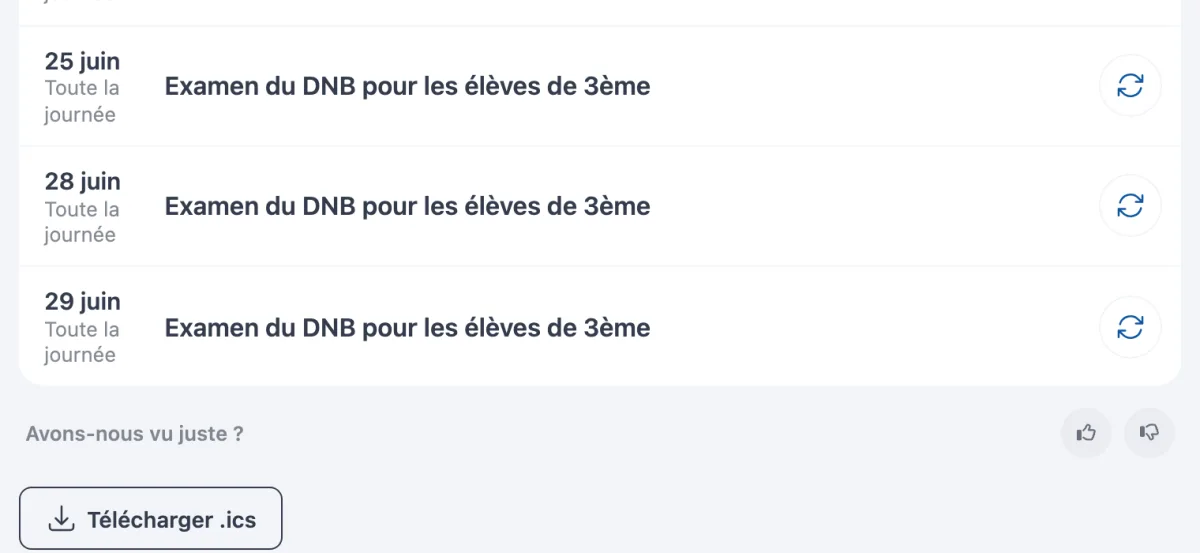
Le convertisseur PDF en ICS fait la même chose en une étape, et comment transformer un PDF en événements de calendrier détaille le cas des PDF.
Comment importer un fichier .ics dans Google Agenda ?
- Ouvrez Google Agenda sur un ordinateur.
- Cliquez sur l’icône en forme de roue dentée en haut à droite, puis sur Paramètres.
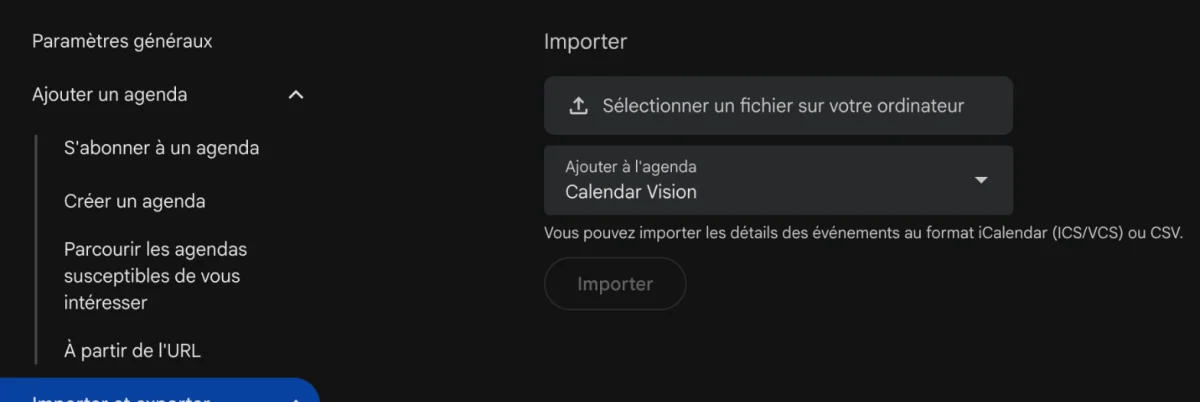
- Dans le menu de gauche, cliquez sur “Importer et exporter”.
- Cliquez sur “Sélectionner un fichier sur votre ordinateur” et choisissez le fichier .ics. S’il est dans un .zip, décompressez-le d’abord et importez chaque fichier .ics séparément.
- Sous “Ajouter à l’agenda”, choisissez l’agenda qui recevra les événements. Par défaut, c’est votre agenda principal.
- Cliquez sur Importer.
Google Agenda importe aussi les fichiers .csv de la même façon. Les invités et les liens de visioconférence ne sont pas importés.
Créez d’abord un agenda à part
Avant d’importer, créez un agenda rien que pour ces événements : dans les paramètres, “Ajouter un agenda”, puis “Créer un agenda”, avec un nom comme “Collège 2026-2027”. Choisissez-le ensuite sous “Ajouter à l’agenda”. Si le fichier était faux, ou si l’école envoie une version corrigée, vous supprimez cet agenda au lieu de chercher 60 événements un par un dans votre agenda principal. Il a aussi sa propre couleur et se masque d’un clic.
Sur un téléphone
L’import de Google ne fonctionne que sur ordinateur : l’app Google Agenda pour iPhone et Android n’en a pas. Sans ordinateur, ouvrez calendar.google.com dans le navigateur du téléphone et passez à la version pour ordinateur (dans Safari, touchez le menu de la page dans la barre d’adresse et choisissez “Demander le site pour ordinateur”). Sur iPhone, vous pouvez aussi toucher le fichier .ics dans Mail ou Fichiers : l’app Calendrier d’Apple propose d’ajouter les événements, dans un agenda de votre compte Google s’il est configuré dans les Réglages.
Importer ou s’abonner ?
Un import est une copie : Google Agenda lit le fichier une fois, et si l’école déplace une date ensuite, votre agenda n’en saura rien. Un abonnement reste relié à l’adresse du calendrier et récupère les changements tout seul. Si vous avez un lien (il commence par webcal://, se termine par .ics, ou se cache derrière un bouton “Ajouter à Google Agenda” ou “S’abonner”), abonnez-vous. Importez quand vous n’avez qu’un fichier, ou quand les dates ne bougeront pas.
Pourquoi mon import .ics ne fonctionne pas ?
- Le fichier n’est pas vraiment un .ics. Certains sites donnent une page web enregistrée en .ics, ou un fichier .ics.txt. Ouvrez-le dans un éditeur de texte : un vrai fichier commence par BEGIN:VCALENDAR.
- Vous êtes sur votre téléphone. L’app Google Agenda ne sait pas importer. Passez par un ordinateur ou par la version pour ordinateur dans le navigateur.
- C’est un .zip. Google Agenda n’ouvre pas les .zip. Décompressez-le et importez chaque .ics.
- Les événements sont dans le mauvais agenda. L’import va dans l’agenda principal si vous ne changez pas “Ajouter à l’agenda”. Supprimez-les, ou supprimez l’agenda à part si vous en avez créé un, et recommencez.
- Les heures sont décalées. Vérifiez votre fuseau horaire dans les Paramètres généraux avant d’importer. Si seuls les événements importés sont décalés, le fichier a été écrit pour un autre fuseau horaire.
- Les événements ne se mettent jamais à jour. C’est le principe de l’import. Supprimez l’agenda importé et abonnez-vous au lien de la source, ou importez le nouveau fichier dans un nouvel agenda.
Questions fréquentes
- Où trouver le calendrier scolaire de ma zone pour Google Agenda ?
- Le ministère de l'Éducation nationale publie un fichier .ics par zone sur data.gouv.fr. Dans Google Agenda sur ordinateur, ajoutez l'adresse de votre zone avec Autres agendas, puis À partir de l'URL : l'agenda se met à jour tout seul.
- Pourquoi mon import .ics ne fonctionne pas dans Google Agenda ?
- Le plus souvent, le fichier n'est pas un vrai .ics (il doit commencer par BEGIN:VCALENDAR), vous essayez depuis l'app du téléphone, ou c'est un .zip. Importez sur un ordinateur depuis Paramètres, puis Importer et exporter, et décompressez d'abord les .zip.
- Puis-je importer un fichier .ics sur mon téléphone ?
- Pas dans l'app Google Agenda. Ouvrez calendar.google.com dans le navigateur du téléphone et demandez le site pour ordinateur, ou, sur iPhone, touchez le fichier et ajoutez les événements avec l'app Calendrier d'Apple.
- Comment ajouter les dates de l'école de mon enfant ?
- Elles sont dans la lettre de rentrée ou le calendrier de l'établissement, souvent en PDF, que Google Agenda ne sait pas importer. Envoyez le PDF à Calendar Vision, vérifiez les événements, puis synchronisez-les ou téléchargez-les en un seul fichier .ics.
- Les événements importés se mettent-ils à jour ?
- Non. Un import est une copie faite une fois. Si la source propose un lien de calendrier, abonnez-vous plutôt : les changements arrivent tout seuls.
- Comment annuler un import ?
- Si vous avez importé dans un agenda créé pour l'occasion, supprimez cet agenda dans les paramètres. Si vous avez importé dans votre agenda principal, il faut supprimer les événements un par un, d'où l'intérêt d'un agenda à part.