Pour ajouter un événement d’un site web à votre calendrier, partagez le lien de la page avec Calendar Vision. Il ouvre la page, la lit et crée un événement avec le nom, la date, l’heure et l’adresse du lieu déjà remplis. Une page qui liste plusieurs dates, comme une série de représentations au théâtre ou le calendrier d’un meetup, devient un événement distinct pour chacune. Cela fonctionne avec Eventbrite, Luma, les sites de salles de spectacle et les pages qui n’ont aucun bouton “Add to calendar”.
Beaucoup de pages d’événements vous obligent à copier les détails à la main. Certaines ne proposent un lien de calendrier qu’après l’achat d’un billet, d’autres en proposent un pour l’événement principal mais pas pour les rencontres avec les artistes ou les représentations spéciales plus bas sur la page, et beaucoup de petites salles n’offrent rien du tout. Copier une date, une heure et une adresse prend une minute ; le faire pour chaque événement qui vous intéresse finit par s’accumuler.
Voici comment cela fonctionne avec trois vraies pages de Philadelphie : une annonce Eventbrite, le calendrier d’un meetup sur Luma et la page d’une production théâtrale.
Comment ajouter un événement d’un site web à mon calendrier ?
Étape 1 : Partagez le lien avec Calendar Vision
- Sur iPhone : touchez Partager dans Safari ou n’importe quelle app, choisissez Calendar Vision, vérifiez le fuseau horaire et touchez Envoyer.
- Sur Android : touchez Partager et choisissez Calendar Vision.
- Sur le web : ouvrez Ajouter une page web, collez le lien et cliquez sur Créer.
Étape 2 : Laissez Calendar Vision lire la page
Calendar Vision ouvre la page comme le ferait un visiteur, en prend une image et lit cette image comme il lit une photo d'un prospectus. Peu importe donc la façon dont la page est construite ou si elle contient des données d’événement structurées. Si la date est sur la page, Calendar Vision peut la trouver. Cela prend généralement moins d’une minute.
Étape 3 : Vérifiez l’événement et ajoutez-le
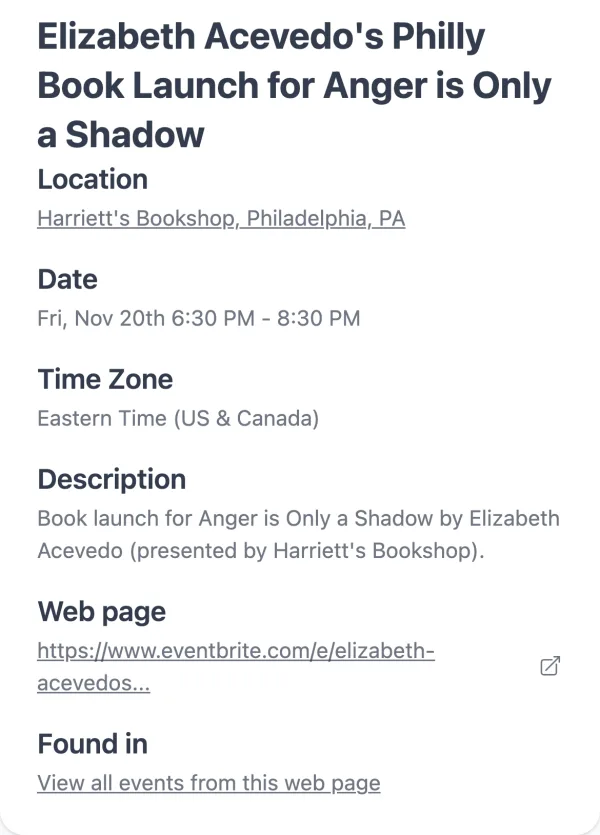
Cette page Eventbrite concerne le lancement du livre d’Elizabeth Acevedo à Harriett’s Bookshop. La page affiche “Fri, Nov 20 • 6:30 PM” et le nom de la librairie, mais pas son adresse.

Calendar Vision a créé l’événement le vendredi 20 novembre à 18:30 et a recherché l’adresse de la librairie sur Girard Avenue. L’événement conserve un lien vers la page Eventbrite, pour que vous puissiez accéder aux billets plus tard. Touchez “Ajouter au calendrier” pour le placer dans votre calendrier, ou synchronisez-le.
Et si la page liste plus d’un événement ?
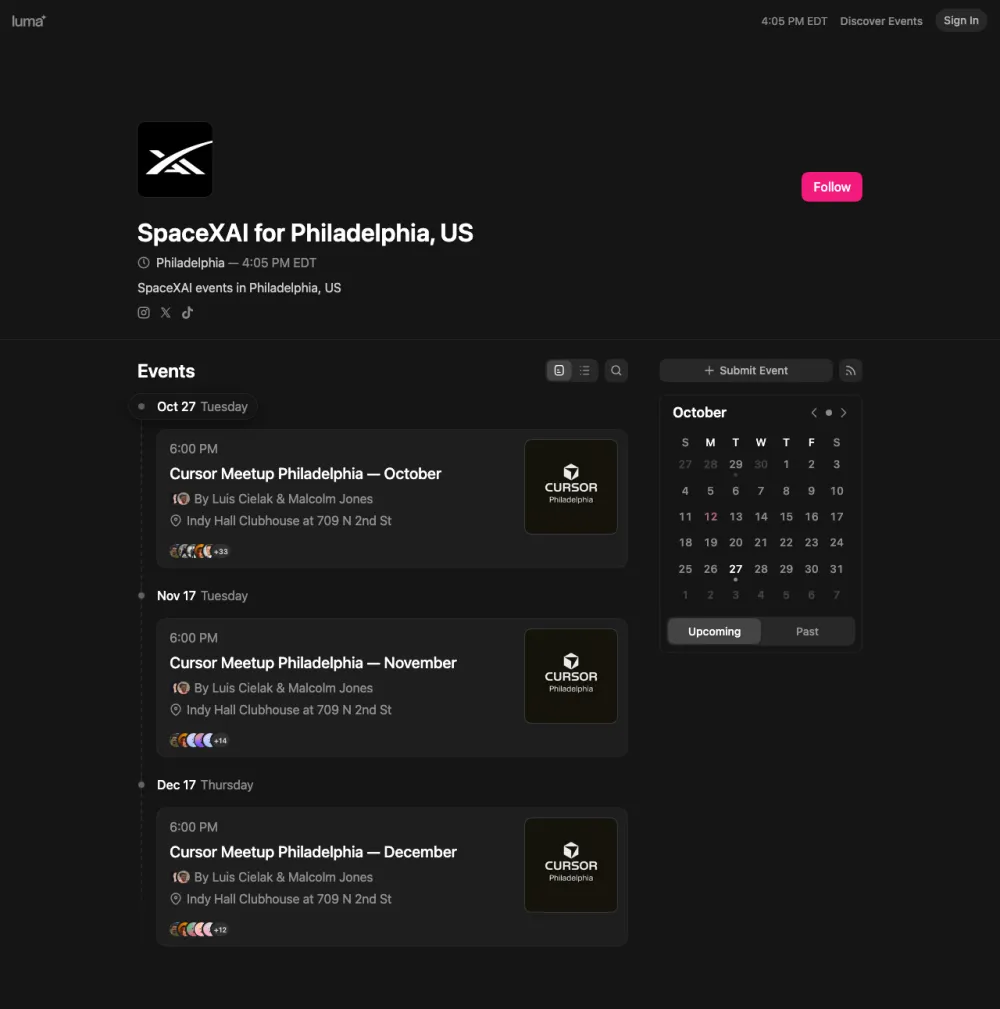
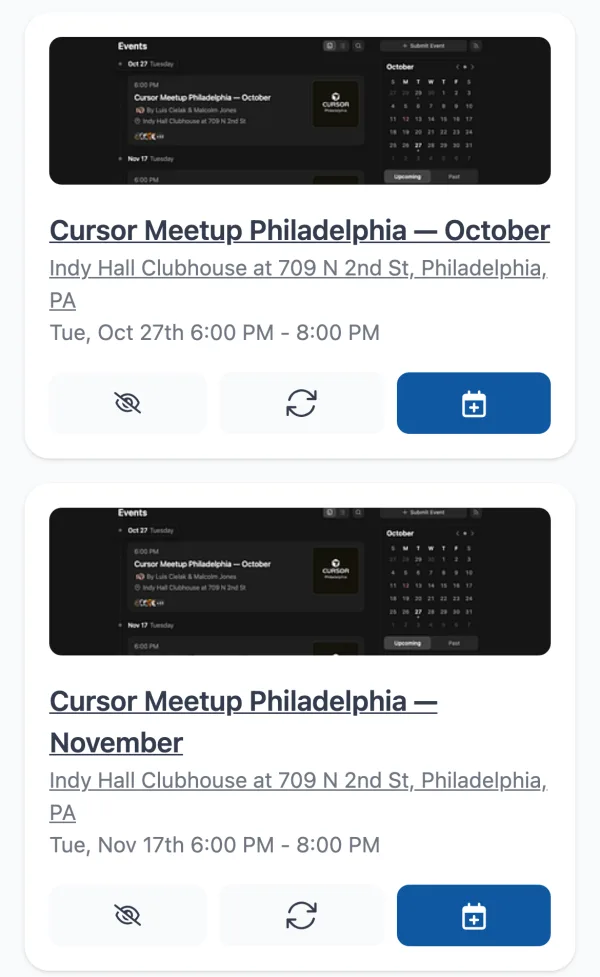
Vous obtenez un événement par date. Le meetup mensuel Cursor de Philadelphie figure sur une page de calendrier Luma qui affiche les trois prochains meetups. Partager ce seul lien a créé les trois, chacun à la bonne date à 18:00 à Indy Hall Clubhouse.
Peut-il gérer un spectacle avec une longue série de représentations ?
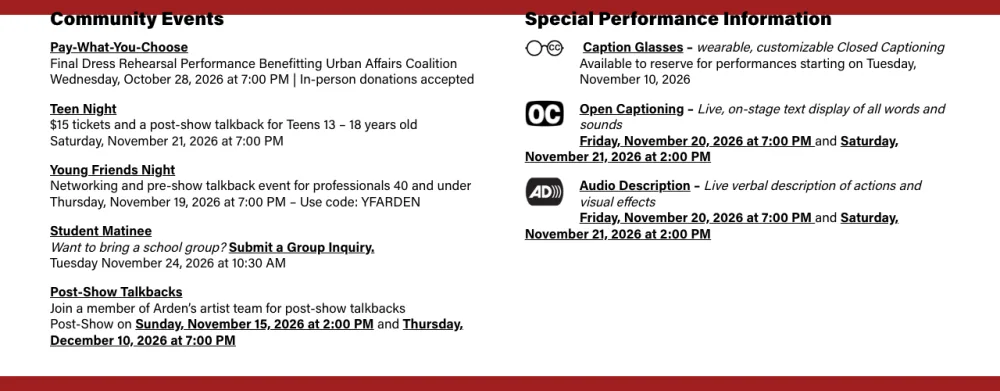
Oui, et il trouve les dates que vous auriez fait défiler sans les voir. La page de l’Arden Theatre pour Topdog/Underdog indique “October 29 – December 13, 2026” en haut. Plus bas, elle liste une répétition générale à prix libre, Teen Night, Young Friends Night, une matinée pour les étudiants, deux rencontres après la représentation et les représentations avec sous-titres ouverts et audiodescription.
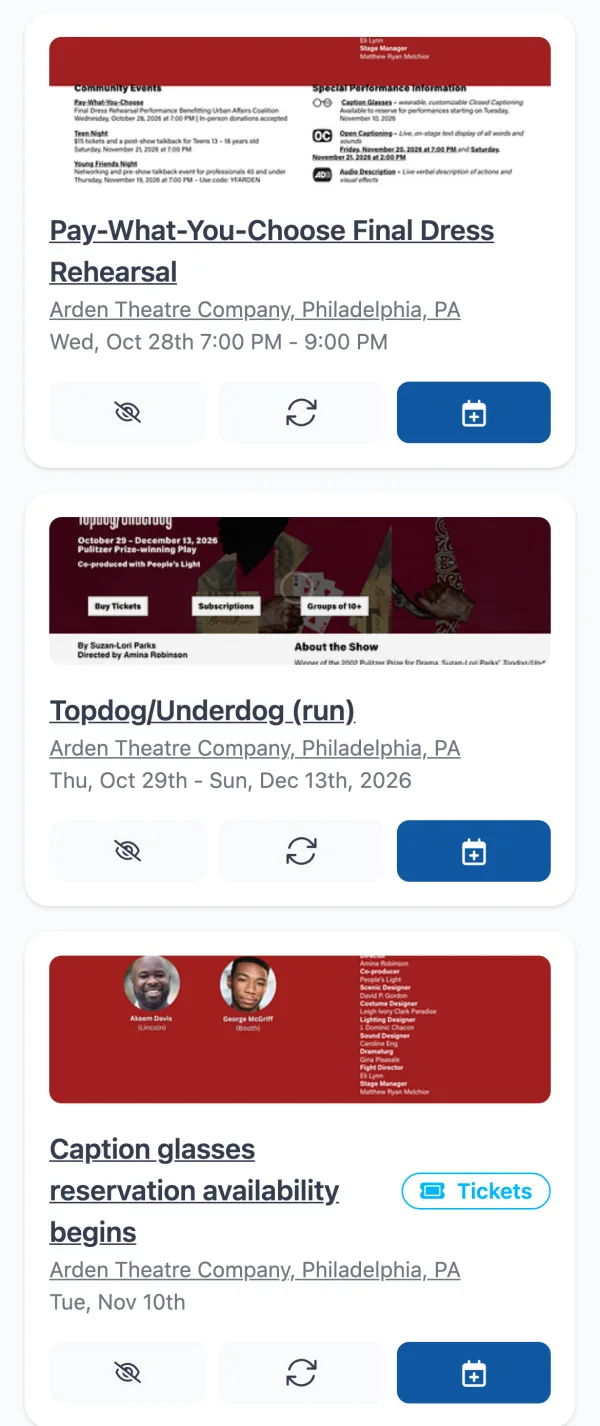
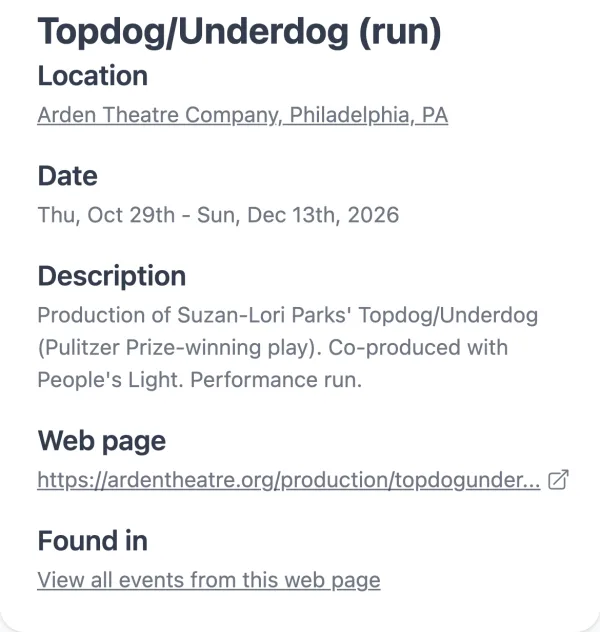
Calendar Vision a créé environ une douzaine d’événements à partir de la page. La série est un seul événement sur toute la journée du 29 octobre au 13 décembre, pour que votre calendrier ne soit pas rempli d’une représentation chaque soir. Chaque représentation spéciale est un événement à part, à sa propre heure, pour que vous puissiez ajouter la matinée du samedi avec sous-titres ouverts ou la rencontre du jeudi sans avoir à chercher la date de nouveau.
Quels types de pages fonctionnent ?
| La page | Calendar Vision crée |
|---|---|
| Un seul événement, comme une annonce Eventbrite | Un événement avec l’adresse du lieu déjà recherchée |
| Un calendrier ou une liste d’événements à venir, comme un calendrier Luma | Un événement distinct pour chaque date |
| Un spectacle avec une série de représentations, comme une production théâtrale | Un événement qui couvre toute la série, plus chaque représentation spéciale |
| Une annonce avec une date de mise en vente | L’événement plus un événement de mise en vente des billets |
| Un cours hebdomadaire ou une scène ouverte | Un événement récurrent |
Quand est-ce que cela ne fonctionne pas ?
Calendar Vision voit la page comme la verrait une personne qui n’est pas connectée. Il ne peut donc pas lire :
- Les pages qui exigent une connexion, comme les événements Facebook privés ou les pages réservées aux membres.
- Les détails cachés derrière un clic, comme les dates qui n’apparaissent qu’après avoir choisi un type de billet ou déplié une section.
- Les pages qui bloquent les visiteurs automatisés avec une vérification du type “verify you’re human”.
Dans chacun de ces cas, faites une capture d’écran de la page une fois les détails affichés et partagez la capture d’écran à la place, comme vous le feriez pour une publication Instagram.
Comment obtenir les meilleurs résultats ?
- Partagez la page de l’événement, pas la page d’accueil. La page d’accueil d’une salle peut lister des dizaines de spectacles. Partagez la page de celui que vous voulez, sauf si vous les voulez tous.
- Vérifiez l’heure de fin. Beaucoup d’annonces n’indiquent que l’heure de début, donc Calendar Vision estime l’heure de fin. Le calendrier Luma ci-dessus n’affiche que 6:00 PM, donc Calendar Vision a supposé une fin à 20:00, mais les meetups durent jusqu’à 20:30.
- Ignorez ce dont vous n’avez pas besoin. Une page avec une douzaine de dates vous donne une douzaine d’événements. Gardez ceux auxquels vous irez et touchez ignorer pour le reste.
- Gardez le lien. Chaque événement enregistre la page dont il provient, pour que vous puissiez revenir aux billets ou aux détails depuis l’événement lui-même.
Questions fréquentes
- Comment ajouter un événement Eventbrite à mon calendrier sans acheter de billet ?
- Partagez le lien de la page Eventbrite avec Calendar Vision. Il lit la page et crée l'événement avec la date, l'heure et l'adresse du lieu, et vous pouvez l'ajouter à votre calendrier avant de vous inscrire.
- Est-ce que cela fonctionne sur n'importe quel site web ?
- Cela fonctionne sur toute page qu'un visiteur peut voir sans se connecter. Les pages qui exigent une connexion, les détails cachés derrière un clic et les pages qui bloquent les visiteurs automatisés ne fonctionnent pas ; partagez plutôt une capture d'écran.
- Et si la page liste plusieurs dates ?
- Calendar Vision crée un événement distinct pour chaque date. Une série de représentations au théâtre devient un événement qui couvre toute la série, avec chaque représentation spéciale comme événement à part.
- Puis-je ajouter une page web depuis mon téléphone ?
- Oui. Sur iPhone ou Android, touchez Partager sur la page et choisissez Calendar Vision. Sur le web, collez le lien dans Ajouter une page web.
- Les heures de fin sont-elles toujours correctes ?
- Pas toujours. Beaucoup d'annonces n'indiquent que l'heure de début, donc Calendar Vision estime l'heure de fin. Vérifiez-la avant d'ajouter l'événement.