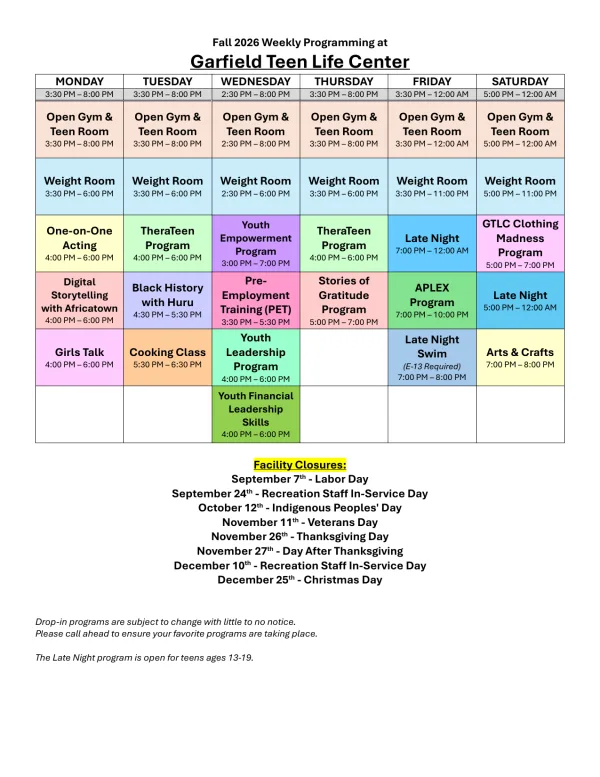
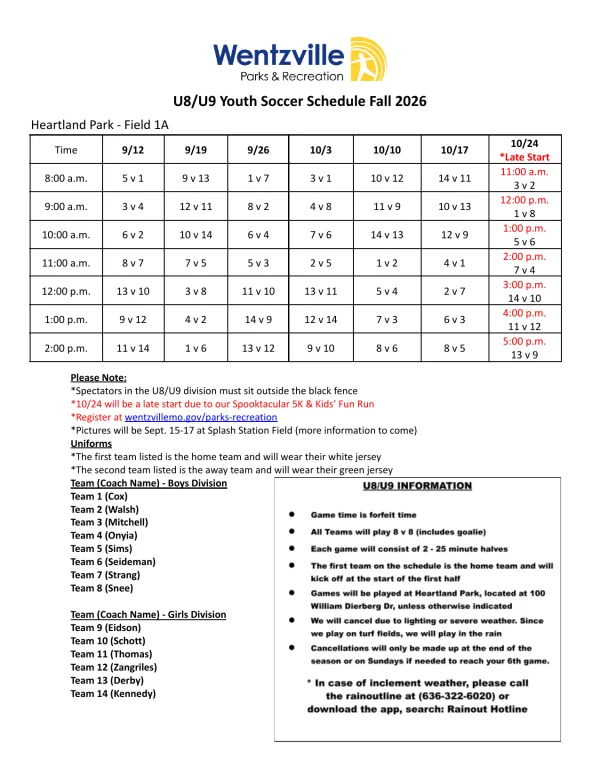
Pour partager un calendrier sur iPhone, ouvrez l’app Calendrier, touchez Calendriers, touchez le bouton Infos à côté d’un calendrier iCloud, puis touchez Ajouter une personne et saisissez l’adresse e-mail de votre conjoint. Il reçoit une invitation, et dès qu’il l’accepte, chaque événement que l’un de vous deux ajoute apparaît sur les deux téléphones. Si quelqu’un dans la famille a un téléphone Android, une invitation iCloud n’atteindra pas son calendrier : partagez plutôt un lien public ou utilisez un calendrier Google ; les deux options sont expliquées plus bas.
Ce guide est écrit par les personnes qui font Calendar Vision, un outil qui lit les événements dans les photos, les PDF, les e-mails et les pages web. Les étapes de partage suivent le guide d’utilisation de l’iPhone d’Apple, vérifié le 19 novembre 2026. La dernière section porte sur ce qui vient après le partage : faire entrer le calendrier de l’école et l’horaire de l’équipe dans le calendrier que vous venez de partager, sans rien saisir.
Comment partager mon calendrier sur iPhone ?
Seuls les calendriers iCloud peuvent être partagés depuis l’app Calendrier de l’iPhone. Les calendriers Google, Outlook ou d’un compte professionnel se partagent depuis leurs propres apps. Si ce n’est pas déjà fait, vérifiez que Calendrier iCloud est activé : ouvrez Réglages, touchez votre nom, puis iCloud, et activez Calendriers.
Mieux vaut créer un nouveau calendrier pour la famille plutôt que de partager le vôtre. Vos réunions de travail et vos rendez-vous chez le médecin restent les vôtres, et le calendrier partagé a sa propre couleur.
- Créez le calendrier. Dans l’app Calendrier, touchez Calendriers en bas de l’écran, puis Ajouter un calendrier, puis de nouveau Ajouter un calendrier. Choisissez iCloud, donnez-lui un nom comme “Famille”, choisissez une couleur et touchez OK.
- Ouvrez ses réglages. De retour dans la liste Calendriers, touchez le bouton Infos (le petit i) à côté du nouveau calendrier.
- Invitez votre conjoint. Touchez Ajouter une personne, saisissez son nom ou son adresse e-mail et touchez Ajouter. Apple demande une adresse e-mail pour chaque personne invitée, et ce doit être celle de son compte Apple.
- Il accepte. L’invitation arrive sous forme de notification et dans la boîte de réception de l’app Calendrier sur son iPhone. Quand il touche Rejoindre le calendrier, le calendrier apparaît dans sa liste Calendriers.
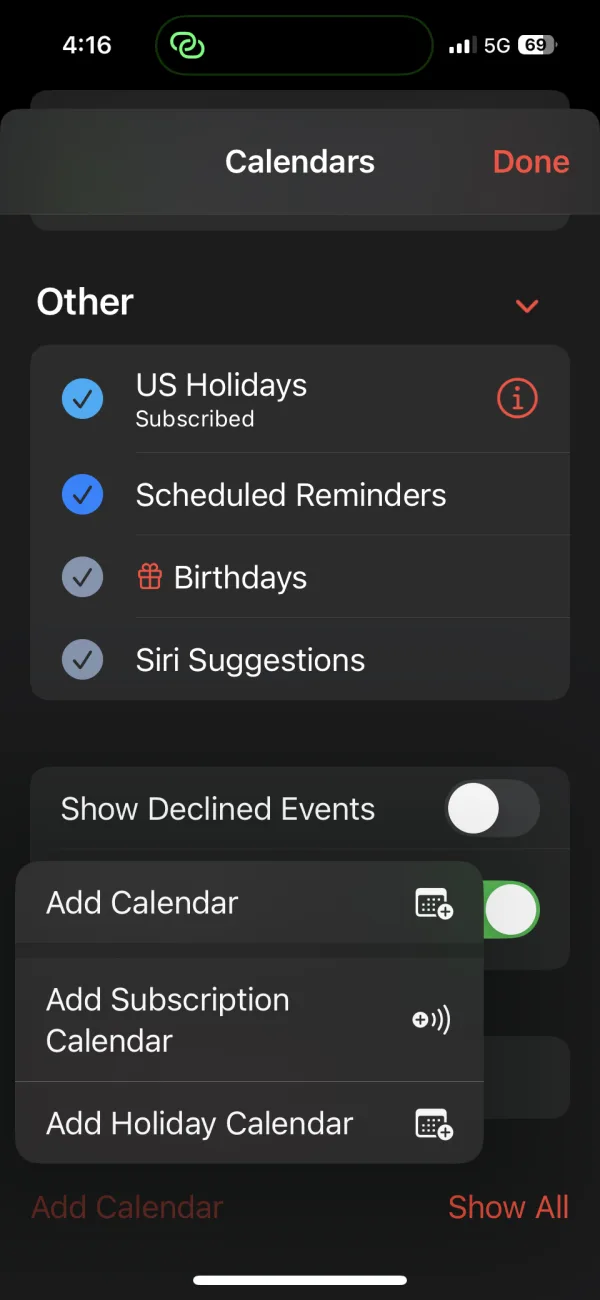
Répétez Ajouter une personne pour chaque personne à inclure : un coparent, un adolescent qui a son propre iPhone, un grand-parent qui fait la sortie d’école du mardi. Le calendrier apparaît aussi sur l’iPad et le Mac de chacun, tant qu’ils y sont connectés avec le même compte Apple.
Comment synchroniser mon calendrier avec celui de mon mari ou de ma femme ?
C’est la raison la plus courante pour laquelle on cherche à partager un calendrier, et la réponse est le calendrier partagé ci-dessus. On ne synchronise pas deux calendriers personnels entre eux. Vous rejoignez tous les deux un même calendrier partagé, vous y mettez les événements de la famille et vous gardez vos propres calendriers pour tout le reste. Chacun de vous voit les deux, côte à côte, dans l’app Calendrier.
L’autre personne peut-elle modifier mon calendrier ?
Oui, par défaut. Les personnes que vous invitez peuvent ajouter, modifier et supprimer des événements. Pour qu’une personne ne puisse que consulter le calendrier, ouvrez l’écran Infos du calendrier, touchez son nom et désactivez Autoriser les modifications. C’est pratique pour un grand-parent qui doit voir le planning sans rien déplacer.
Pour arrêter de partager avec quelqu’un, touchez son nom sur le même écran et touchez Arrêter le partage. Le calendrier disparaît aussitôt de son téléphone.
Quelle que soit la personne qui modifie un événement, tout le monde voit le changement. Votre iPhone vous avertit aussi quand quelqu’un modifie un calendrier que vous partagez. Si une semaine chargée rend cela envahissant, ouvrez Réglages, touchez Notifications, puis Calendrier, puis Personnaliser les notifications, et désactivez Modifications des calendriers partagés.
Le calendrier Famille du Partage familial
Si votre foyer utilise déjà le Partage familial, vous avez peut-être un calendrier partagé sans rien faire. Quand une famille rejoint le Partage familial, Apple crée un calendrier nommé Famille sur les appareils de chacun, avec un album photo partagé. Le Partage familial couvre jusqu’à six personnes, ce qui suffit à la plupart des foyers.
Cherchez Famille dans votre liste Calendriers. S’il y est, chaque membre peut déjà y ajouter des événements, et vous pouvez sauter les étapes ci-dessus. Le revers, c’est qu’il va avec tout le groupe du Partage familial : tout le monde dans le groupe le voit, et vous ne pouvez pas en exclure une personne. Un calendrier que vous créez vous-même vous permet de choisir exactement qui en fait partie, par exemple les deux parents et une nounou, qui ne ferait pas partie de votre Partage familial.
Comment partager un calendrier iPhone avec Android
Une invitation Ajouter une personne ne fonctionne que pour quelqu’un qui a un compte Apple, et un téléphone Android ne peut pas afficher seul les calendriers iCloud. Si quelqu’un dans la famille est sur Android, vous avez deux bonnes options.
Option 1 : partager un lien public (consultation, sans modification)
- Sur l’écran Infos du calendrier, activez Calendrier public.
- Touchez Partager le lien et envoyez-lui l’adresse.
- Sur un ordinateur, la personne ouvre Google Calendar, clique sur le signe plus à côté de “Other calendars” (Autres agendas), puis sur “From URL” (À partir de l’URL), et colle l’adresse. L’app Google Calendar du téléphone ne permet pas de l’ajouter, mais le calendrier apparaît sur son téléphone une fois ajouté. Comment s'abonner à un calendrier montre chaque étape en captures d’écran.
Le calendrier est en lecture seule pour elle, et Google vérifie le lien à son propre rythme, donc un changement que vous faites peut mettre plusieurs heures à arriver sur son téléphone. Toute personne qui a le lien peut voir le calendrier, alors gardez-le pour la famille.
Option 2 : utiliser un calendrier Google sur les deux téléphones (tout le monde peut modifier)
Si tout le monde doit pouvoir ajouter des événements, créez plutôt le calendrier familial dans Google Calendar et partagez-le là : sur un ordinateur, ouvrez les paramètres du calendrier, allez dans “Share with specific people” (Partager avec des personnes en particulier) et ajoutez l’e-mail de chaque personne avec l’autorisation d’apporter des modifications. Sur l’iPhone, ouvrez Réglages, touchez Apps, puis Calendrier, puis Comptes de calendrier, et ajoutez votre compte Google. Le calendrier Google partagé apparaît alors dans l’app Calendrier de l’iPhone à côté de vos calendriers iCloud, et vous pouvez y ajouter et modifier des événements comme dans n’importe quel autre.
Quelle façon de partager choisir pour votre famille ?
| Votre famille | Meilleure façon de partager | Qui peut modifier |
|---|---|---|
| Tout le monde a un iPhone et utilise le Partage familial | Le calendrier Famille | Tout le monde dans le groupe |
| Tout le monde a un iPhone, et vous voulez choisir qui en fait partie | Un nouveau calendrier iCloud avec Ajouter une personne | Ceux pour qui Autoriser les modifications est activé |
| Quelques iPhone, et quelqu’un sur Android doit seulement le voir | Un calendrier iCloud avec un lien public pour cette personne | Les membres sur iPhone uniquement |
| Quelques iPhone, et quelqu’un sur Android doit ajouter des événements | Un calendrier Google partagé, ajouté sur chaque iPhone | Tous ceux à qui vous donnez l’autorisation |
Remplir le calendrier partagé avec les plannings de l’école et du sport
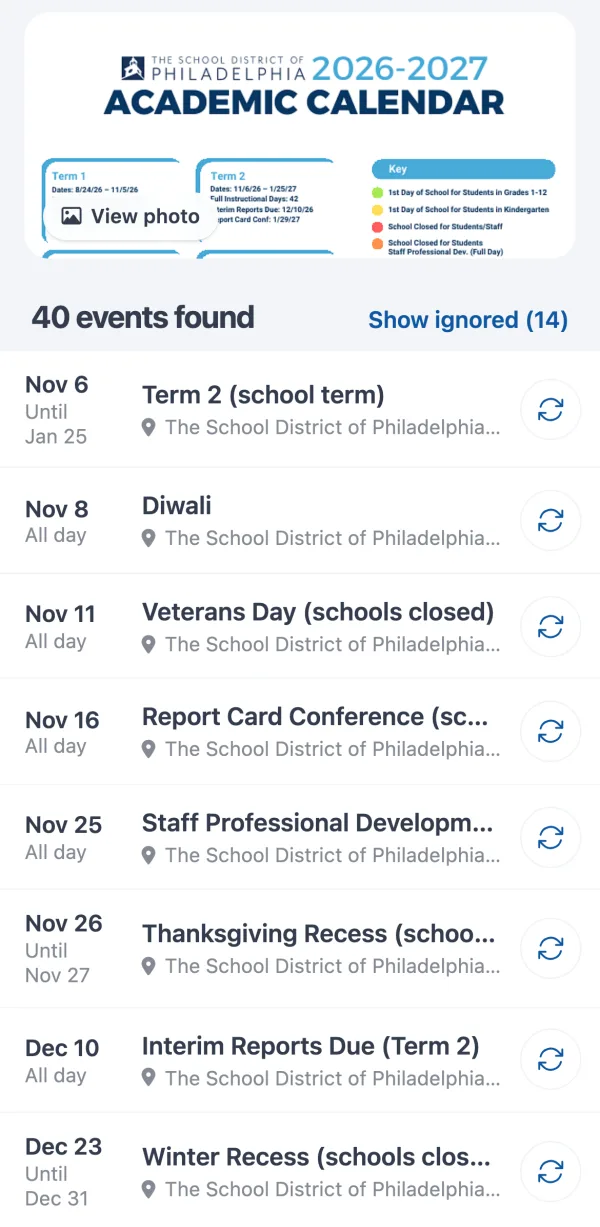
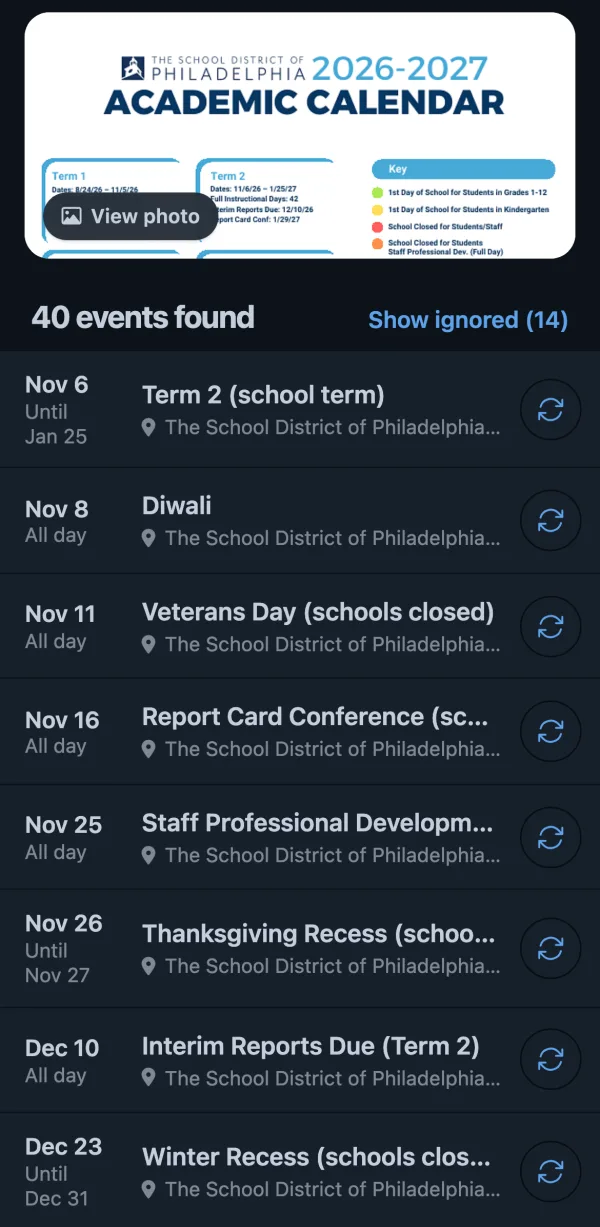
Un calendrier partagé n’est utile que par ce qu’il contient. Pour la plupart des familles, la partie difficile n’est pas le partage, ce sont les 50 fermetures d’école, sorties anticipées et heures de match qui arrivent en PDF, en e-mail ou en photo d’un prospectus, et que quelqu’un doit ensuite saisir. Calendar Vision s’occupe de cette partie. Pour montrer à quoi cela ressemble, voici le calendrier 2026–2027 du district scolaire de Philadelphie, un PDF de quatre pages.
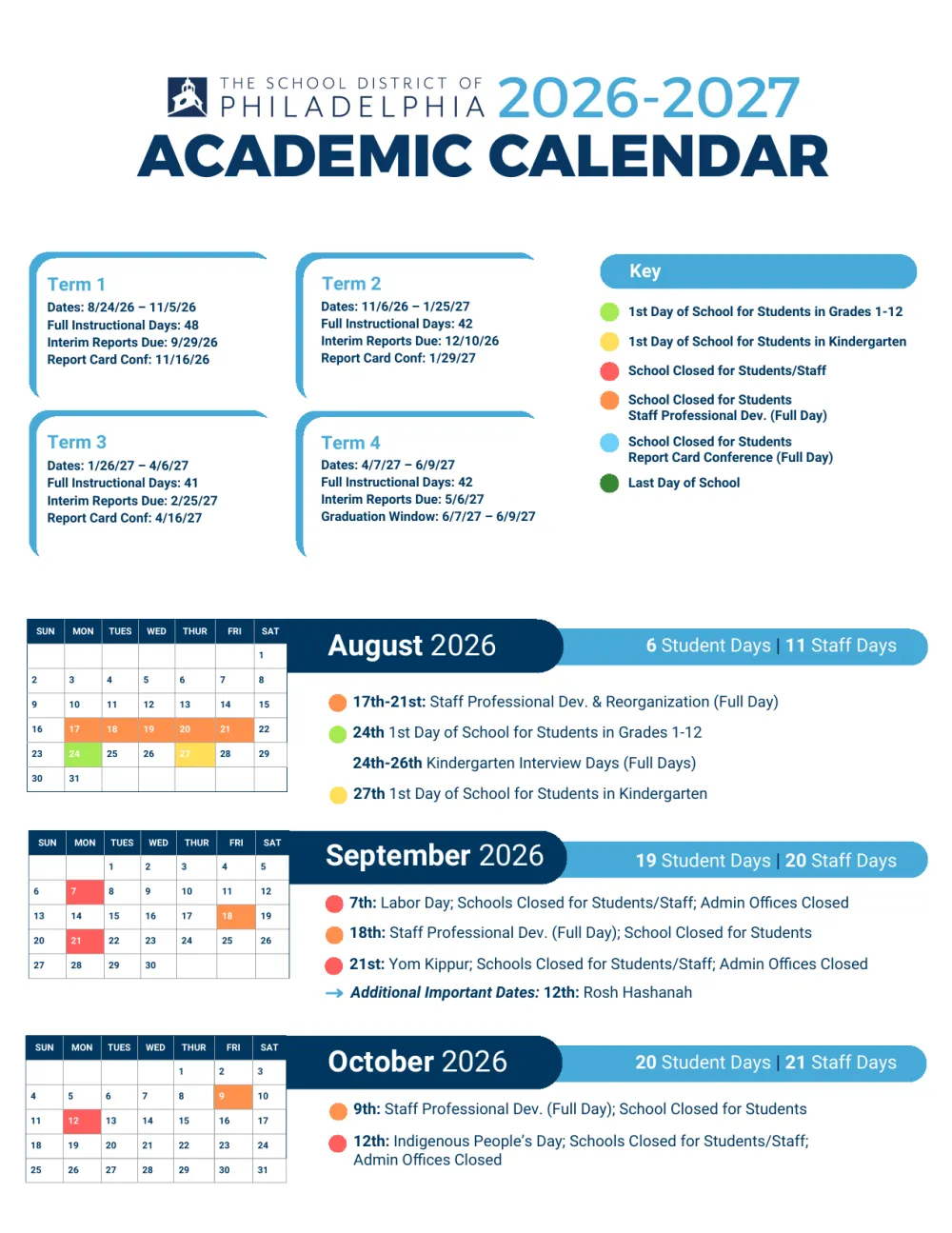
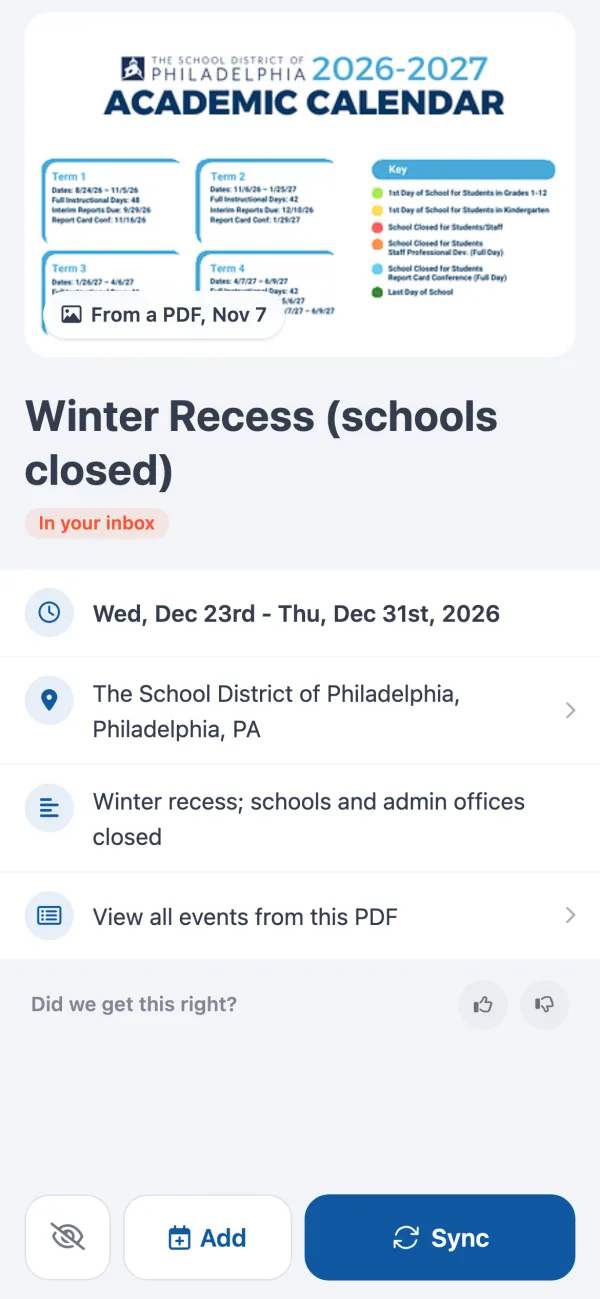
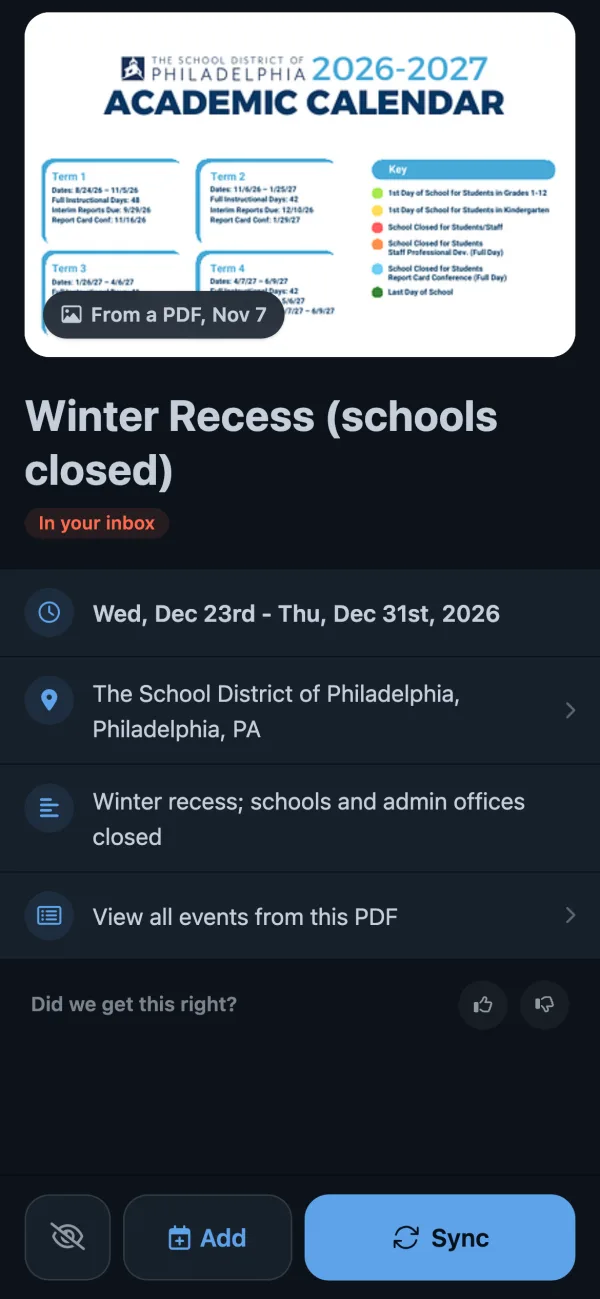
Envoyez le PDF à Calendar Vision, partagez-en une photo ou transférez l'e-mail de l'école. À partir de ce PDF, il a créé 54 événements sur la journée entière, avec les vacances de plusieurs jours comme Winter Recess en un seul événement chacune. Ensuite, placez-les dans le calendrier partagé de l’une de ces deux façons.
Ajouter les événements directement au calendrier partagé
Dans l’app Calendar Vision pour iPhone, touchez “Ajouter au calendrier” sur un événement. L’écran d’événement d’Apple s’ouvre avec tous les détails remplis ; touchez Calendrier, choisissez le calendrier partagé et touchez Ajouter. Votre conjoint voit l’événement sur son téléphone un instant plus tard, comme tout événement ajouté à un calendrier partagé. Pour en ajouter plusieurs à la fois, touchez Sélectionner, choisissez les événements et touchez Ajouter : l’app demande quel calendrier une seule fois, pour tous.
Ou abonner chaque téléphone à votre calendrier Calendar Vision
Si vous préférez garder l’école et le sport à part des projets de la famille, touchez Synchroniser sur les événements voulus. Ils vont dans votre calendrier Calendar Vision, qui a sa propre adresse. Abonnez-vous à cette adresse sur votre iPhone, puis envoyez-la à votre conjoint pour qu’il s’y abonne sur le sien, et sur Android avec “From URL” de Google Calendar. Tout ce que vous synchronisez ensuite, le prochain e-mail de l’école ou la photo du calendrier de la saison envoyée par l'entraîneur, apparaît tout seul sur chaque téléphone. Les étapes sont dans comment s'abonner à un calendrier.
Ajouter les événements directement permet à tout le monde de les modifier, puisque ce sont des événements ordinaires du calendrier partagé. L’abonnement est en lecture seule sur chaque téléphone, mais il atteint Android sans calendrier Google, et une correction faite dans Calendar Vision arrive chez tout le monde. Calendar Vision est gratuit pour vos 3 premières extractions, et Pro coûte 3,99 $ par an ou 9,99 $ en un seul paiement pour des extractions illimitées. Si vous hésitez encore sur ce que la famille devrait utiliser en plus du calendrier de l’iPhone, les meilleures applications de calendrier familial compare Cozi, TimeTree, FamilyWall et les écrans muraux.
Questions fréquentes
- Comment partager mon calendrier sur iPhone ?
- Ouvrez l'app Calendrier, touchez Calendriers, puis le bouton Infos à côté d'un calendrier iCloud. Touchez Ajouter une personne, saisissez l'adresse e-mail de la personne et touchez Ajouter. Elle reçoit une invitation, et dès qu'elle l'accepte, le calendrier apparaît sur son iPhone.
- Comment créer un calendrier partagé sur iPhone ?
- Dans l'app Calendrier, touchez Calendriers, puis Ajouter un calendrier. Choisissez iCloud, donnez-lui un nom comme Famille et touchez OK. Touchez ensuite le bouton Infos à côté et utilisez Ajouter une personne pour inviter chaque membre de la famille.
- Comment synchroniser mon calendrier avec celui de mon conjoint ?
- Créez un calendrier iCloud partagé et invitez votre conjoint avec Ajouter une personne, plutôt que d'essayer de fusionner vos calendriers personnels. Vous ajoutez tous les deux les événements de la famille au calendrier partagé et gardez vos propres calendriers pour tout le reste. Chacun de vous voit les deux sur son iPhone.
- Puis-je partager mon calendrier iPhone avec quelqu'un qui a un téléphone Android ?
- Pas avec Ajouter une personne, qui demande un compte Apple. Activez Calendrier public pour ce calendrier et envoyez le lien à ajouter dans Google Calendar, ce qui donne une copie en lecture seule. Si la personne doit aussi ajouter des événements, partagez plutôt un calendrier Google et ajoutez votre compte Google sur l'iPhone.
- Les personnes avec qui je partage mon calendrier peuvent-elles le modifier ?
- Oui, par défaut. Pour qu'une personne ne puisse que le consulter, ouvrez l'écran Infos du calendrier, touchez son nom et désactivez Autoriser les modifications. Pour la retirer, touchez Arrêter le partage.
- Le Partage familial comprend-il un calendrier partagé ?
- Oui. Quand une famille rejoint le Partage familial, Apple crée un calendrier nommé Famille sur les appareils de chacun. Chaque membre peut y ajouter des événements, mais vous ne pouvez pas en exclure une personne du groupe.
- Comment mettre le calendrier de l'école dans notre calendrier partagé ?
- Envoyez à Calendar Vision le PDF de l'école, l'e-mail ou une photo du calendrier. Il transforme chaque date en événement, et dans l'app iPhone vous les ajoutez au calendrier partagé en une seule fois. C'est gratuit pour 3 extractions, puis 3,99 $ par an.