Pour ajouter un calendrier scolaire à votre téléphone, envoyez le PDF du calendrier de votre district scolaire à Calendar Vision. Il lit chaque jour de congé, chaque période de vacances et chaque date clé, et transforme chacun en événement toute la journée, avec les vacances comme “Vacances d’hiver, 23–31 décembre” sous forme d’un seul événement. Synchronisez ceux que vous voulez et ils apparaissent dans Google Calendar, Apple Calendar ou Outlook.
La plupart des écoles publient l’année sous forme d’une grille d’une page avec des cases colorées et une légende, ou d’un PDF de quatre pages avec une légende en haut. C’est facile à lire et fastidieux à copier. Une année typique compte 40 à 50 dates à connaître, et les saisir prend une soirée que vous répéterez chaque mois d’août.
Voici comment cela fonctionne avec le calendrier scolaire officiel 2026–27 du district scolaire de Philadelphie.
Votre école propose-t-elle déjà un flux de calendrier ?
Vérifiez d’abord. Certains districts publient un lien Google Calendar ou iCal à côté du PDF, souvent intitulé “Subscribe” ou “Add to Google Calendar”. Si c’est le cas du vôtre, abonnez-vous et passez le reste de ce guide ; le district le tiendra à jour pour vous. S’il propose plutôt un fichier .ics à télécharger, voici comment l'importer dans Google Agenda.
Beaucoup d’écoles ne proposent toutefois que le PDF, tout comme la plupart des écoles privées, des maternelles, des camps et des programmes périscolaires. Il en va de même pour le calendrier distribué lors de la soirée de rentrée. C’est là que Calendar Vision aide.
Comment ajouter le PDF du calendrier scolaire à mon téléphone ?
Étape 1 : Téléchargez le calendrier
Trouvez le calendrier scolaire sur le site web de votre district ou de votre école et téléchargez le PDF. Celui de Philadelphie se trouve sur la page des calendriers du district, sous “Download the 26-27 Calendar”. Il compte quatre pages : les périodes et une légende de couleurs, les mois d’août à juillet avec chaque fermeture indiquée, et un aperçu d’une page.
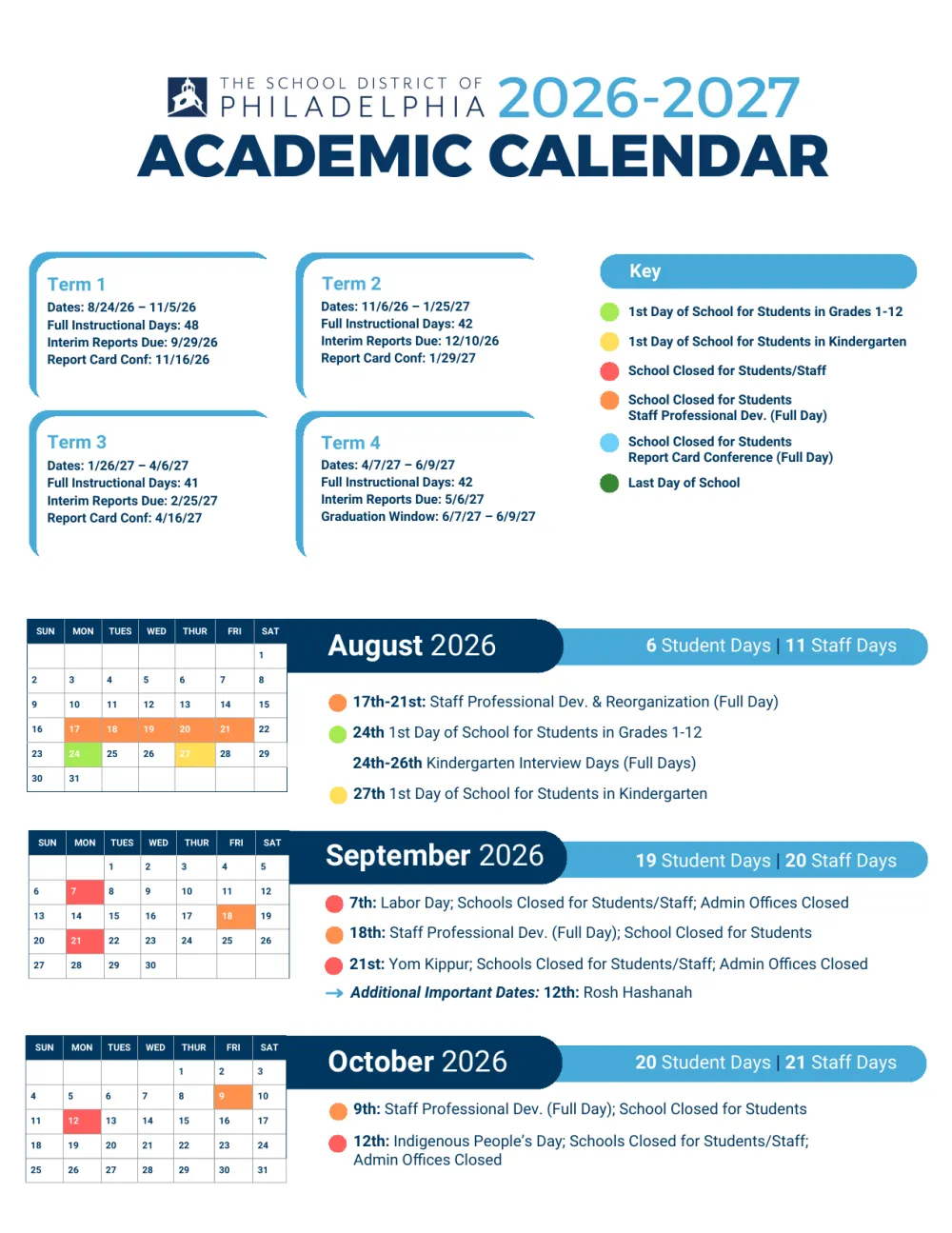
Étape 2 : Envoyez-le à Calendar Vision
Ouvrez Envoyer des images, choisissez le PDF et touchez Envoyer. Si le calendrier de votre école est plutôt une photo ou une image, comme une copie imprimée sur le frigo ou une photo du groupe de discussion de la classe, partagez-la avec Calendar Vision comme vous le feriez pour n'importe quel autre prospectus. Vous pouvez envoyer jusqu’à 10 images à la fois, donc les captures d’écran d’un calendrier de plusieurs pages peuvent être envoyées ensemble.
Étape 3 : Vérifiez la liste des événements
La lecture d’une année scolaire entière prend quelques minutes. À partir du PDF de Philadelphie, Calendar Vision a créé environ 50 événements toute la journée : chaque jour de fermeture des écoles, le premier jour pour les niveaux 1–12 et le premier jour de maternelle, les rencontres de remise des bulletins, les dates de remise des rapports intermédiaires, les périodes d’examens, la période de remise des diplômes et le dernier jour d’école. Les dates déjà passées vont dans vos événements ignorés, donc la liste commence par ce qui arrive.
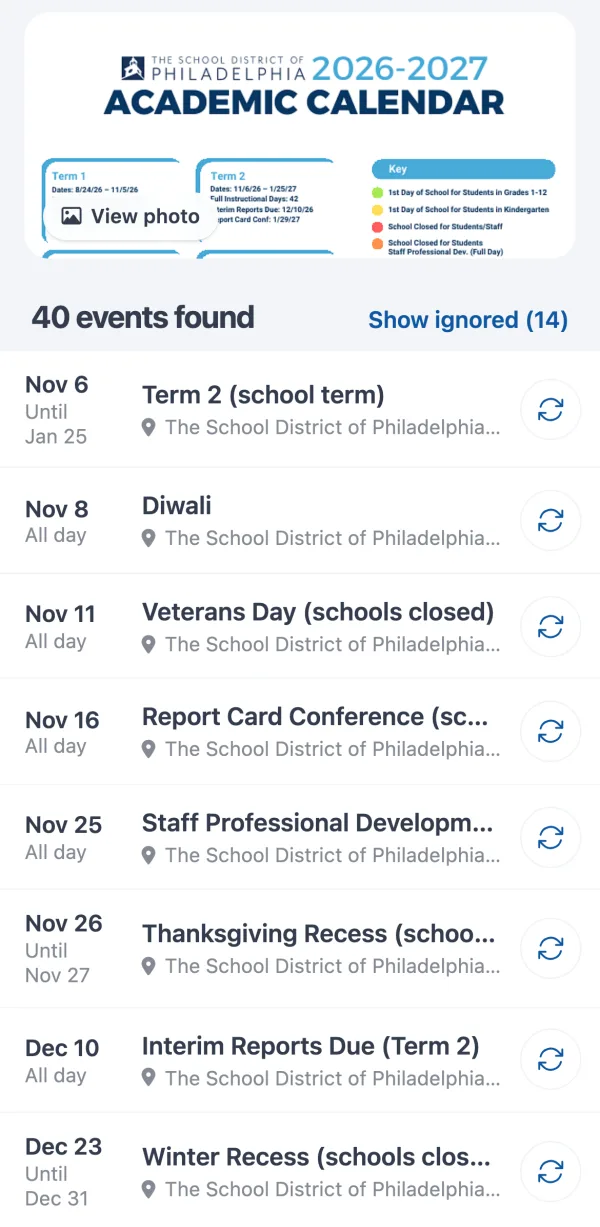
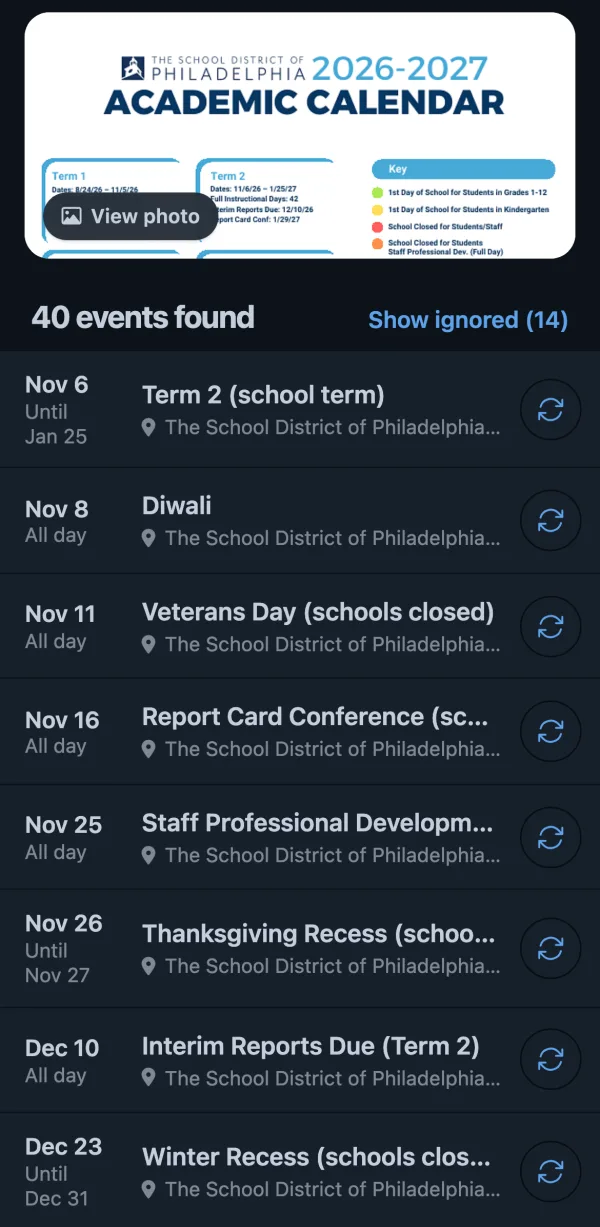
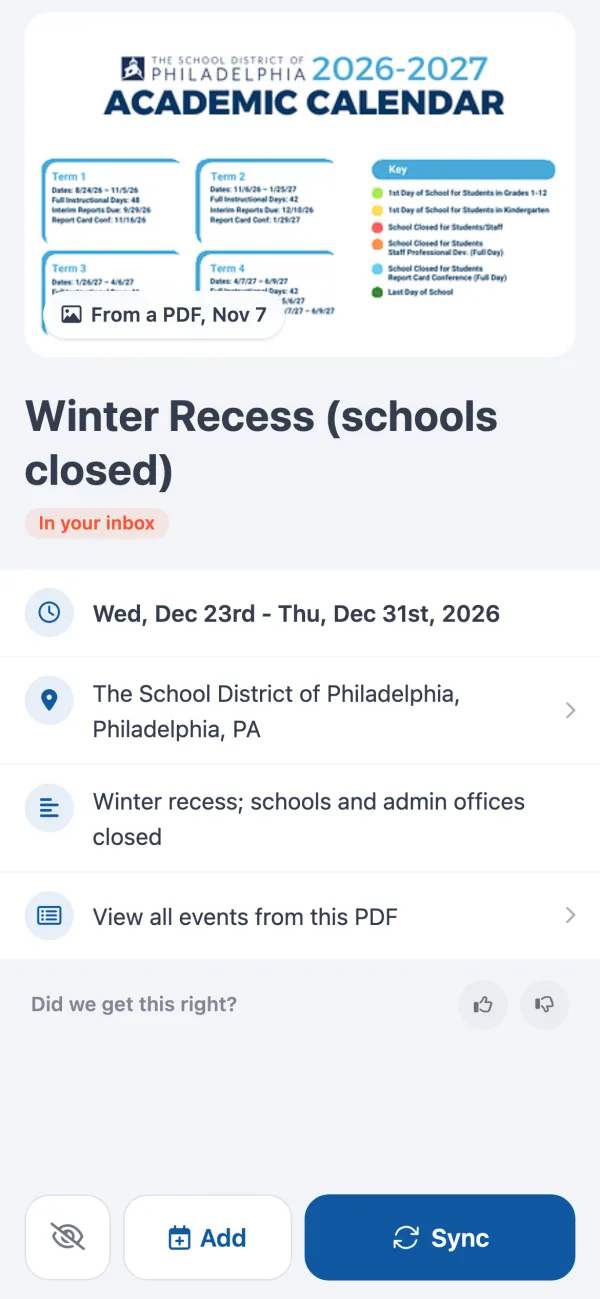
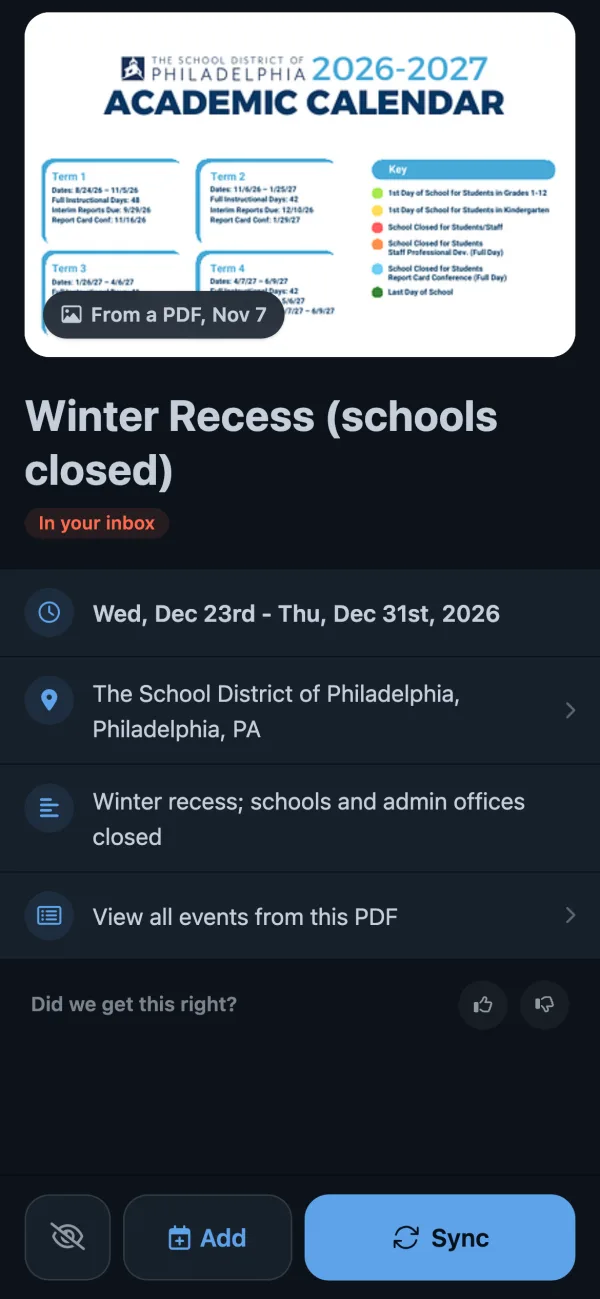
Les vacances deviennent un seul événement qui couvre toute la période, plutôt qu’un événement distinct pour chaque jour. Les vacances d’hiver vont du mercredi 23 décembre au jeudi 31 décembre, et les vacances de Thanksgiving couvrent les 26 et 27 novembre.
Étape 4 : Faites le tri
Vous n’avez probablement pas besoin des 50. Ignorez ceux qui ne concernent pas votre famille, comme la période des examens Keystone si vos enfants sont au primaire : balayez l’événement vers la gauche et touchez Ignorer.
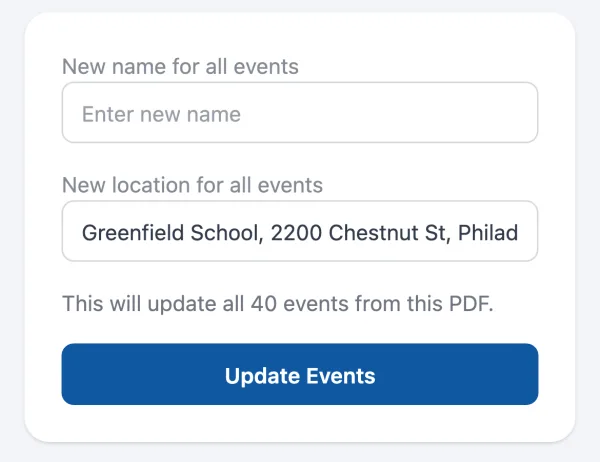
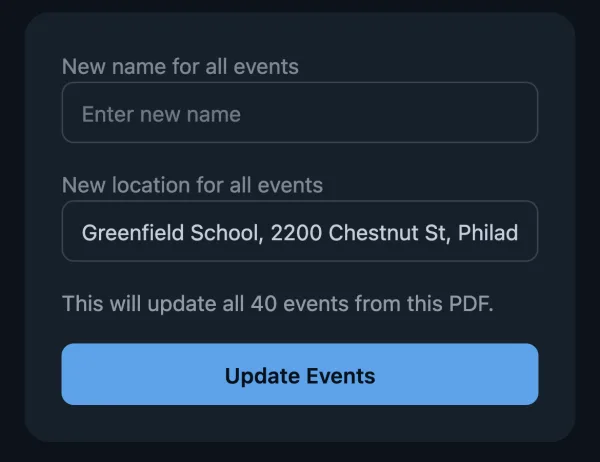
Calendar Vision indique parfois le bureau du district comme lieu de chaque événement. Pour utiliser l’école de votre enfant à la place, touchez Modifier les événements en lot et saisissez un nouveau lieu pour tous les événements. Cela met à jour tous les événements de cet envoi d’un seul coup.
Étape 5 : Mettez les événements dans le calendrier de votre téléphone
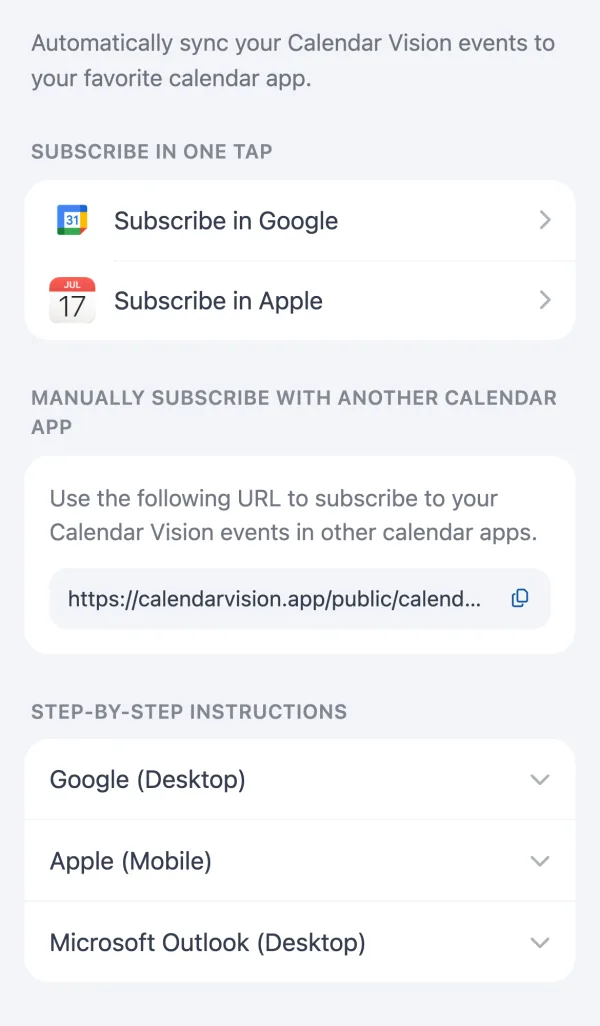
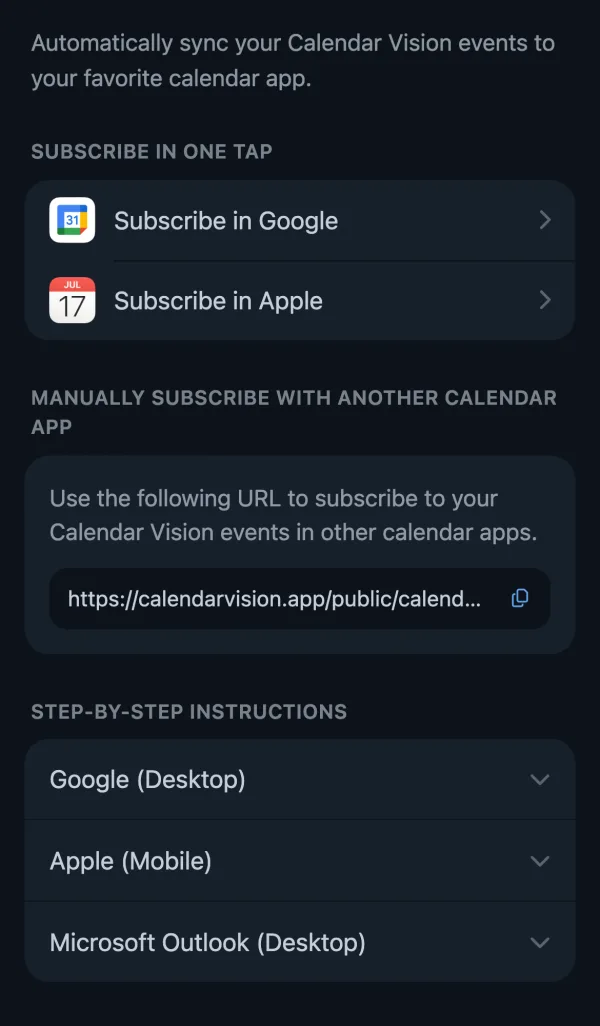
Pour quelques dates, touchez “Ajouter au calendrier” sur chacune. Pour une année scolaire entière, synchronisez plutôt. Touchez Synchroniser sur chaque événement voulu, puis abonnez-vous une seule fois à votre calendrier Calendar Vision dans Google Calendar, Apple Calendar ou Outlook. Les événements synchronisés apparaissent sur votre téléphone avec tout le reste, et tout ce que vous synchronisez ensuite apparaît automatiquement. Si votre famille partage un calendrier dans Cozi, TimeTree ou sur un Skylight, connectez-le au même calendrier Google ou Apple et les dates de l’école y apparaissent aussi ; le comparatif des applications de calendrier familial passe en revue chacune d'elles.
Que trouve Calendar Vision dans un calendrier scolaire ?
Voici les événements qu’il a créés à partir du calendrier de Philadelphie :
| Sur le calendrier | Calendar Vision crée |
|---|---|
| “7th: Labor Day; Schools Closed for Students/Staff” | Un événement toute la journée le 7 septembre |
| “23rd-31st: Winter Recess” | Un seul événement toute la journée du 23 au 31 décembre |
| “24th 1st Day of School for Students in Grades 1-12” et “27th 1st Day of School for Students in Kindergarten” | Un événement distinct pour chacun, pour que vous gardiez celui du niveau de votre enfant |
| “16th: Report Card Conference (Full Day); School Closed for Students” | Un événement toute la journée le 16 novembre |
| “Interim Reports Due: 9/29/26” dans les cases des périodes, en haut | Un événement pour chaque date de rapport intermédiaire, même si elles ne figurent pas dans les listes mensuelles |
| “26th-30th: PSSA Testing Window” | Un événement couvrant la semaine d’examens |
| “Additional Important Dates: 8th: Diwali” | Un événement pour la fête, que vous pouvez ignorer si vous n’en avez pas besoin |
Quelle est sa précision ?
Très précis sur les dates, mais vérifiez avant de lui faire entièrement confiance. Sur plusieurs essais avec ce calendrier, chaque événement créé par Calendar Vision avait la bonne date, et chaque période de vacances de plusieurs jours commençait et se terminait le bon jour. Mais le nombre d’événements a varié de 49 à 54, et un essai a omis Yom Kippour. Prenez une minute pour comparer la liste avec les fermetures du PDF, surtout celles autour desquelles vous allez vous organiser.
Comment obtenir les meilleurs résultats ?
- Utilisez la dernière version. Les districts révisent les calendriers en cours d’année. Philadelphie a modifié son calendrier 2026–27 en mars 2026, après sa première approbation. Téléchargez à nouveau le PDF si votre école annonce un changement.
- Envoyez le PDF plutôt qu’une photo de celui-ci. Un PDF garde les petits caractères nets, et c’est dans les petits caractères que se trouvent souvent les journées de rencontres et les fêtes.
- Surveillez les doublons quand vous renvoyez un fichier. Si vous ajoutez un calendrier révisé, Calendar Vision marque les événements qui ressemblent à ceux déjà dans votre calendrier, pour que vous puissiez les passer.
- Gardez les événements qui comptent pour votre famille. Un calendrier rempli de périodes d’examens et de journées pédagogiques dont vous n’avez pas besoin finit vite par être ignoré. Synchronisez les jours de congé et les dates où vous devez agir.
Que puis-je ajouter d’autre de la même façon ?
Tout ce qui liste des dates fonctionne : un bulletin de maternelle, un horaire de camp, un prospectus de l’association de parents ou un prospectus hebdomadaire de cours ou de club, qui devient un seul événement récurrent. Si l’école envoie l’horaire par e-mail, transférez l'e-mail à la place. Un calendrier de ligue fonctionne de la même façon : ajoutez le calendrier sportif de votre enfant et obtenez un événement par match.
Questions fréquentes
- Puis-je ajouter le PDF du calendrier scolaire au calendrier de mon iPhone ou Android ?
- Oui. Envoyez le PDF à Calendar Vision et il crée un événement toute la journée pour chaque jour de congé, période de vacances et date clé. Synchronisez ceux que vous voulez et abonnez-vous une seule fois dans Google Calendar, Apple Calendar ou Outlook pour les voir sur votre téléphone.
- Gère-t-il les vacances de plusieurs jours ?
- Oui. Des vacances comme "23rd-31st: Winter Recess" deviennent un seul événement toute la journée du 23 au 31 décembre, au lieu de neuf événements distincts.
- Mon école a un lien Google Calendar. En ai-je besoin ?
- Non. Si votre district publie un flux de calendrier, abonnez-vous directement pour que le district le tienne à jour. Calendar Vision est fait pour les écoles et les programmes qui ne publient qu'un PDF ou une image.
- Puis-je définir l'école de mon enfant comme lieu de tous les événements ?
- Oui. Touchez Modifier les événements en lot sur l'envoi et saisissez un nouveau lieu pour tous les événements. Cela met à jour tous les événements de ce calendrier d'un seul coup.
- Et si l'école modifie le calendrier ?
- Téléchargez le PDF révisé et envoyez-le à nouveau. Calendar Vision marque les événements qui ressemblent à ceux déjà dans votre calendrier, donc vous n'ajoutez que ce qui a changé.