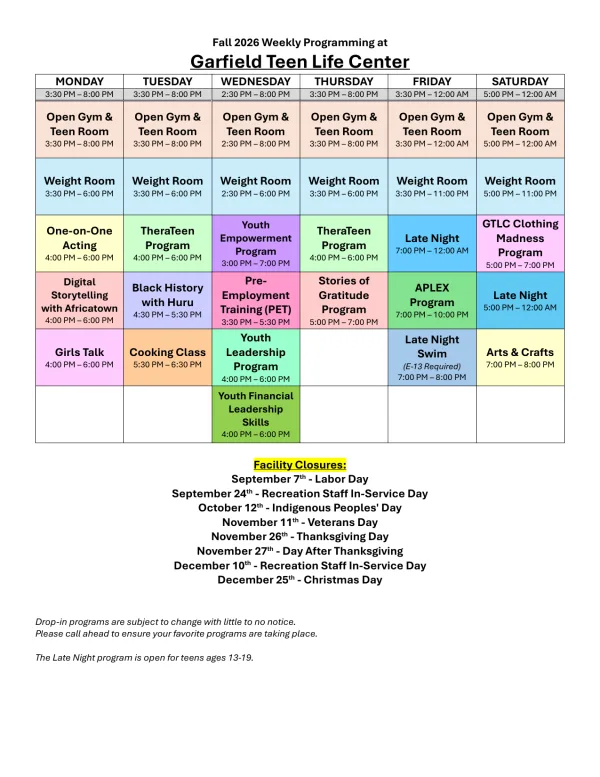
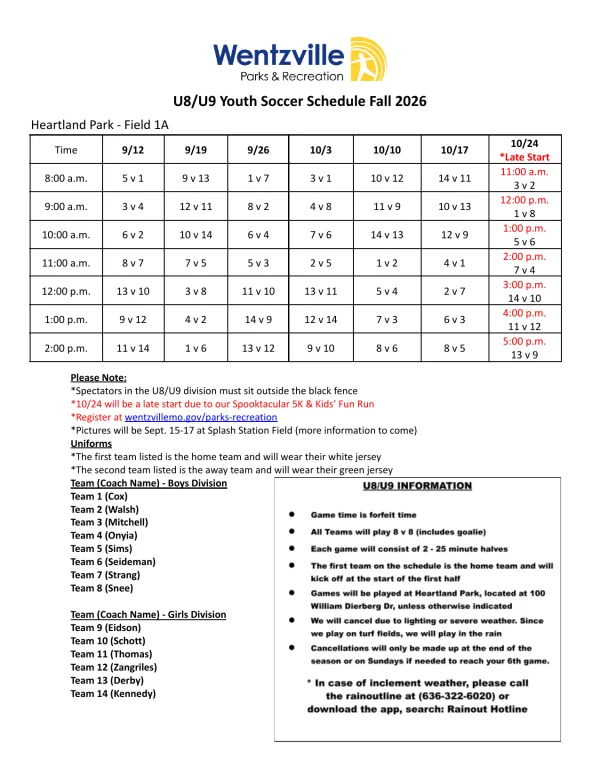
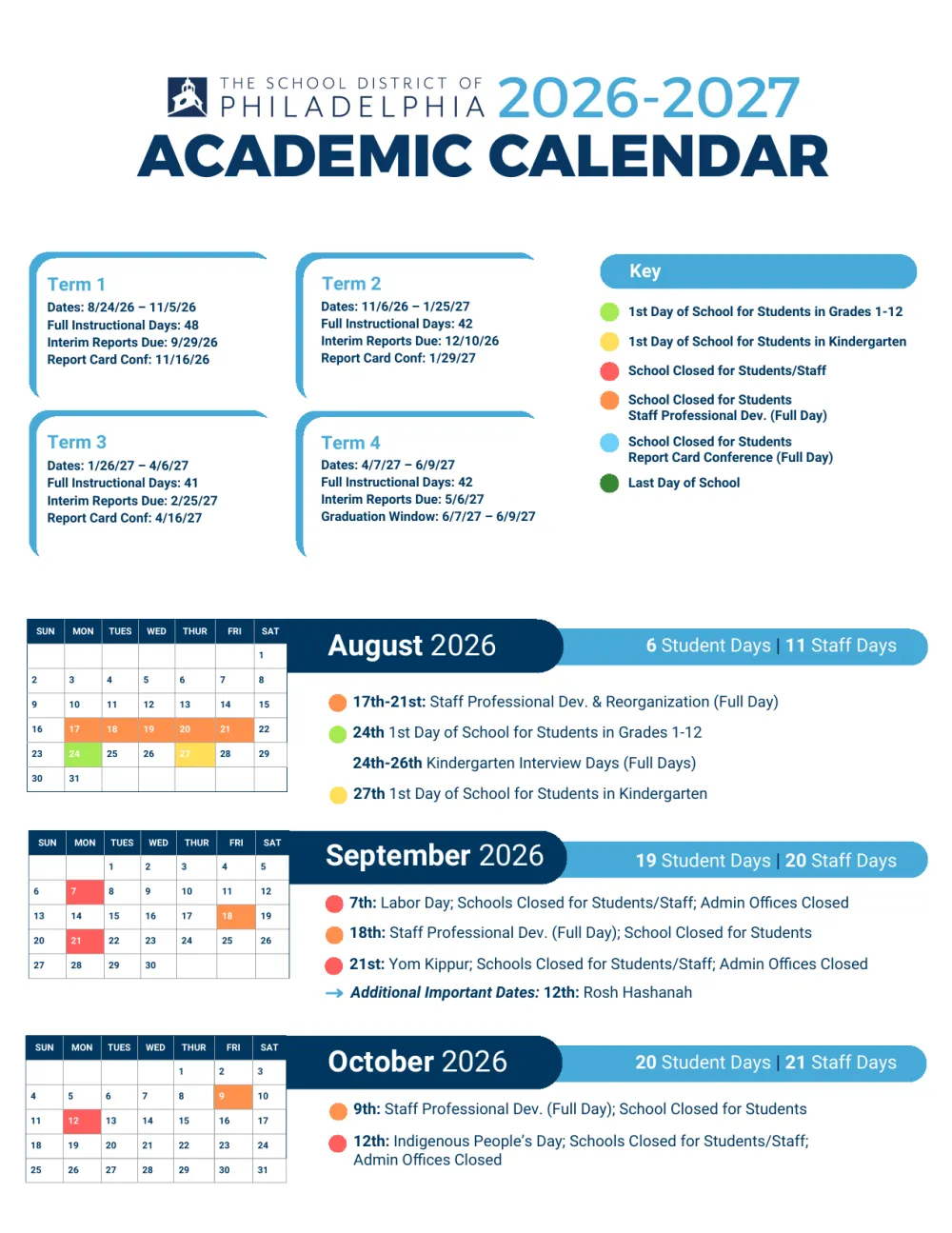
Un e-mail d’événement arrive dans votre boîte de réception — une visite réservée aux membres d’un musée, la newsletter d’une salle près de chez vous, une confirmation de billets pour un spectacle le mois prochain. Vous voulez l’avoir dans votre calendrier, mais la date et l’heure sont enfouies dans une image de bannière, une longue signature et un bloc de texte marketing.
Transférez l’e-mail à Calendar Vision et vous recevez en retour un événement de calendrier prêt à l’emploi — titre, date, heure et lieu — sans copier une seule ligne.
Étape 1 : transférez l’e-mail
Calendar Vision dispose d’une adresse de transfert que vous pouvez copier depuis l’app. Ouvrez l’e-mail dans votre app de messagerie, touchez transférer et envoyez-le depuis l’adresse e-mail avec laquelle vous vous êtes inscrit — c’est ainsi que Calendar Vision sait que l’événement est le vôtre. Vous n’avez pas besoin de retirer la signature, de modifier l’objet ni de décrire le contenu — tout part tel quel.
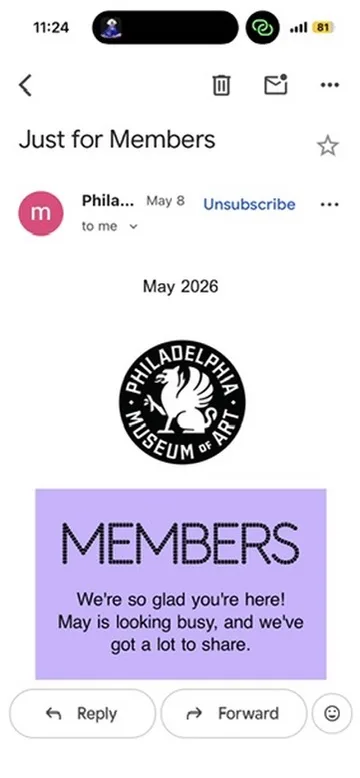
Étape 2 : Calendar Vision lit l’e-mail
Calendar Vision affiche l’e-mail transféré comme le ferait votre app de messagerie, puis le lit visuellement. C’est important, car les détails d’un événement ne sont presque plus jamais du texte brut — la date se trouve dans un visuel de bannière, le lieu fait partie d’un bloc HTML stylisé et l’heure est glissée entre les liens du pied de page. Lire l’e-mail comme une image permet de tout capter.
Étape 3 : vérifiez l’événement extrait
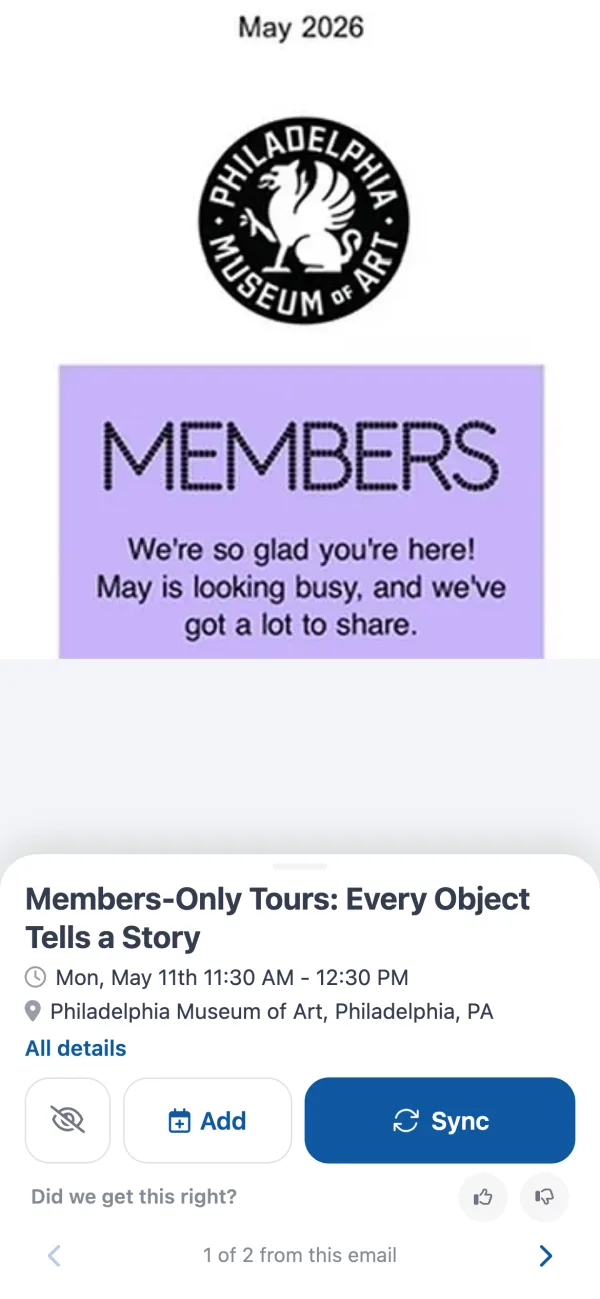
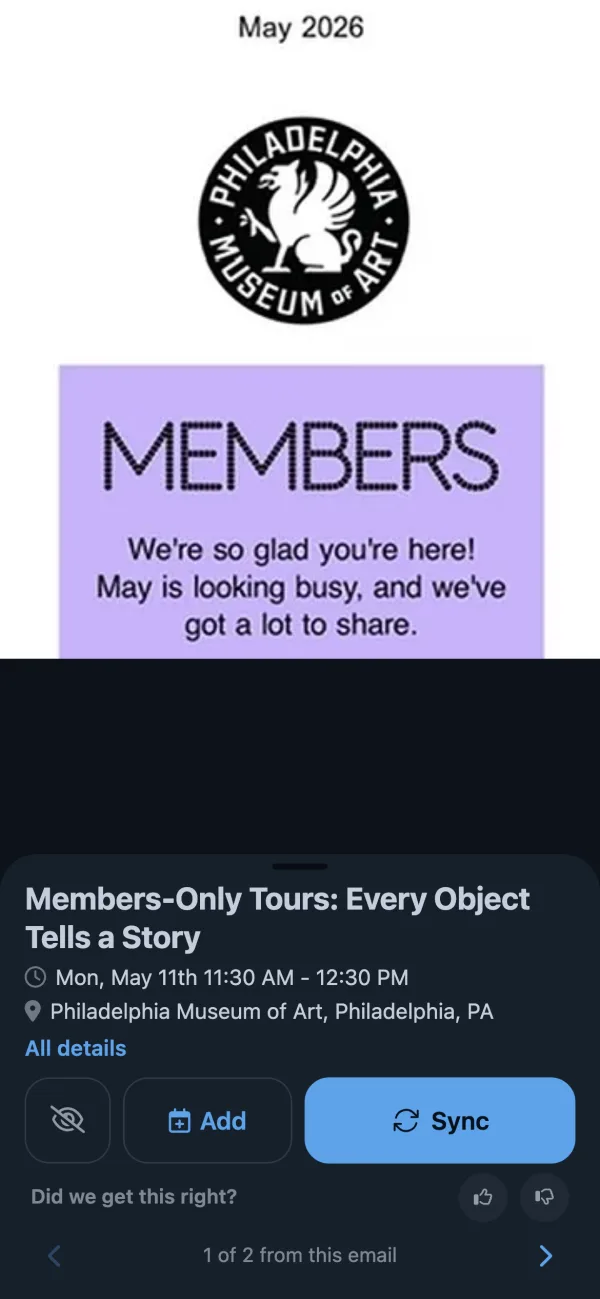
Ouvrez l’app et le nouvel événement vous attend avec le titre, la date, l’heure et le lieu renseignés. Parcourez les détails, corrigez ce que vous voulez, et vous êtes prêt à enregistrer.
Étape 4 : ajoutez-le à votre calendrier
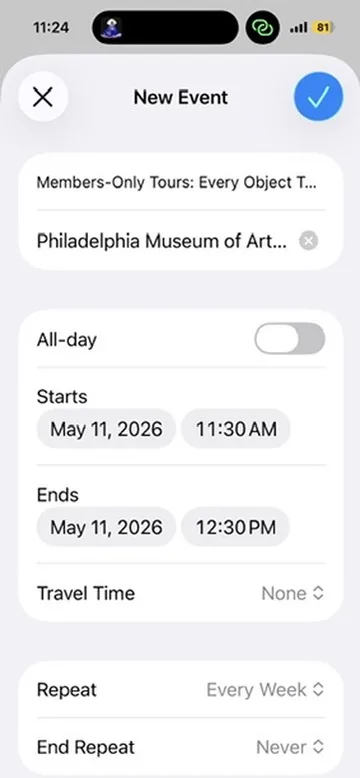
Touchez Ajouter et iOS ouvre une fiche Nouvel événement déjà complète. Un toucher de plus et l’événement est dans votre calendrier comme n’importe quel autre — avec les notifications, le temps de trajet et tout ce que votre calendrier fait déjà.
Pourquoi les e-mails sont une si bonne source
Une quantité surprenante d’informations sur les événements arrive par e-mail, et presque aucune n’est structurée comme un calendrier le voudrait :
- Les newsletters et les annonces de salles placent la date dans une image de bannière pour qu’elle soit jolie dans l’aperçu de la boîte de réception — idéal pour le design, terrible pour le copier-coller.
- Les confirmations de billets et d’inscription enfouissent l’heure entre du texte standard, des numéros de commande et des liens de désabonnement.
- Les invitations transférées depuis des discussions de groupe ou par des amis arrivent avec des fils cités, des objets en “Fwd: Fwd:” et des signatures qui n’ont rien à voir avec l’événement.
Le transfert est le geste universel — toutes les apps de messagerie le proposent, et il fonctionne de la même façon que l’e-mail vienne d’un musée, d’un groupe de rencontre ou d’un ami. Calendar Vision se charge de la partie fastidieuse pour que vous n’ayez rien à retaper.
Questions fréquentes
- Comment transformer un e-mail en événement de calendrier ?
- Transférez l'e-mail à l'adresse de transfert de Calendar Vision depuis l'adresse e-mail de votre compte. Calendar Vision lit l'e-mail, en extrait les détails de l'événement et dépose un événement prêt à enregistrer dans votre boîte de réception.
- Où trouver l'adresse de transfert de Calendar Vision ?
- Ouvrez l'onglet E-mails dans l'app Calendar Vision et copiez l'adresse qui y est affichée. Transférez depuis l'adresse e-mail avec laquelle vous vous êtes inscrit pour que Calendar Vision puisse associer l'e-mail à votre compte.
- Est-ce que cela fonctionne quand la date se trouve dans une image de l'e-mail ?
- Oui. Calendar Vision affiche l'e-mail comme le fait votre app de messagerie et le lit visuellement, donc il capte les dates et les heures dans les images de bannière et les mises en page stylisées.
- Puis-je transférer des e-mails sans compte ?
- Non. Le transfert d'e-mails nécessite un compte, car Calendar Vision associe les e-mails transférés à votre compte grâce à l'adresse de l'expéditeur. Sans compte, vous pouvez toujours envoyer des captures d'écran et des photos.