
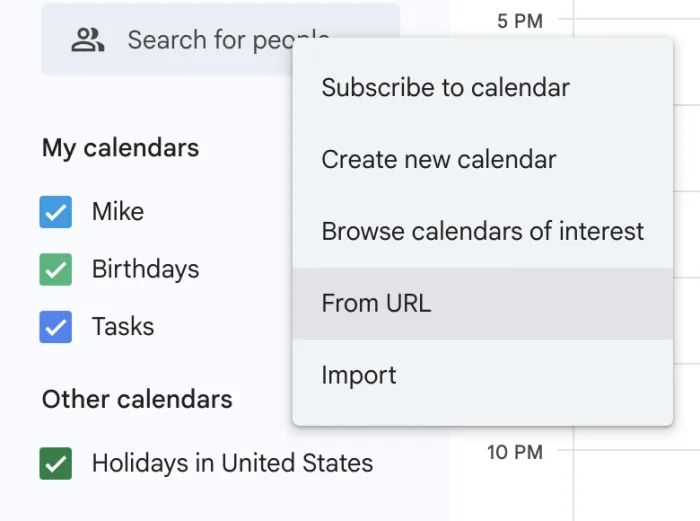
Pour vous abonner à un calendrier, copiez son adresse web (elle se termine généralement par .ics) et ajoutez-la comme nouveau calendrier dans votre app de calendrier. Dans Google Calendar, c’est “Other calendars” (Autres agendas), puis “From URL” (À partir de l’URL). Sur un iPhone, c’est Calendriers, puis “Add Subscription Calendar” (Ajouter un calendrier avec abonnement). Dans Outlook, c’est “Add calendar” (Ajouter un calendrier), puis “Subscribe from web” (S’abonner à partir du web). Ensuite, les nouveaux événements apparaissent d’eux-mêmes.
S’abonner n’est pas la même chose qu’importer. Un fichier .ics importé est une copie unique ; si les événements changent, votre calendrier ne change pas. Un abonnement reste connecté à l’adresse, donc votre app de calendrier la consulte régulièrement pour y trouver les changements. Les mêmes étapes fonctionnent pour n’importe quel flux de calendrier : un district scolaire, une équipe sportive, un calendrier de jours fériés ou vos événements Calendar Vision.
Ce guide prend le flux de Calendar Vision comme exemple, mais chaque étape après la première s’applique à n’importe quelle adresse d’abonnement.
Comment synchroniser les événements Calendar Vision avec mon calendrier ?
Étape 1 : Synchronisez les événements que vous voulez
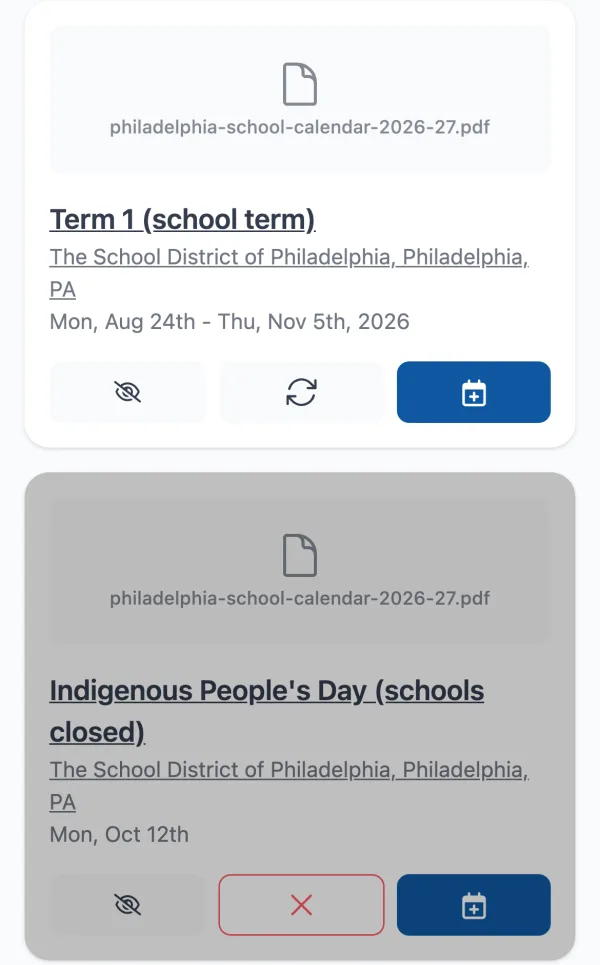
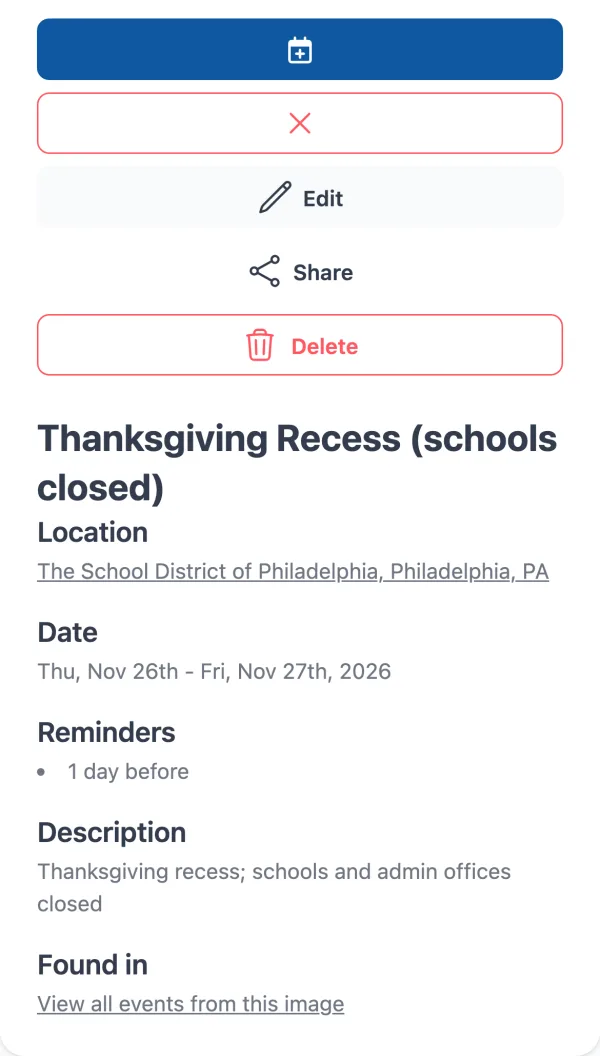
Chaque événement dans Calendar Vision a un bouton Synchroniser, celui avec les deux flèches en cercle. Touchez-le et l’événement passe dans votre calendrier Événements synchronisés, celui auquel votre app de calendrier va s’abonner. Les événements synchronisés deviennent gris et le bouton se transforme en X, que vous pouvez toucher plus tard pour arrêter la synchronisation.
Étape 2 : Ouvrez Synchroniser avec votre calendrier
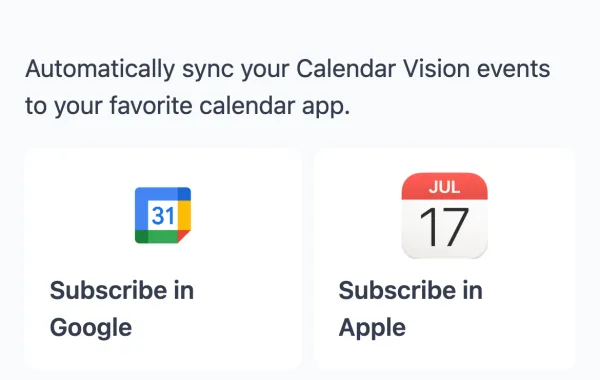
Ouvrez votre calendrier dans Calendar Vision et touchez le point d’interrogation en haut. L’écran Synchroniser avec votre calendrier propose des boutons en un geste pour Google et Apple, ainsi que l’adresse d’abonnement de votre calendrier pour toute autre app.
Étape 3 : Abonnez-vous une seule fois
Touchez “S’abonner avec Google” ou “S’abonner avec Apple” et confirmez dans votre app de calendrier. Pour Outlook ou toute autre app, copiez l’adresse et suivez les étapes ci-dessous. Vous ne le faites qu’une seule fois. Tout ce que vous synchronisez à partir de maintenant apparaît dans le même calendrier, nommé “Calendar Vision - Synced Events” (ou “Calendar Vision Events” sur les comptes plus anciens).
Comment s’abonner à un calendrier dans Google Calendar ?
- Sur un ordinateur, ouvrez Google Calendar. Il n’est pas possible d’ajouter une adresse d’abonnement dans l’app Google Calendar du téléphone.
- À gauche, à côté de “Other calendars”, cliquez sur le signe plus, puis sur “From URL”.
- Collez l’adresse du calendrier et cliquez sur “Add calendar”.
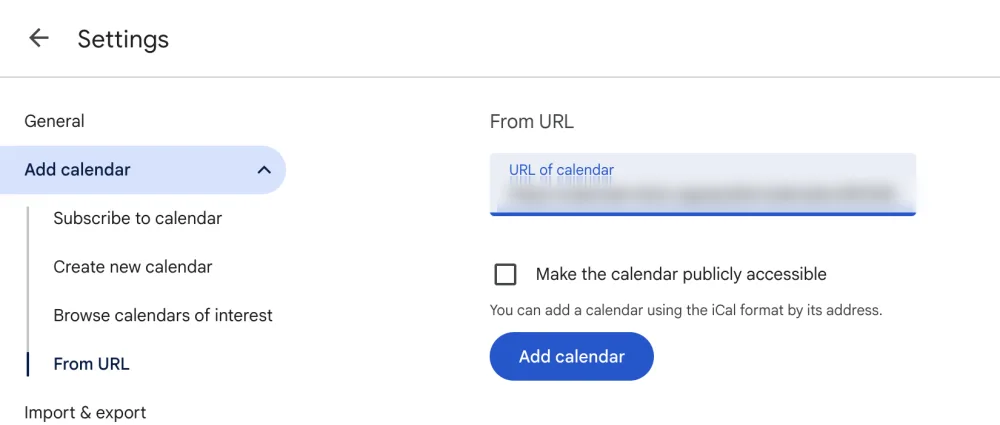
Le calendrier apparaît sous “Other calendars” et sur votre téléphone Android dès que Google Calendar se synchronise. S’il n’apparaît pas sur votre téléphone, ouvrez les paramètres de l’app Google Calendar, touchez le calendrier et activez Synchroniser.
Comment s’abonner à un calendrier sur iPhone ?
- Ouvrez l’app Calendrier et touchez Calendriers.
- Touchez Ajouter un calendrier, puis Ajouter un calendrier avec abonnement.
- Collez l’adresse du calendrier et touchez S’abonner (Rechercher sur iOS 26).
- Choisissez iCloud comme compte pour que le calendrier apparaisse aussi sur votre Mac et votre iPad, puis touchez Ajouter (OK sur iOS 26).
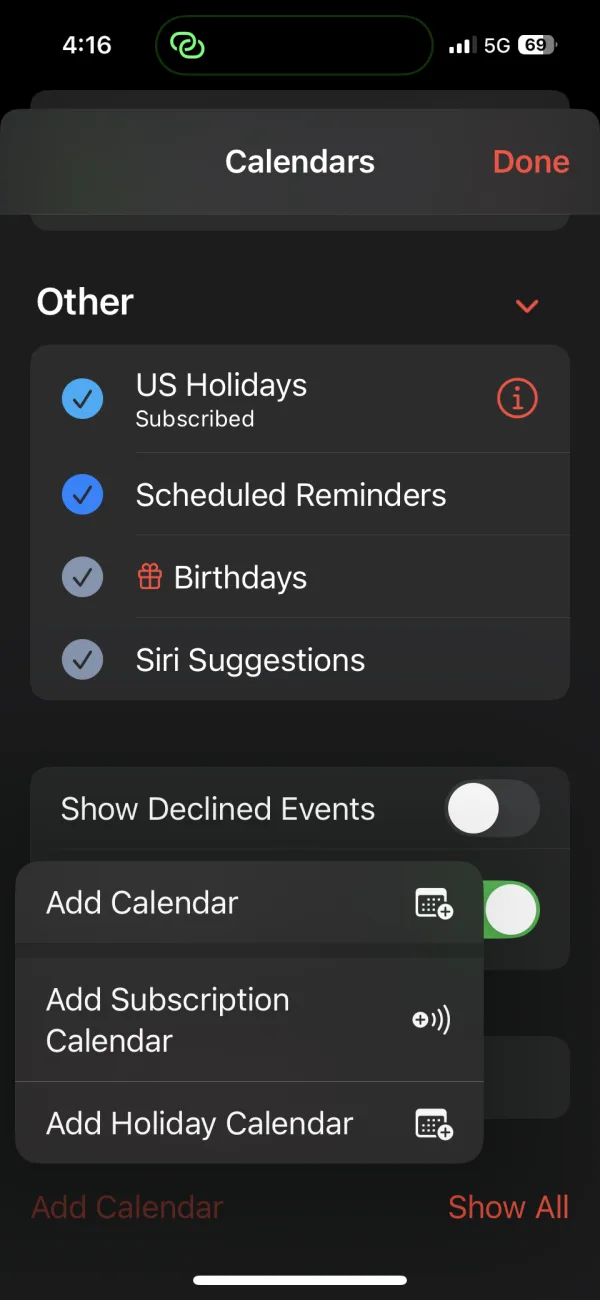
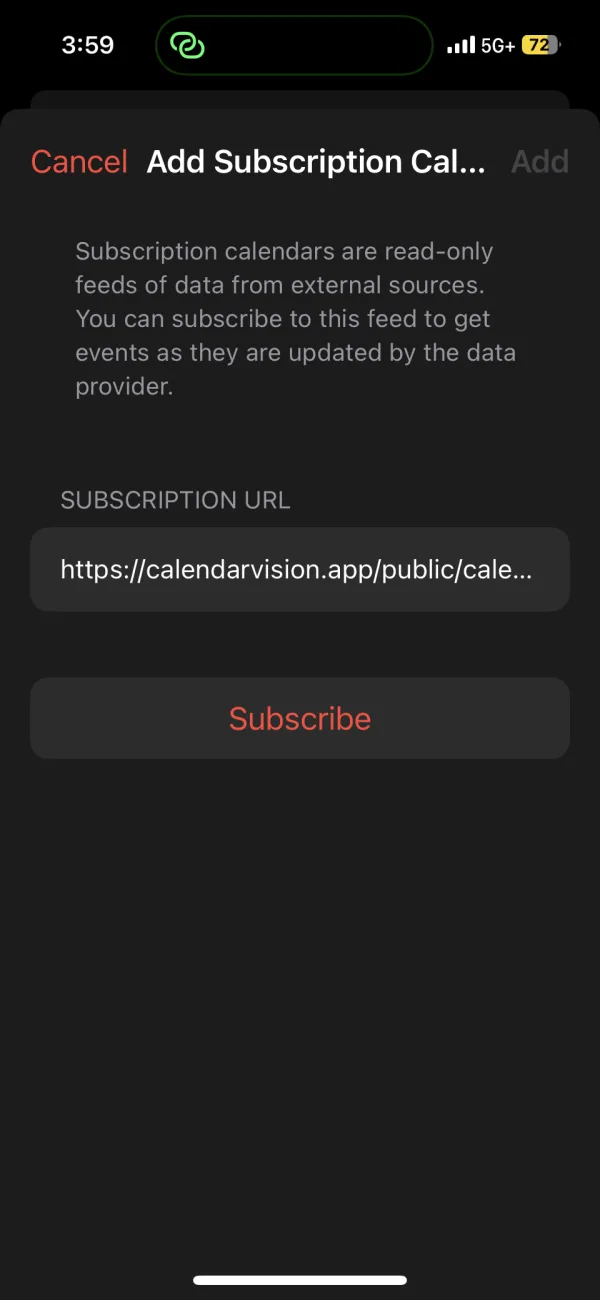
Sur un Mac, ouvrez Calendrier et choisissez Fichier, puis Nouvel abonnement à un calendrier. Collez l’adresse, cliquez sur S’abonner et choisissez iCloud comme emplacement.
Comment s’abonner à un calendrier dans Outlook ?
- Dans Outlook sur le web ou Outlook.com, ouvrez Calendrier et cliquez sur Ajouter un calendrier.
- Cliquez sur S’abonner à partir du web.
- Collez l’adresse, donnez un nom au calendrier et cliquez sur Importer.
Malgré le nom du bouton, cela crée un abonnement et non une importation unique, donc le calendrier continue de se mettre à jour.
Dois-je ajouter les événements ou les synchroniser ?
Calendar Vision offre les deux options pour chaque événement. Voici la différence :
| Ajouter au calendrier | Synchroniser | |
|---|---|---|
| Ce qui se passe | Une copie de l’événement est placée dans votre app de calendrier | L’événement est placé dans votre flux Calendar Vision, auquel votre app de calendrier est abonnée |
| Configuration | Aucune | S’abonner une seule fois |
| Quand il apparaît | Tout de suite | La prochaine fois que votre app de calendrier consulte le flux |
| Si vous le modifiez dans Calendar Vision | La copie ne change pas | Le changement apparaît dans votre app de calendrier |
| Pour le retirer | Supprimez-le dans votre app de calendrier | Touchez le X dans Calendar Vision |
| Le modifier dans votre app de calendrier | Oui | Non, les calendriers avec abonnement sont en lecture seule |
Ajoutez un événement ponctuel, comme un concert pour lequel vous venez d’acheter des billets. Synchronisez tout ce qui arrive par lots ou peut changer : les jours de congé de toute une année scolaire, les dates de mise en vente de billets ou les événements hebdomadaires d'un prospectus.
Pourquoi mon calendrier avec abonnement ne se met-il pas à jour ?
Votre app de calendrier décide quand vérifier les changements, et chacune est différente :
- Google Calendar consulte les abonnements toutes les quelques heures et n’a pas de bouton d’actualisation. Un nouvel événement peut mettre plusieurs heures à apparaître.
- Outlook se met généralement à jour environ toutes les trois heures, mais Microsoft indique que cela peut prendre plus de 24 heures.
- Apple Calendar sur un Mac vous laisse choisir la fréquence d’actualisation. Faites un clic droit sur le calendrier, choisissez Lire les informations et réglez l’actualisation automatique.
Si vous avez besoin d’un événement tout de suite, utilisez Ajouter au calendrier pour celui-là et continuez à synchroniser le reste.
Comment tirer le meilleur parti d’un calendrier avec abonnement ?
- Abonnez-vous à un seul endroit. Si votre iPhone utilise aussi votre compte Google, abonnez-vous dans Google ou dans iCloud, pas les deux, sinon vous verrez chaque événement deux fois.
- Affichez les abonnements Google sur un iPhone. Les calendriers auxquels vous vous abonnez dans Google n’apparaissent pas dans l’app Calendrier de l’iPhone tant que vous ne les activez pas sur calendar.google.com/calendar/syncselect.
- Activez les rappels. Calendar Vision peut vous rappeler les événements synchronisés. Définissez un rappel par défaut pour le calendrier et activez les notifications pour les événements à venir dans Paramètres de notification.
- Gardez l’adresse privée. Toute personne qui a votre adresse d’abonnement peut voir les événements que vous synchronisez, alors ne la partagez qu’avec des personnes à qui vous confieriez votre calendrier.
Questions fréquentes
- Quelle est la différence entre s'abonner à un calendrier et l'importer ?
- Une importation copie les événements une seule fois, et votre calendrier n'est jamais informé des changements. Un abonnement reste connecté à l'adresse du calendrier, donc votre app de calendrier y cherche régulièrement les événements nouveaux ou modifiés.
- Puis-je m'abonner à un calendrier dans l'app Google Calendar sur mon téléphone ?
- Non. Ajoutez l'abonnement dans Google Calendar sur un ordinateur, sous "Other calendars", puis "From URL". Il apparaît ensuite dans l'app Google Calendar de votre téléphone.
- À quelle fréquence un calendrier avec abonnement se met-il à jour ?
- Cela dépend de votre app de calendrier. Google Calendar vérifie toutes les quelques heures sans bouton d'actualisation, Outlook se met généralement à jour environ toutes les trois heures mais peut prendre plus d'une journée, et Apple Calendar sur un Mac vous laisse choisir la fréquence d'actualisation.
- Puis-je modifier les événements d'un calendrier avec abonnement ?
- Non. Les calendriers avec abonnement sont en lecture seule dans votre app de calendrier. Modifiez plutôt l'événement dans Calendar Vision, et le changement apparaît la prochaine fois que votre app de calendrier s'actualise.
- Dois-je ajouter les événements Calendar Vision ou les synchroniser ?
- Ajoutez un événement seul quand vous le voulez tout de suite dans votre calendrier. Synchronisez les événements qui arrivent par lots ou peuvent changer, comme un calendrier scolaire, pour que les modifications et les suppressions se répercutent automatiquement.





