

Vous remarquez un prospectus dans la vitrine d’une boutique : Playtime Comedy tous les vendredis chez Philly Typewriter. Vous le prenez en photo et prévoyez de l’ajouter à votre calendrier plus tard.
Cela devrait être rapide. En pratique, ce n’est pas le cas.
L’approche de l’app Photos d’iOS
L’app Photos d’iOS peut reconnaître le texte dans les images et proposer de créer un événement de calendrier. Sur ce prospectus, elle trouve correctement l’heure : “7:30 PM”.
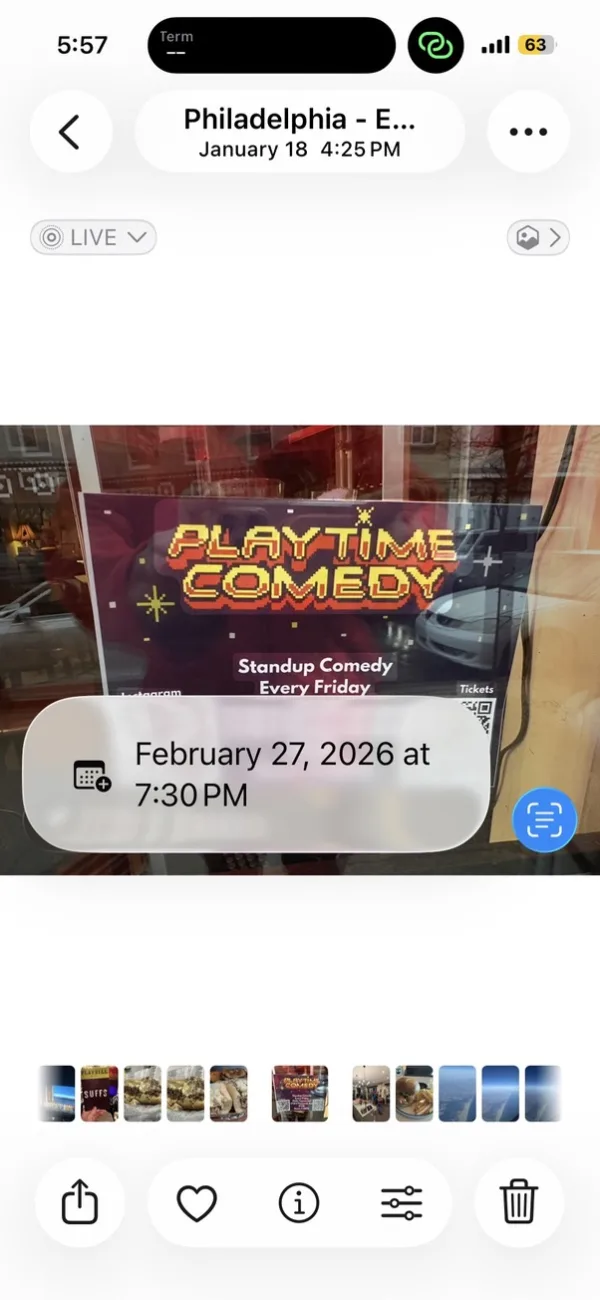
Touchez la suggestion et iOS ouvre un nouvel événement. Voici le résultat :

Deux problèmes apparaissent immédiatement :
- Le titre est vide. “Playtime Comedy” est imprimé en lettres géantes sur le prospectus, mais iOS ne comprend pas qu’il s’agit du nom de l’événement — il n’a extrait que l’heure.
- Répéter est réglé sur “Jamais”. Le prospectus indique “Every Friday”, mais la récurrence n’est pas déduite.
Avant de pouvoir enregistrer, vous devez encore saisir le titre et configurer la répétition hebdomadaire manuellement. L’extraction est partielle, donc le travail de correction reste à faire.
L’approche de Calendar Vision
Calendar Vision est conçu pour ce flux de travail. À partir de la même photo, ouvrez la feuille de partage d’iOS et touchez Calendar Vision.

Calendar Vision lit le prospectus avec le contexte d’un calendrier : “Playtime Comedy” comme titre, “Every Friday” comme récurrence hebdomadaire et “1735 E Passyunk Ave” comme lieu. Votre boîte de réception affiche le résultat de l’analyse :
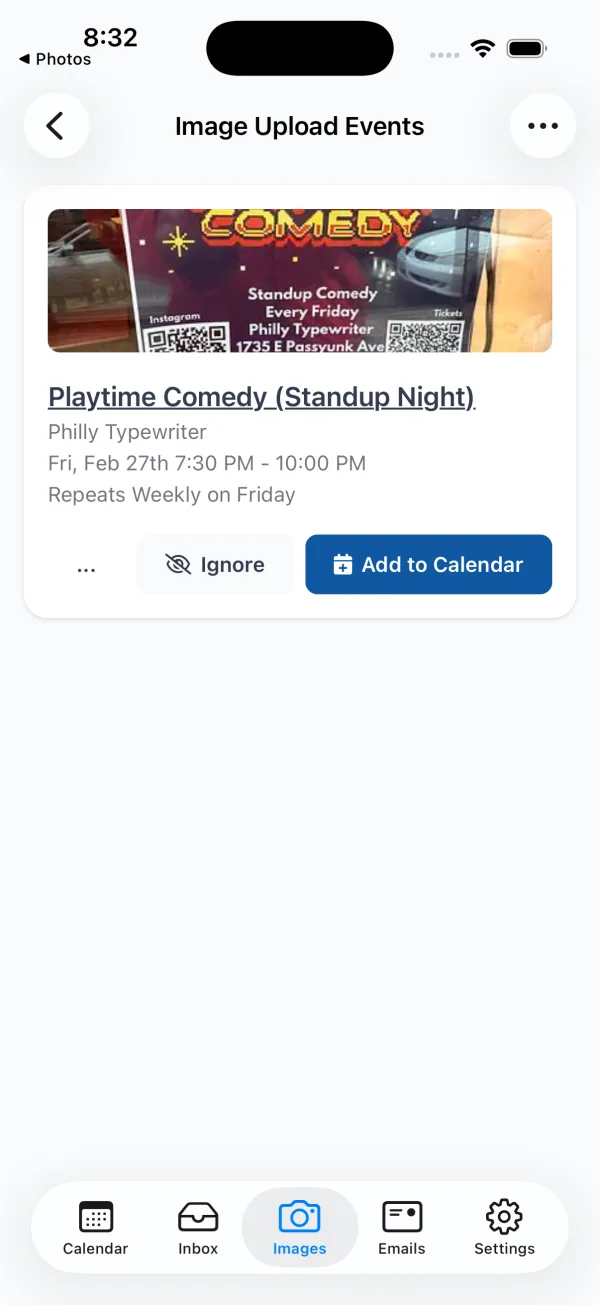
Playtime Comedy (Standup Night). Philly Typewriter. Se répète chaque vendredi. Touchez ensuite “Ajouter au calendrier” pour créer l’événement :

Le titre, l’adresse et la récurrence sont déjà configurés. L’événement est prêt à enregistrer en un seul geste.
Comparaison côte à côte
| Photos d’iOS | Calendar Vision | |
|---|---|---|
| Détecte la date et l’heure | Oui | Oui |
| Détecte le nom de l’événement | Non | Oui |
| Détecte l’horaire récurrent | Non | Oui |
| Détecte le lieu | Non | Oui |
| Prêt à enregistrer sans modification | Non | Oui |
En résumé
L’app Photos d’iOS est un excellent outil d’OCR généraliste. Mais extraire des événements de calendrier, surtout récurrents, exige de comprendre l’intention et la structure, pas seulement des fragments isolés.
Calendar Vision est optimisé pour cette tâche précise. Il transforme les prospectus et les captures d’écran en événements complets avec moins de modifications manuelles.
Questions fréquentes
- L'app Photos d'iOS peut-elle créer un événement de calendrier à partir d'une image ?
- Oui. L'app Photos d'iOS reconnaît les dates et les heures dans les images et propose de créer un événement. Lors de notre test, elle a trouvé l'heure sur un prospectus de spectacle d'humour, mais a laissé le titre vide et n'a pas configuré la répétition, si bien que l'événement devait encore être complété à la main.
- L'app Photos d'iOS détecte-t-elle les événements récurrents ?
- Pas lors de notre test. Le prospectus indiquait "Every Friday", mais l'événement créé par l'app Photos d'iOS avait la répétition réglée sur jamais. Calendar Vision a lu le même prospectus comme un événement hebdomadaire le vendredi.
- Comment envoyer une photo à Calendar Vision ?
- Ouvrez la photo, touchez le bouton de partage et choisissez Calendar Vision dans la feuille de partage. Vous pouvez aussi envoyer des images dans l'app ou sur le web, y compris des fichiers JPEG, PNG, GIF et PDF, jusqu'à 10 à la fois.
- Calendar Vision est-il gratuit ?
- Vous pouvez commencer gratuitement avec 5 extractions et sans carte bancaire. Calendar Vision Pro supprime la limite pour 3,99 $ par an ou un achat unique à vie de 9,99 $.





