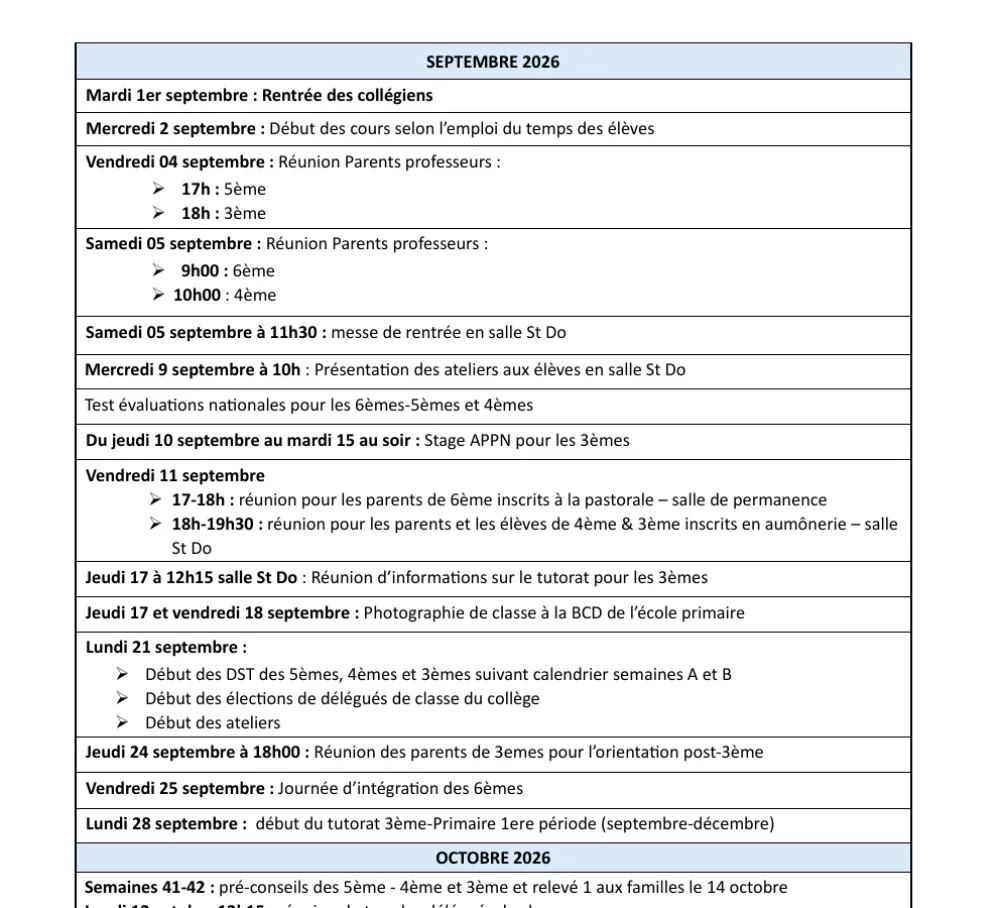
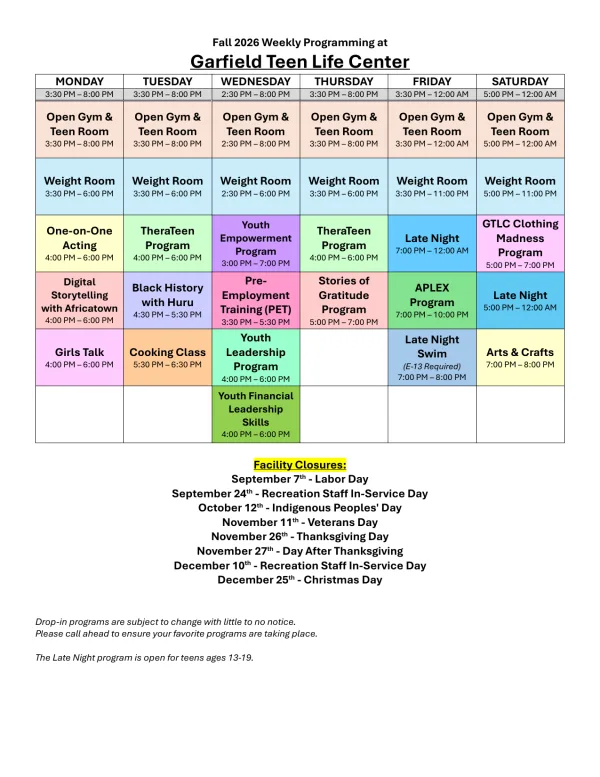
Google Agenda ne sait pas lire votre planning de travail à partir d’une photo, d’une capture d’écran ou d’un PDF, alors la plupart des gens saisissent chaque service à la main. Vérifiez d’abord si l’application de planning de votre employeur propose une synchronisation avec l’agenda ; si oui, abonnez-vous une fois et c’est réglé. Sinon, ou si votre planning est affiché en salle de pause, prenez-le en photo, laissez Calendar Vision créer vos services et synchronisez-les avec Google Agenda ou votre iPhone.
Mon application de planning peut-elle ajouter mes services à mon agenda ?
Certaines le peuvent, et c’est la meilleure option, car les services se mettent à jour quand le responsable les modifie. Deux exemples dont les pages d’aide le décrivent :
- Deputy : ouvrez votre profil et choisissez d’ajouter vos services à votre application d’agenda personnelle. Prenez le lien webcal, pas le fichier .ics ponctuel, pour qu’il continue de se mettre à jour. Dans l’app iPhone, c’est l’icône d’agenda sous les services à venir. Selon Deputy, Google Agenda récupère les changements toutes les 8 à 24 heures.
- 7shifts : la synchronisation se configure depuis le site de 7shifts, pas depuis l’application mobile. Elle vous donne un lien personnel ; ne le partagez pas.
Dans d’autres applications, cherchez dans votre profil ou vos paramètres “synchroniser l’agenda”, “ajouter à l’agenda” ou “webcal”. Si l’option existe, ajoutez le lien dans Google Agenda avec “Autres agendas”, puis “À partir de l’URL” ; comment s'abonner à un calendrier détaille les étapes pour Google Agenda et l’iPhone. Si l’option manque, votre responsable l’a peut-être désactivée, ou le planning n’existe que sur papier. C’est là que sert la suite de ce guide.
Comment transformer une photo de mon planning en événements ?
Étape 1 : récupérer le planning sur votre téléphone
Prenez le planning affiché en photo, bien de face et assez près pour que chaque horaire soit lisible, ou faites une capture d’écran dans votre application de planning. Un PDF ou un e-mail avec le planning fonctionne aussi.
Étape 2 : l’ajouter à Calendar Vision avec votre nom
Dans Calendar Vision, touchez Ajouter des événements et ajoutez la photo, la capture ou le PDF. Avant l’envoi, tapez votre nom dans “N’inclure que les événements de”. Un planning affiché liste toute l’équipe, et cela ne garde que vos services. Écrivez votre nom comme il apparaît sur le planning.
Étape 3 : vérifier vos services
Chaque service devient un événement avec son heure de début et de fin. Comparez le nombre avec votre semaine, vérifiez que les jours de repos ont été laissés de côté, et regardez tout service qui se termine après minuit : il doit finir le lendemain matin, pas le jour même. Pour tous les renommer d’un coup, par exemple en “Travail”, utilisez “Modifier les événements en lot”.
Étape 4 : les synchroniser avec votre agenda
Touchez Synchroniser sur les services voulus, ou synchronisez-les tous, et abonnez-vous une fois à votre calendrier Calendar Vision dans Google Agenda ou Apple Calendrier. Vos services apparaissent sur votre téléphone à côté du reste.
À quoi ça ressemble ?
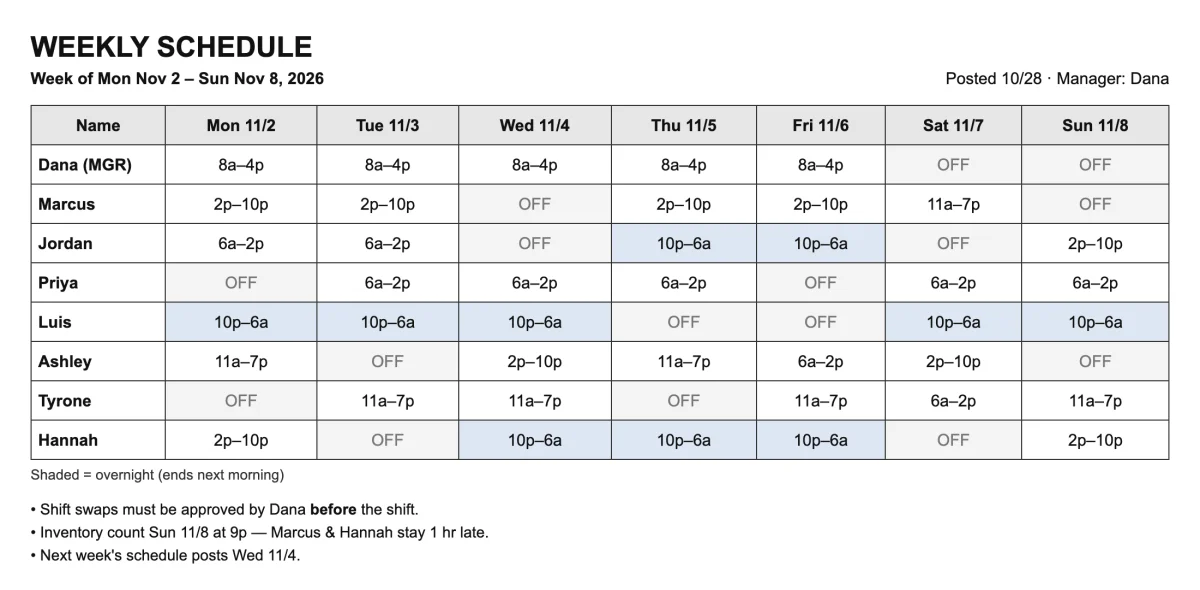
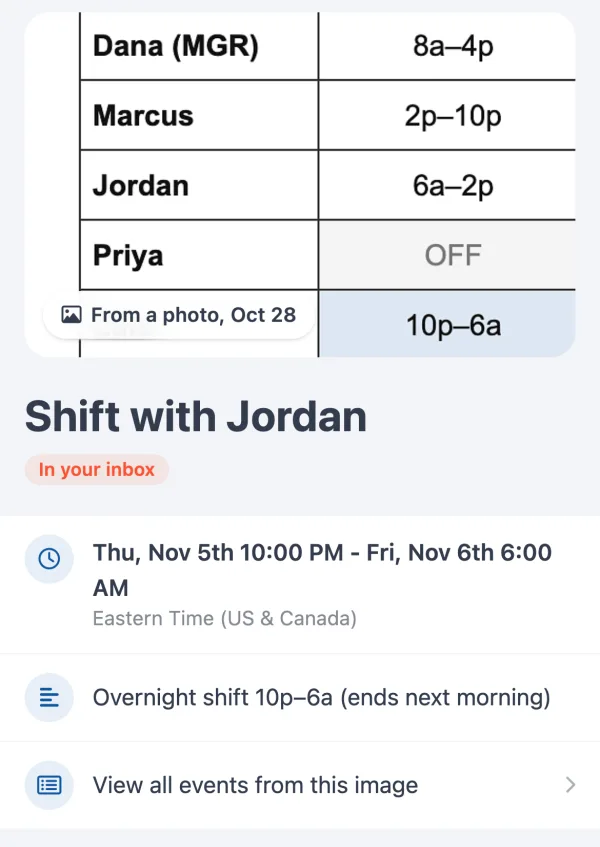
Pour vous montrer à quoi ça ressemble, voici un exemple de planning hebdomadaire, comme on en affiche en salle de pause dans un diner ouvert 24 heures sur 24 : huit personnes, une semaine de services, des jours de repos et des services de nuit qui se terminent le lendemain matin.
Avec “Jordan” dans “N’inclure que les événements de”, Calendar Vision a trouvé les cinq services de Jordan et aucun autre. Mercredi et samedi, marqués OFF, ont été laissés de côté.
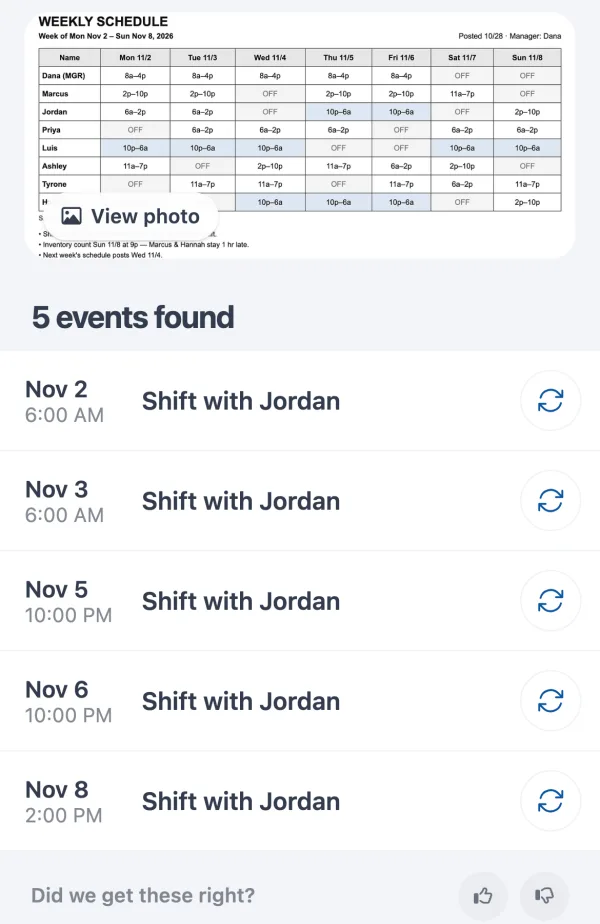
Les deux services de nuit se terminent à 6 h le lendemain : celui du jeudi, de 22 h à 6 h, court jusqu’au vendredi matin dans votre agenda, comme vous le travaillerez vraiment.
Comment ajouter le planning de la semaine suivante sans tout refaire ?
Une fois abonné à votre calendrier Calendar Vision, vous n’avez plus rien à configurer. Quand le planning suivant est affiché, prenez-le en photo, ajoutez-le avec votre nom et synchronisez les services : ils apparaissent tout seuls dans Google Agenda ou sur votre iPhone. Si le planning est republié avec des changements, ajoutez la nouvelle version : Calendar Vision signale les services que vous avez déjà, et vous ne synchronisez que ce qui a changé.
Si vous préférez un fichier, Calendar Vision sur le web a un bouton Télécharger .ics sous les événements, et comment importer un fichier .ics dans Google Agenda explique la suite. Un fichier importé ne se met pas à jour, donc pour un planning qui change chaque semaine, la synchronisation reste la meilleure habitude.
Comment ajouter mon planning de travail à l’agenda de mon iPhone ?
Les étapes sont les mêmes : ajoutez la photo à Calendar Vision avec votre nom, vérifiez les services, synchronisez-les et abonnez-vous à votre calendrier Calendar Vision dans Apple Calendrier plutôt que dans Google Agenda. Si vous utilisez déjà Google Agenda sur votre iPhone via un compte Google dans les Réglages, l’abonnement dans Google Agenda suffit : activez l’agenda sur calendar.google.com/calendar/syncselect et les services apparaissent dans l’app Calendrier de l’iPhone. Comment s'abonner à un calendrier détaille les deux.
Ça marche aussi pour tout ce qui arrive en image : une affiche ou la photo d'un événement, un calendrier scolaire ou le calendrier des matchs d’une équipe.
Questions fréquentes
- Comment importer mon planning de travail dans Google Agenda ?
- Si votre application de planning propose une synchronisation, abonnez-vous à son lien dans Google Agenda. Sinon, prenez le planning en photo, ajoutez-le à Calendar Vision avec votre nom et synchronisez vos services avec Google Agenda.
- Peut-il ne garder que mes services sur un planning avec toute l'équipe ?
- Oui. Tapez votre nom dans N'inclure que les événements de avant l'envoi, comme il apparaît sur le planning. Calendar Vision lit tout le planning et ne crée que vos services.
- Et les services de nuit ?
- Un service de 22 h à 6 h devient un événement qui se termine à 6 h le lendemain. Vérifiez-les en relisant vos services.
- Et si mon planning change après l'avoir ajouté ?
- Ajoutez le planning modifié. Calendar Vision signale les services que vous avez déjà, et vous ne synchronisez que les changements. Si votre application de planning a une synchronisation, son lien se met à jour tout seul.
- Est-ce la même chose que les horaires de travail de Google Agenda ?
- Non. Les horaires de travail sont un paramètre des comptes Google professionnels ou scolaires qui indique à vos collègues quand vous êtes disponible pour des réunions. Ils se répètent chaque semaine et ne créent pas d'événements pour vos services.
- Calendar Vision est-il gratuit ?
- Vous pouvez commencer gratuitement avec 3 extractions et sans carte bancaire. Calendar Vision Pro supprime la limite pour 3,99 $ par an ou un achat unique à vie de 9,99 $.