
Vous faites défiler Instagram et la story d’un ami montre le prospectus d’une fête de quartier ce week-end. Il n’y a aucun lien à toucher, aucun texte à copier-coller, et la story disparaît dans 24 heures. Si vous ne la capturez pas maintenant, elle est perdue.
Le moyen le plus rapide de la conserver est une capture d’écran. Calendar Vision prend cette capture d’écran et vous donne un événement de calendrier prêt à l’emploi — titre, date, heure et lieu — sans rien avoir à retaper.
Étape 1 : faites une capture d’écran de la story
Appuyez en même temps sur le bouton latéral et le bouton d’augmentation du volume pour capturer la story avant qu’elle n’expire. Vous n’avez pas besoin de la recadrer ni de la nettoyer — l’interface d’Instagram autour du prospectus ne pose aucun problème.
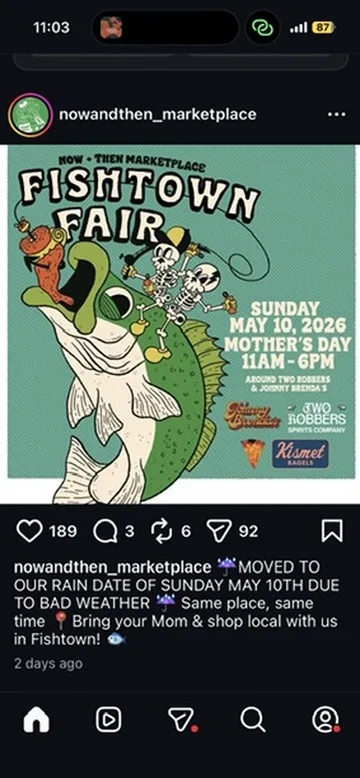
Étape 2 : partagez-la avec Calendar Vision
Ouvrez la capture d’écran dans l’app Photos d’iOS, touchez le bouton de partage et choisissez Calendar Vision dans la feuille de partage. (Vous pouvez aussi ouvrir l’app directement et sélectionner la capture d’écran dans votre pellicule.) C’est tout ce qu’il y a à faire.
Étape 3 : vérifiez l’événement extrait
Calendar Vision lit le prospectus comme le ferait une personne : il en tire le nom de l’événement, la date et l’heure, ainsi que l’adresse — même si tout cela fait partie d’un visuel avec des polices stylisées et des éléments superposés.
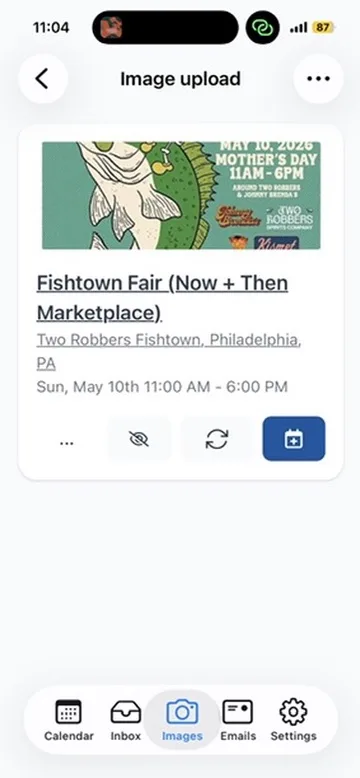
Parcourez les détails, corrigez ce que vous voulez, et vous êtes prêt à enregistrer.
Étape 4 : ajoutez-le à votre calendrier
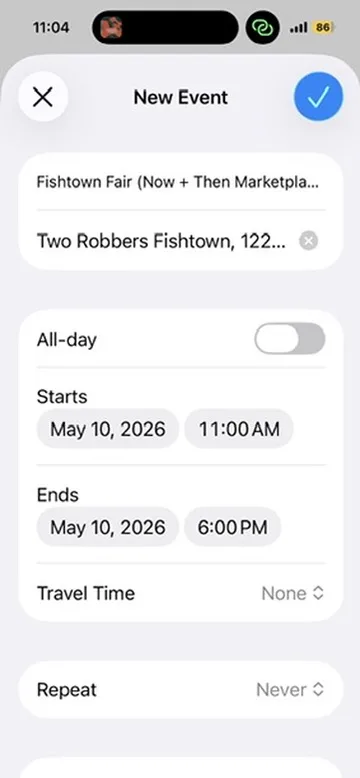
Touchez “Ajouter au calendrier” et iOS ouvre une fiche Nouvel événement déjà complète. Un toucher de plus et l’événement est dans votre calendrier comme n’importe quel autre — avec les notifications, le temps de trajet et tout ce que votre calendrier fait déjà.
Pourquoi les captures d’écran sont une si bonne source
Une grande partie de ce qui se partage aujourd’hui est une image de texte plutôt que du texte en tant que tel :
- Les stories Instagram disparaissent en une journée, et vous ne pouvez pas en copier le texte.
- Les invitations dans les discussions de groupe sont généralement des captures d’écran de prospectus transférées par quelqu’un d’autre.
- Les événements Facebook cachent bien souvent la date et l’heure dans l’image de couverture.
La capture d’écran est le geste universel pour conserver quelque chose. Calendar Vision gère les polices stylisées, les fonds sombres et les éléments graphiques superposés qui font trébucher l’OCR classique, donc la capture d’écran suffit — vous n’avez rien à retaper.
Questions fréquentes
- Peut-on ajouter un événement d'une story Instagram à son calendrier ?
- Les stories Instagram n'ont pas de bouton pour ajouter au calendrier. Faites une capture d'écran de la story, partagez-la avec Calendar Vision, et il en extrait le titre, la date, l'heure et le lieu dans un événement que vous pouvez ajouter à votre calendrier.
- Dois-je d'abord recadrer la capture d'écran ?
- Non. Calendar Vision ignore l'interface d'Instagram autour du prospectus, vous pouvez donc partager la capture d'écran telle quelle.
- Est-ce que cela fonctionne avec les événements Facebook et les captures d'écran de discussions de groupe ?
- Oui. Toute capture d'écran qui montre les détails d'un événement fonctionne, y compris les publications Facebook, les invitations dans les discussions de groupe et les SMS.
- Avec quels calendriers Calendar Vision fonctionne-t-il ?
- Vous pouvez ajouter les événements un par un au calendrier de votre téléphone, ou à Google, Outlook ou Yahoo Calendar sur le web. Vous pouvez aussi vous abonner à votre flux Calendar Vision dans Google Calendar, Apple Calendar ou Outlook pour que les nouveaux événements se synchronisent automatiquement.





