Pour ajouter un événement récurrent à partir d’un prospectus, partagez une photo du prospectus avec Calendar Vision. Il lit les règles de répétition comme “every Thursday”, “Tuesdays, Wednesdays & Thursdays, June 24–August 14” ou “1st Tuesday of each month” et crée un seul événement qui se répète, avec la date de fin si le prospectus en indique une. Touchez “Ajouter au calendrier” et la répétition suit, de sorte que l’événement apparaît chaque semaine sans rien retaper.
Les événements récurrents sont le point faible de la plupart des outils qui repèrent les dates. Dans notre comparaison avec l'app Photos d'iOS, l’iPhone a trouvé l’heure sur un prospectus qui disait “Every Friday” mais a créé un événement unique, si bien que le vendredi suivant manquait au calendrier. L’horaire d’un prospectus est souvent l’information la plus utile qu’il contient, et la plus facile à perdre.
Voici comment cela fonctionne, avec de vrais prospectus de Philadelphie et d’ailleurs.
Comment ajouter un événement récurrent à partir d’un prospectus ?
Étape 1 : prenez une photo du prospectus
Cadrez le prospectus en entier, surtout la ligne qui indique l’horaire. Ce prospectus de Passeggiata à East Passyunk dit “Thursdays starting at 5PM”, sans date de fin.

Étape 2 : partagez-la avec Calendar Vision
Ouvrez la photo, touchez Partager et choisissez Calendar Vision, ou envoyez-la depuis l’onglet Images dans l’app ou sur le web. Les étapes sont les mêmes que pour n'importe quel autre prospectus.
Étape 3 : vérifiez la ligne de répétition
L’événement affiche la première date et, en dessous, une ligne “Se répète”. Pour Passeggiata, Calendar Vision a choisi le jeudi suivant à 17 h et l’a réglé pour se répéter chaque semaine le jeudi, sans date de fin puisque le prospectus n’en indique pas.

Étape 4 : ajoutez-le à votre calendrier
Touchez “Ajouter au calendrier”. Sur votre téléphone, le nouvel événement s’ouvre avec la répétition déjà réglée. Sur le web, le lien Google Calendar et le téléchargement .ics contiennent la même règle de répétition. Si vous synchronisez plutôt vos événements, l’événement récurrent apparaît sur votre calendrier synchronisé avec toutes les dates à venir.
Quelles règles de répétition Calendar Vision comprend-il ?
Chaque ligne ci-dessous est un vrai prospectus avec lequel nous testons Calendar Vision, et ce qu’il en crée :
| Le prospectus dit | Calendar Vision crée |
|---|---|
| “Thursdays starting at 5PM” | Un événement hebdomadaire le jeudi à 17 h, sans date de fin |
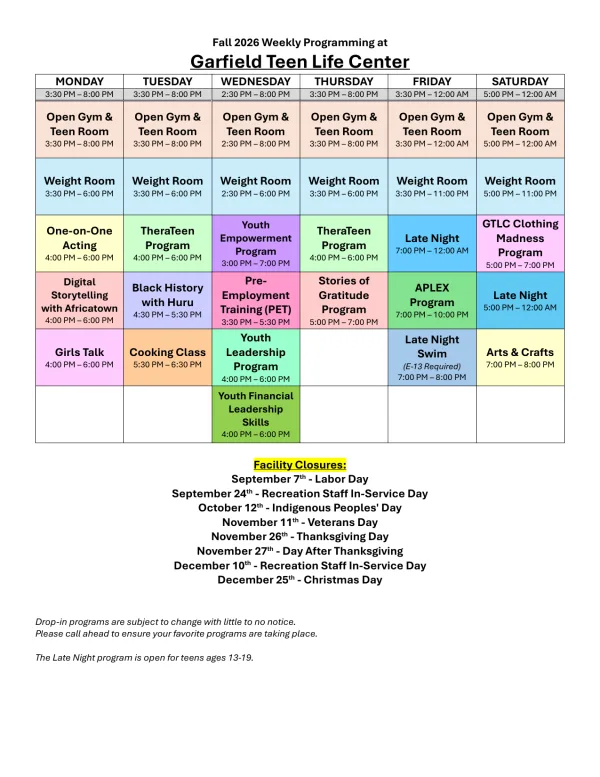
| “Tuesdays, Wednesdays & Thursdays, June 24–August 14” | Un seul événement qui se répète les trois jours chaque semaine, jusqu’au 14 août |
| “Every Wednesday, 5 to 7 PM, June 4 to August 27” | Un événement hebdomadaire le mercredi, jusqu’au 27 août |
| “Sundays in June @ 7 PM” | Un événement hebdomadaire le dimanche à 19 h, du premier dimanche de juin au dernier |
| “Sundays from September 7 through October 12” | Un événement hebdomadaire le dimanche, jusqu’au 12 octobre |
| “1st Tuesday of each month” | Un événement mensuel le premier mardi |
| “Oct 4th, Nov 1st, Dec 6th” | Un événement distinct pour chaque date |
| “June 3–29” pour une série de représentations | Un seul événement couvrant ces dates, pas une répétition |
Peut-il gérer des événements plusieurs jours par semaine ?
Oui. Le Let’s Do Lunch de Center City a lieu “Tuesdays, Wednesdays & Thursdays, June 24–August 14”. Au lieu de trois événements distincts, Calendar Vision en crée un seul qui se répète chaque semaine le mardi, le mercredi et le jeudi et s’arrête après le 14 août, comme vous le configureriez à la main.


Et le “first Tuesday of the month” ?
Les règles mensuelles liées à un jour de la semaine fonctionnent aussi. Une capture d’écran du site web de Dharma Punx NYC, qui dit “1st Tuesday of each month” et “7PM at 105 Grand”, devient un événement à 19 h le prochain premier mardi, qui se répète chaque mois le premier mardi.

Et si une photo contient plusieurs événements récurrents ?
Chacun devient son propre événement récurrent. Cette photo d’un tableau d’affichage chez Harpoon Hanna’s à Fenwick Island, dans le Delaware, montre trois prospectus. Calendar Vision a créé trois événements hebdomadaires à partir de cette seule photo : Bingo Night le mardi de 18 h à 20 h, une Karaoke Party le mercredi à partir de 21 h et une Tiki Deck Party le jeudi de 15 h à 22 h.

Quand un prospectus ne devient-il pas un événement récurrent ?
Tous les prospectus avec plusieurs dates ne doivent pas se répéter, et Calendar Vision fait la différence :
- Une liste de dates précises devient un événement par date. Le prospectus Fall First Fridays d’East Passyunk liste le 4 octobre, le 1er novembre et le 6 décembre, vous obtenez donc trois événements, comme le montre notre guide de la photo au calendrier. Seule une règle comme “every first Friday” devient un événement récurrent.
- Une série de représentations comme “June 3–29” pour une pièce de théâtre devient un seul événement couvrant ces dates, pour que votre calendrier ne se remplisse pas d’un mois de copies quotidiennes.
- Une conférence ou un festival sur plusieurs jours devient un seul événement couvrant les deux jours au lieu d’une répétition quotidienne.
Comment obtenir les meilleurs résultats avec les événements récurrents ?
- Incluez la ligne de l’horaire. “Every Thursday” est souvent en petits caractères au bas du prospectus. Si elle est coupée, vous obtiendrez un événement unique.
- Vérifiez la date de fin. Les événements saisonniers, comme les séries d’été, en indiquent généralement une. Si le prospectus dit “through August”, assurez-vous que la répétition s’arrête là où vous l’attendez.
- Attention aux prospectus sans année. Calendar Vision choisit la prochaine date correspondante, donc un vieux prospectus de l’été dernier peut tomber dans le passé. Les événements déjà terminés sont déplacés vers vos événements ignorés, alors vérifiez l’année avant de les ajouter.
- Modifiez avant d’ajouter. Si la répétition n’est pas correcte, touchez Modifier et changez la fréquence, les jours ou la date de fin.
Questions fréquentes
- Puis-je ajouter un événement récurrent à partir de la photo d'un prospectus ?
- Oui. Partagez la photo avec Calendar Vision : il lit des règles comme "every Thursday" ou "1st Tuesday of each month", puis crée un seul événement récurrent que vous pouvez ajouter à votre calendrier avec la répétition déjà réglée.
- Détecte-t-il la date de fin ?
- Oui, quand le prospectus en indique une. "Every Wednesday, June 4 to August 27" se répète chaque semaine jusqu'au 27 août. Un prospectus sans date de fin, comme "Thursdays starting at 5PM", se répète sans fin.
- Et si le prospectus liste des dates précises au lieu d'une règle ?
- Chaque date listée devient son propre événement. Seule une règle comme "every first Friday" devient un événement récurrent.
- Puis-je changer la répétition si elle est incorrecte ?
- Oui. Touchez Modifier sur l'événement pour changer la fréquence, les jours et la date de fin avant de l'ajouter à votre calendrier.
- Calendar Vision est-il gratuit ?
- Vous pouvez commencer gratuitement avec 3 extractions et sans carte bancaire. Calendar Vision Pro supprime la limite pour 3,99 $ par an ou un achat unique à vie de 9,99 $.