Um ein Ereignis von einer Webseite in Ihren Kalender zu übernehmen, teilen Sie den Link der Seite mit Calendar Vision. Es öffnet die Seite, liest sie und erstellt ein Ereignis mit ausgefülltem Namen, Datum, Uhrzeit und Adresse des Veranstaltungsorts. Eine Seite mit mehreren Terminen, etwa eine Aufführungsserie im Theater oder ein Meetup-Kalender, wird zu einem eigenen Ereignis pro Termin. Das funktioniert mit Eventbrite, Luma, Seiten von Veranstaltungsorten und Seiten, die gar keine Schaltfläche “Add to calendar” haben.
Viele Ereignisseiten zwingen Sie, die Details von Hand zu kopieren. Manche bieten einen Kalenderlink erst nach dem Ticketkauf an, manche bieten einen für die Hauptveranstaltung, aber nicht für die Publikumsgespräche oder Sondervorstellungen weiter unten auf der Seite, und viele kleine Veranstaltungsorte bieten gar nichts an. Ein Datum, eine Uhrzeit und eine Adresse zu kopieren dauert eine Minute; das für jedes Ereignis zu tun, das Sie interessiert, summiert sich.
So funktioniert es mit drei echten Seiten aus Philadelphia: einem Eventbrite-Eintrag, einem Luma-Meetup-Kalender und der Seite einer Theaterproduktion.
Wie füge ich ein Ereignis von einer Webseite zu meinem Kalender hinzu?
Schritt 1: Teilen Sie den Link mit Calendar Vision
- Auf dem iPhone: Tippen Sie in Safari oder einer beliebigen App auf Teilen, wählen Sie Calendar Vision, prüfen Sie die Zeitzone und tippen Sie auf Senden.
- Auf Android: Tippen Sie auf Teilen und wählen Sie Calendar Vision.
- Im Web: Öffnen Sie Webseite hinzufügen, fügen Sie den Link ein und klicken Sie auf Erstellen.
Schritt 2: Lassen Sie Calendar Vision die Seite lesen
Calendar Vision öffnet die Seite wie ein Besucher, macht ein Bild davon und liest das Bild so, wie es ein Foto eines Flyers liest. Es spielt also keine Rolle, wie die Seite aufgebaut ist oder ob sie strukturierte Ereignisdaten enthält. Wenn das Datum auf der Seite steht, kann Calendar Vision es finden. Das dauert meist unter einer Minute.
Schritt 3: Prüfen Sie das Ereignis und fügen Sie es hinzu
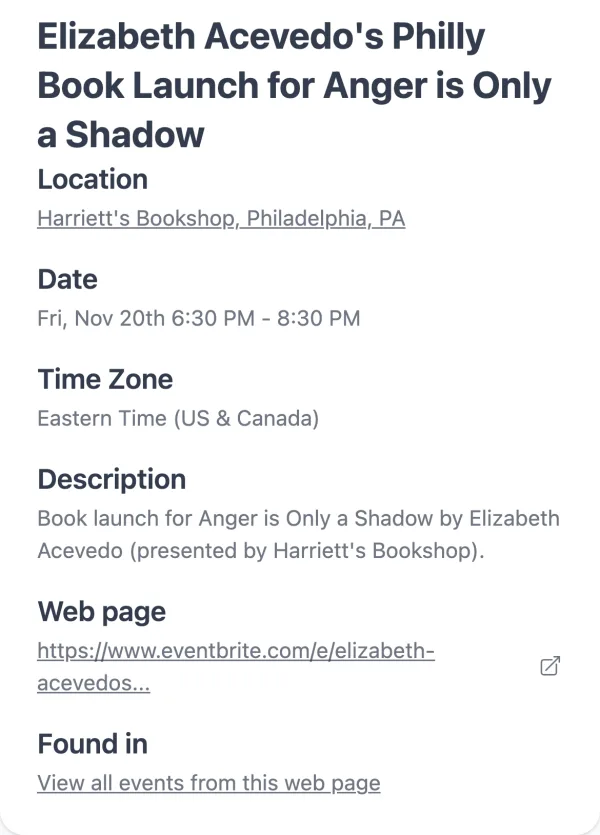
Diese Eventbrite-Seite gehört zur Buchpremiere von Elizabeth Acevedo bei Harriett’s Bookshop. Die Seite zeigt “Fri, Nov 20 • 6:30 PM” und den Namen der Buchhandlung, aber nicht ihre Adresse.

Calendar Vision hat das Ereignis für Freitag, den 20. November um 18:30 erstellt und die Adresse der Buchhandlung an der Girard Avenue nachgeschlagen. Das Ereignis behält einen Link zur Eventbrite-Seite, damit Sie später zu den Tickets gelangen. Tippen Sie auf „Zum Kalender hinzufügen“, um es in Ihren Kalender zu übernehmen, oder synchronisieren Sie es.
Was ist, wenn die Seite mehr als ein Ereignis auflistet?
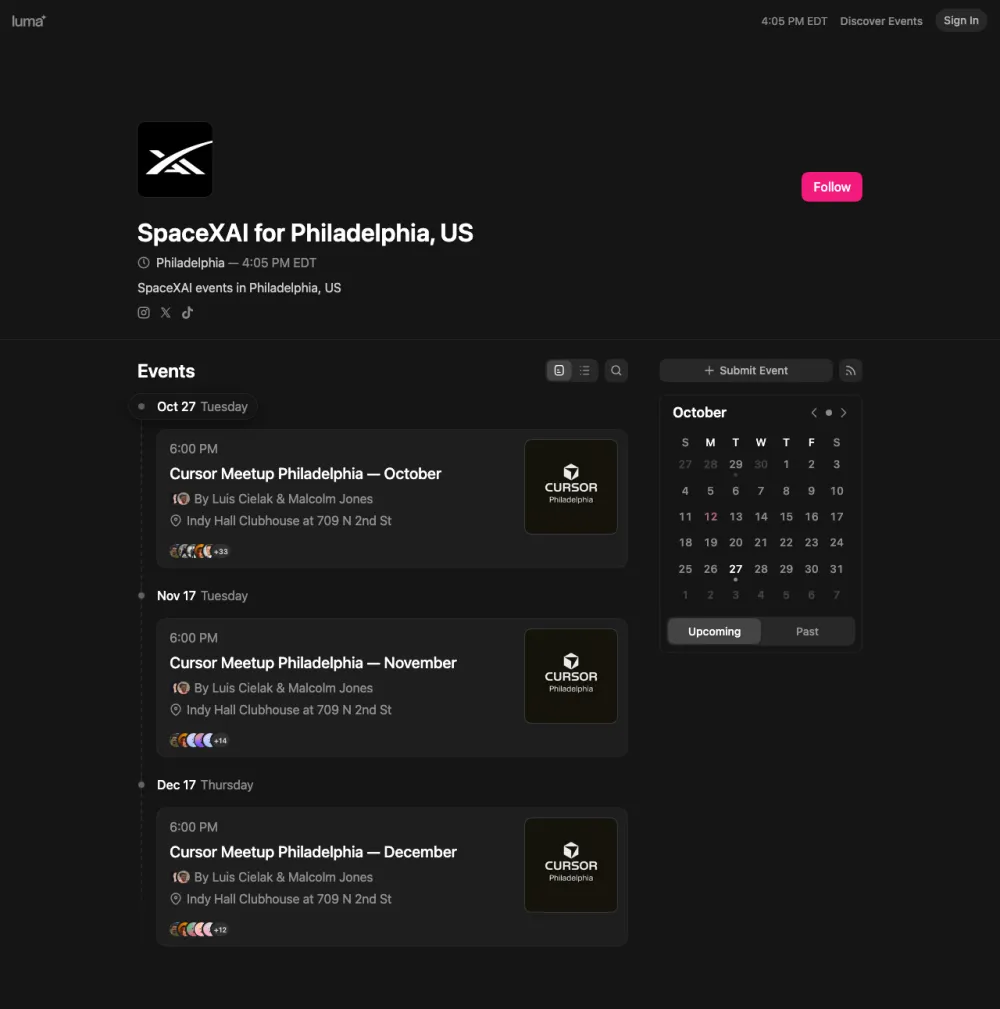
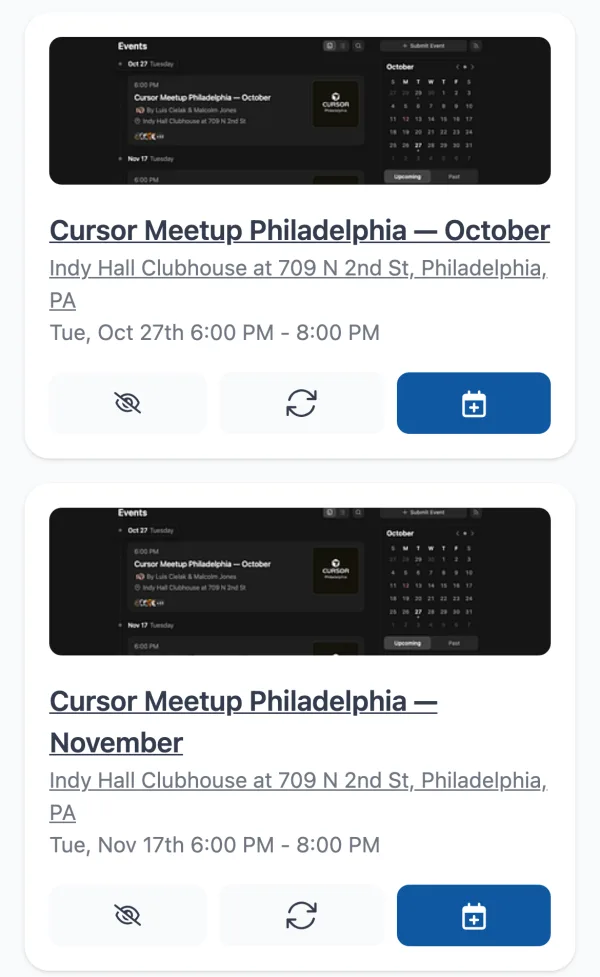
Sie erhalten ein Ereignis pro Termin. Das monatliche Cursor-Meetup in Philadelphia steht auf einer Luma-Kalenderseite mit den nächsten drei Meetups. Das Teilen dieses einen Links hat alle drei erstellt, jedes am richtigen Tag um 18:00 im Indy Hall Clubhouse.
Kommt es mit einem Stück zurecht, das lange läuft?
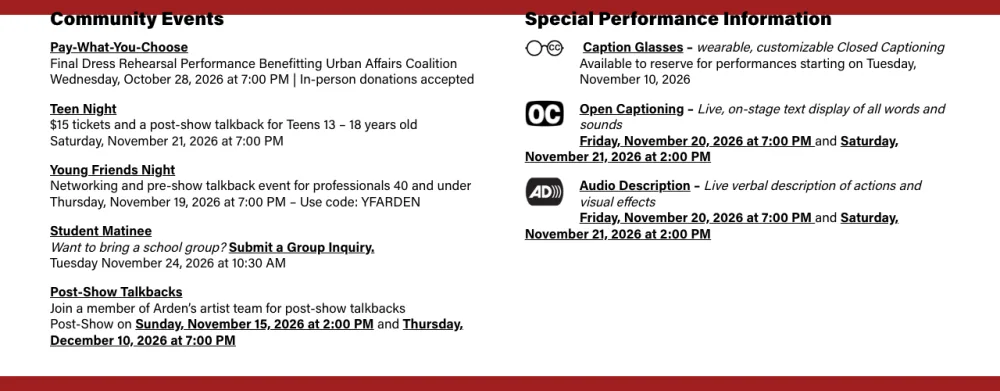
Ja, und es findet die Termine, an denen Sie vorbeiscrollen würden. Die Seite des Arden Theatre für Topdog/Underdog nennt oben “October 29 – December 13, 2026”. Weiter unten listet sie eine Generalprobe mit freier Preiswahl, Teen Night, Young Friends Night, eine Schülervorstellung, zwei Publikumsgespräche nach der Vorstellung sowie die Vorstellungen mit offenen Untertiteln und mit Audiodeskription auf.
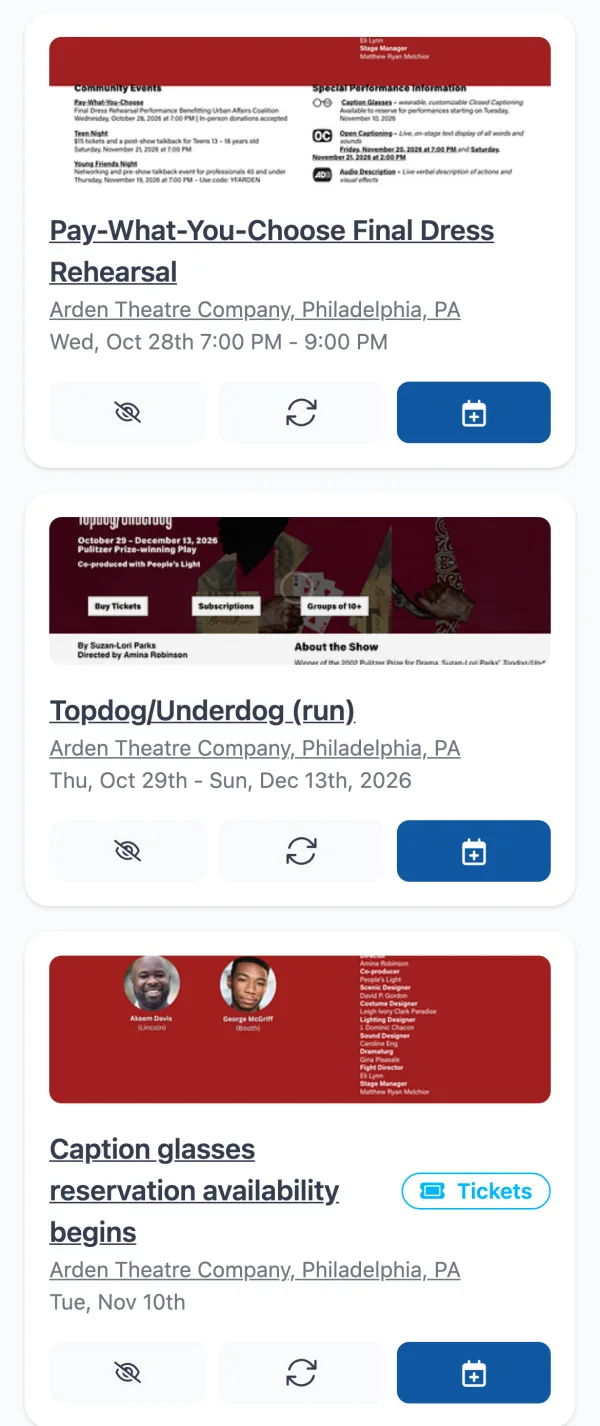
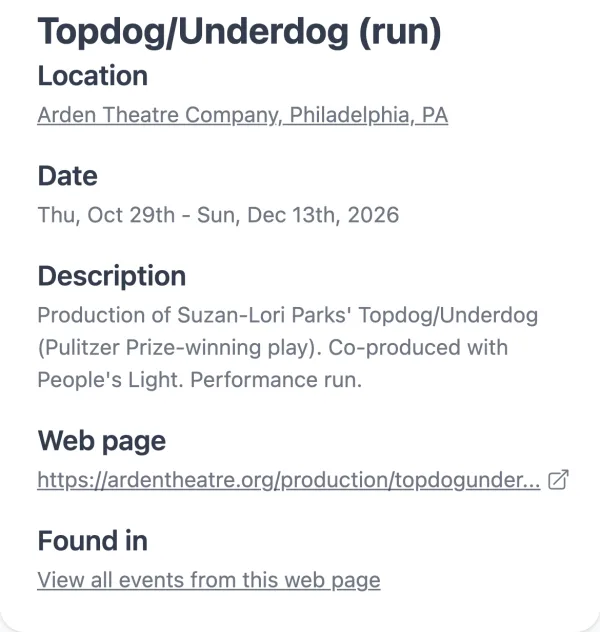
Calendar Vision hat etwa ein Dutzend Ereignisse aus der Seite erstellt. Die Aufführungsserie ist ein einziges ganztägiges Ereignis vom 29. Oktober bis 13. Dezember, damit Ihr Kalender nicht jeden Abend mit einer Vorstellung gefüllt ist. Jede Sondervorstellung ist ein eigenes Ereignis zu ihrer eigenen Zeit, sodass Sie die Samstagsmatinee mit offenen Untertiteln oder das Publikumsgespräch am Donnerstag hinzufügen können, ohne den Termin erneut suchen zu müssen.
Welche Arten von Seiten funktionieren?
| Die Seite | Calendar Vision erstellt |
|---|---|
| Ein einzelnes Ereignis, etwa ein Eventbrite-Eintrag | Ein Ereignis mit nachgeschlagener Adresse des Veranstaltungsorts |
| Ein Kalender oder eine Liste bevorstehender Ereignisse, etwa ein Luma-Kalender | Ein eigenes Ereignis für jeden Termin |
| Ein Stück mit einer Aufführungsserie, etwa eine Theaterproduktion | Ein Ereignis über die gesamte Serie, plus jede Sondervorstellung |
| Eine Ankündigung mit Verkaufsstart | Das Ereignis plus ein Ticketverkaufsereignis |
| Ein wöchentlicher Kurs oder eine Open-Mic-Nacht | Ein wiederkehrendes Ereignis |
Wann funktioniert es nicht?
Calendar Vision sieht die Seite so, wie sie jemand sieht, der nicht angemeldet ist. Es kann daher nicht lesen:
- Seiten, die eine Anmeldung verlangen, etwa private Facebook-Ereignisse oder Seiten nur für Mitglieder.
- Details, die hinter einem Klick verborgen sind, etwa Termine, die erst nach der Wahl einer Ticketkategorie oder dem Aufklappen eines Abschnitts erscheinen.
- Seiten, die automatisierte Besucher blockieren, mit einer Prüfung wie “verify you’re human”.
Machen Sie in all diesen Fällen einen Screenshot der Seite, sobald die Details sichtbar sind, und teilen Sie stattdessen den Screenshot, genauso wie bei einem Instagram-Beitrag.
Wie erziele ich die besten Ergebnisse?
- Teilen Sie die Ereignisseite, nicht die Startseite. Die Startseite eines Veranstaltungsorts listet womöglich Dutzende Vorstellungen auf. Teilen Sie die Seite der gewünschten Vorstellung, es sei denn, Sie möchten alle.
- Prüfen Sie die Endzeit. Viele Einträge zeigen nur, wann ein Ereignis beginnt, daher schätzt Calendar Vision das Ende. Der Luma-Kalender oben zeigt nur 6:00 PM, also hat Calendar Vision 20:00 als Ende angenommen, die Meetups gehen aber bis 20:30.
- Ignorieren Sie, was Sie nicht brauchen. Eine Seite mit einem Dutzend Terminen liefert Ihnen ein Dutzend Ereignisse. Behalten Sie die, zu denen Sie gehen, und tippen Sie beim Rest auf Ignorieren.
- Behalten Sie den Link. Jedes Ereignis speichert die Seite, von der es stammt, sodass Sie vom Ereignis aus wieder zu Tickets oder Details gelangen.
Häufig gestellte Fragen
- Wie füge ich ein Eventbrite-Ereignis zu meinem Kalender hinzu, ohne ein Ticket zu kaufen?
- Teilen Sie den Link der Eventbrite-Seite mit Calendar Vision. Es liest die Seite und erstellt das Ereignis mit Datum, Uhrzeit und Adresse des Veranstaltungsorts, und Sie können es zu Ihrem Kalender hinzufügen, bevor Sie sich anmelden.
- Funktioniert das auf jeder Webseite?
- Es funktioniert auf jeder Seite, die ein Besucher ohne Anmeldung sehen kann. Seiten hinter einer Anmeldung, Details hinter einem Klick und Seiten, die automatisierte Besucher blockieren, funktionieren nicht; teilen Sie davon stattdessen einen Screenshot.
- Was ist, wenn die Seite mehrere Termine auflistet?
- Calendar Vision erstellt für jeden Termin ein eigenes Ereignis. Eine Aufführungsserie im Theater wird zu einem Ereignis über die gesamte Serie, mit jeder Sondervorstellung als eigenem Ereignis.
- Kann ich eine Webseite von meinem Telefon aus hinzufügen?
- Ja. Tippen Sie auf dem iPhone oder unter Android auf der Seite auf Teilen und wählen Sie Calendar Vision. Im Web fügen Sie den Link unter Webseite hinzufügen ein.
- Stimmen die Endzeiten immer?
- Nicht immer. Viele Einträge zeigen nur eine Startzeit, daher schätzt Calendar Vision das Ende. Prüfen Sie es, bevor Sie das Ereignis hinzufügen.