
Pour recevoir un rappel avant la mise en vente des billets, partagez l’annonce de la prévente — un e-mail, une story Instagram ou une affiche — avec Calendar Vision. Il crée un événement de calendrier distinct pour le moment où les billets sont mis en vente, marqué “Billets”, à côté de l’événement du concert lui-même. Ajoutez l’événement de la vente à votre calendrier avec une alerte, et vous serez prêt à l’ouverture de la vente.
Les préventes sont faciles à manquer parce que la date qui compte n’est pas celle du concert. Un concert en mars peut avoir une prévente artiste un mardi de novembre, une prévente fan club la veille et une vente publique ce vendredi-là à 10 h. Cette date se trouve généralement au milieu d’une newsletter ou sur la troisième diapositive d’une story, et le temps que vous vous en souveniez, les bonnes places sont parties.
Voici comment mettre la date de la vente dans votre calendrier pour que ce soit lui qui vous la rappelle, et non l’inverse, à partir d’un vrai e-mail d’annonce pour un concert de Leon Bridges au Highmark Mann à Philadelphie.
Comment ajouter une date de prévente de billets à mon calendrier ?
Étape 1 : trouvez l’annonce
Les dates de prévente apparaissent généralement à trois endroits : un e-mail de la salle, de l’artiste ou du site de billetterie ; une publication ou une story Instagram ; ou une affiche du concert. N’importe lequel fonctionne. Vous n’avez pas besoin de recopier la date ni de chercher d’abord un lien de billetterie.
Cet e-mail du Highmark Mann annonce un concert le 28 juillet, une prévente pour les membres le mardi 13 octobre à 10 h et la vente publique le vendredi 16 octobre à 10 h. Cela fait trois dates dans un seul e-mail, et une seule d’entre elles est le concert.

Étape 2 : partagez-la avec Calendar Vision
Pour un e-mail, transférez-le à Calendar Vision. Pour une publication Instagram ou une affiche, faites une capture d’écran ou une photo, touchez Partager et choisissez Calendar Vision. Calendar Vision lit toute l’annonce, y compris les petits caractères où les détails de prévente ont tendance à se cacher.
Étape 3 : vérifiez la vente et le concert dans votre Boîte de réception
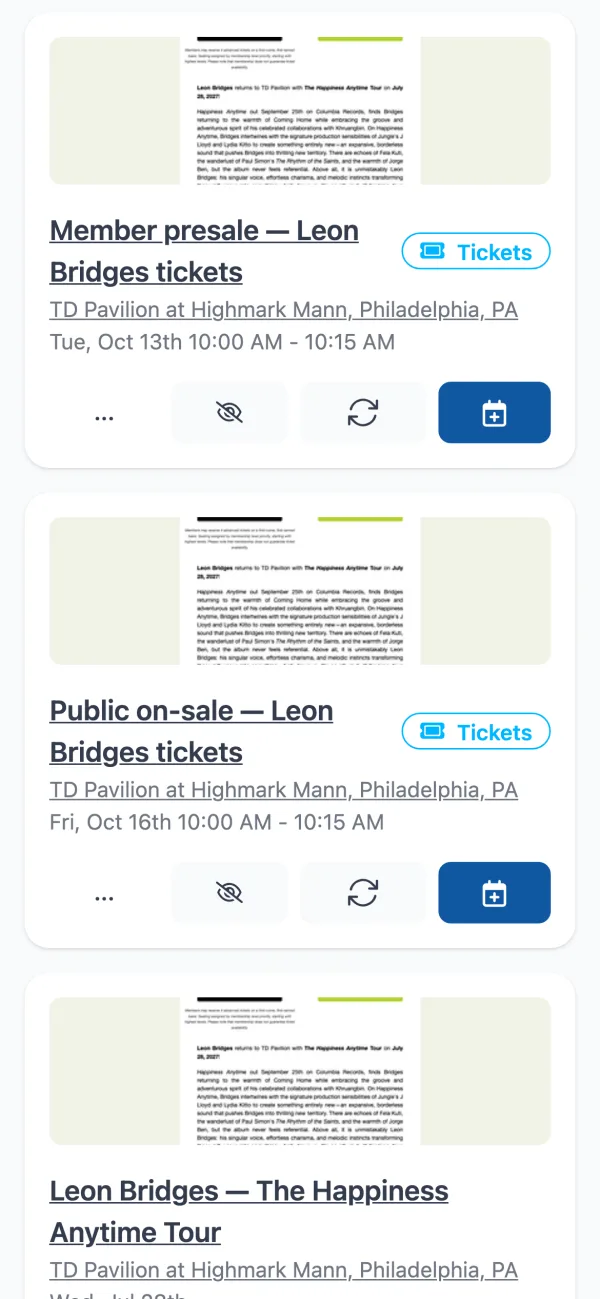
Quand l’annonce mentionne à la fois le moment où les billets sont mis en vente et la date du concert, chaque date devient son propre événement. À partir de l’e-mail de Leon Bridges, Calendar Vision a créé la prévente pour les membres et la vente publique, chacune avec un badge “Billets”, ainsi que le concert du 28 juillet. Vous voyez d’un coup d’œil quels événements sont des ventes et lequel est la soirée elle-même. Vérifiez la date et l’heure de chacun, puis ajoutez à votre calendrier la vente dont vous avez besoin. Ajoutez aussi le concert dès maintenant, ou attendez d’avoir vos billets.
Qu’est-ce qui compte comme une vente de billets ?
Calendar Vision marque une date comme vente de billets dès qu’il s’agit du moment où vous pouvez vous placer dans la file d’attente, et non de l’événement lui-même. Cela inclut :
- Préventes : préventes artiste, fan club, salle, carte bancaire et accès anticipé.
- Dates de mise en vente : “tickets go on sale”, “public sale” et “tickets drop”.
- Loteries : quand une loterie de billets ouvre les inscriptions.
- Inscriptions et RSVP : quand les inscriptions ouvrent pour une course, un cours, un événement gratuit avec un nombre de places limité ou un camp.
- Listes d’attente : quand une liste d’attente ouvre.
La même astuce fonctionne donc pour un 5 km complet en une heure, un camp d’été qui ouvre les inscriptions en janvier ou une soirée gratuite au musée qui prend les RSVP une semaine à l’avance.
Quelle est la différence entre l’événement de la vente et l’événement du concert ?
| Événement de vente de billets | Événement du concert | |
|---|---|---|
| Quand | Le moment où les billets sont mis en vente | La date et l’heure du concert |
| Dans Calendar Vision | Marqué d’un badge “Billets” | Un événement ordinaire |
| Sur votre calendrier synchronisé | Intitulé “Tickets: ” suivi du nom du concert | Intitulé avec le nom du concert |
Si une annonce liste plusieurs ventes, comme une prévente pour les membres suivie de la vente publique, chacune devient son propre événement, et vous pouvez n’ajouter que celle à laquelle vous avez droit.
Comment être rappelé avant la mise en vente des billets ?
Vous avez deux options, et vous pouvez utiliser les deux :
- Utilisez l’alerte de votre calendrier. Quand vous ajoutez l’événement de la vente au calendrier de votre téléphone, réglez une alerte 10 ou 15 minutes avant. Cela vous laisse le temps de vous connecter au site de billetterie et de retrouver votre code de prévente.
- Laissez Calendar Vision vous prévenir. Une fois l’événement dans l’un de vos calendriers Calendar Vision, vous pouvez définir un rappel par défaut pour tout le calendrier ou ajouter des rappels à un seul événement, de quelques minutes à plusieurs semaines à l’avance. Activez les notifications pour les événements à venir dans Paramètres de notification et votre téléphone vous alertera quand le rappel se déclenchera.
Si vous ajoutez souvent des événements, synchronisez-les au lieu de les ajouter un par un. Les événements synchronisés apparaissent automatiquement dans Google Calendar, Apple Calendar ou Outlook, et le titre “Tickets:” rend les événements de vente faciles à repérer parmi tout le reste de votre calendrier.
Comment m’assurer d’obtenir des billets ?
- Vérifiez le fuseau horaire. Les heures de vente sont généralement dans l’heure locale de la salle. Si l’annonce indique un fuseau horaire, Calendar Vision l’utilise ; sinon, il suppose le vôtre, alors vérifiez avant une vente pour un concert dans une autre ville.
- Repérez une étape d’inscription. Certaines préventes exigent que vous vous inscriviez plusieurs jours à l’avance pour obtenir un code. Si l’inscription a sa propre date limite, c’est une date distincte qui mérite son propre événement.
- Connectez-vous à l’avance. Connectez-vous au site de billetterie et enregistrez vos informations de paiement avant le début de la vente. Un rappel 15 minutes avant laisse assez de temps.
- N’ajoutez que les ventes qui vous concernent. Masquez les préventes fan club ou carte bancaire auxquelles vous n’avez pas droit pour qu’elles n’encombrent pas votre calendrier.
Où trouver d’autres annonces de prévente ?
La plupart des dates de prévente arrivent par l’un des canaux que Calendar Vision lit déjà. Les newsletters des salles et des artistes sont les plus simples à transférer par e-mail. Les annonces de tournée sur Instagram fonctionnent en captures d’écran — voyez comment transformer des captures d'écran Instagram en événements de calendrier. Et une affiche sur la porte d’une salle ou sur un poteau fonctionne en photo, comme n'importe quel autre prospectus.
Questions fréquentes
- Comment recevoir un rappel quand les billets sont mis en vente ?
- Partagez l'annonce avec Calendar Vision. Il crée un événement distinct pour la mise en vente des billets, que vous pouvez ajouter à votre calendrier avec une alerte. Calendar Vision peut aussi vous envoyer une notification push avant la vente.
- Et si une annonce liste plusieurs préventes ?
- Chaque vente devient son propre événement, par exemple un pour la prévente artiste et un autre pour la vente publique, et vous pouvez n'ajouter que celles auxquelles vous avez droit.
- Est-ce que cela fonctionne pour les inscriptions et les loteries ?
- Oui. Les ouvertures d'inscriptions, les ouvertures de RSVP, les loteries de billets et les listes d'attente sont toutes marquées comme ventes de billets, distinctes de l'événement lui-même.
- Calendar Vision achète-t-il les billets ou me donne-t-il des codes de prévente ?
- Non. Calendar Vision met la date de la vente dans votre calendrier pour que vous soyez prêt à son ouverture. Vous achetez toujours vos billets sur le site de billetterie.
- Calendar Vision est-il gratuit ?
- Vous pouvez commencer gratuitement avec 5 extractions et sans carte bancaire. Calendar Vision Pro supprime la limite pour 3,99 $ par an ou un achat unique à vie de 9,99 $.





