Para añadir un evento de un sitio web a tu calendario, comparte el enlace de la página con Calendar Vision. Abre la página, la lee y crea un evento con el nombre, la fecha, la hora y la dirección del lugar ya rellenados. Una página que incluye varias fechas, como la temporada de una obra de teatro o el calendario de un meetup, se convierte en un evento separado por cada una. Funciona con Eventbrite, Luma, sitios de recintos y páginas que no tienen ningún botón de “Add to calendar”.
Muchas páginas de eventos te obligan a copiar los detalles a mano. Algunas solo ofrecen un enlace de calendario después de comprar la entrada, otras lo ofrecen para el evento principal pero no para los coloquios o las funciones especiales que aparecen más abajo en la página, y muchos recintos pequeños no ofrecen nada. Copiar una fecha, una hora y una dirección toma un minuto; hacerlo con cada evento que te interesa se va sumando.
Así funciona con tres páginas reales de Filadelfia: un anuncio de Eventbrite, el calendario de un meetup en Luma y la página de una producción teatral.
¿Cómo añado un evento de un sitio web a mi calendario?
Paso 1: Comparte el enlace con Calendar Vision
- En iPhone: toca Compartir en Safari o en cualquier app, elige Calendar Vision, revisa la zona horaria y toca Enviar.
- En Android: toca Compartir y elige Calendar Vision.
- En la web: abre Añadir página web, pega el enlace y haz clic en Crear.
Paso 2: Deja que Calendar Vision lea la página
Calendar Vision abre la página como lo haría un visitante, le toma una imagen y lee esa imagen igual que lee una foto de un volante. Eso significa que no importa cómo esté construida la página ni si tiene datos estructurados de eventos. Si la fecha está en la página, Calendar Vision puede encontrarla. Normalmente tarda menos de un minuto.
Paso 3: Revisa el evento y añádelo
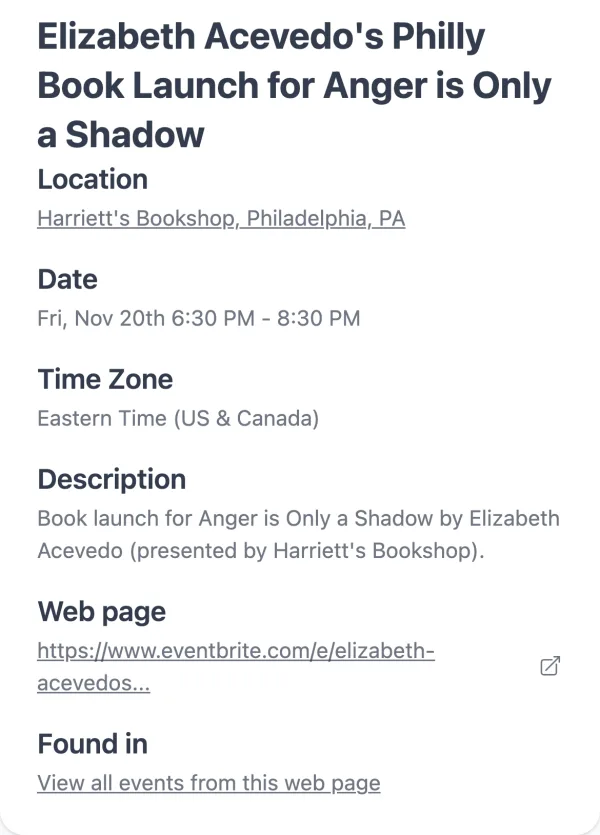
Esta página de Eventbrite es para la presentación del libro de Elizabeth Acevedo en Harriett’s Bookshop. La página muestra “Fri, Nov 20 • 6:30 PM” y el nombre de la librería, pero no su dirección.

Calendar Vision creó el evento el viernes 20 de noviembre a las 6:30 PM y buscó la dirección de la librería en Girard Avenue. El evento conserva un enlace a la página de Eventbrite, así que puedes llegar a las entradas más tarde. Toca “Añadir al calendario” para ponerlo en tu calendario, o sincronízalo.
¿Y si la página incluye más de un evento?
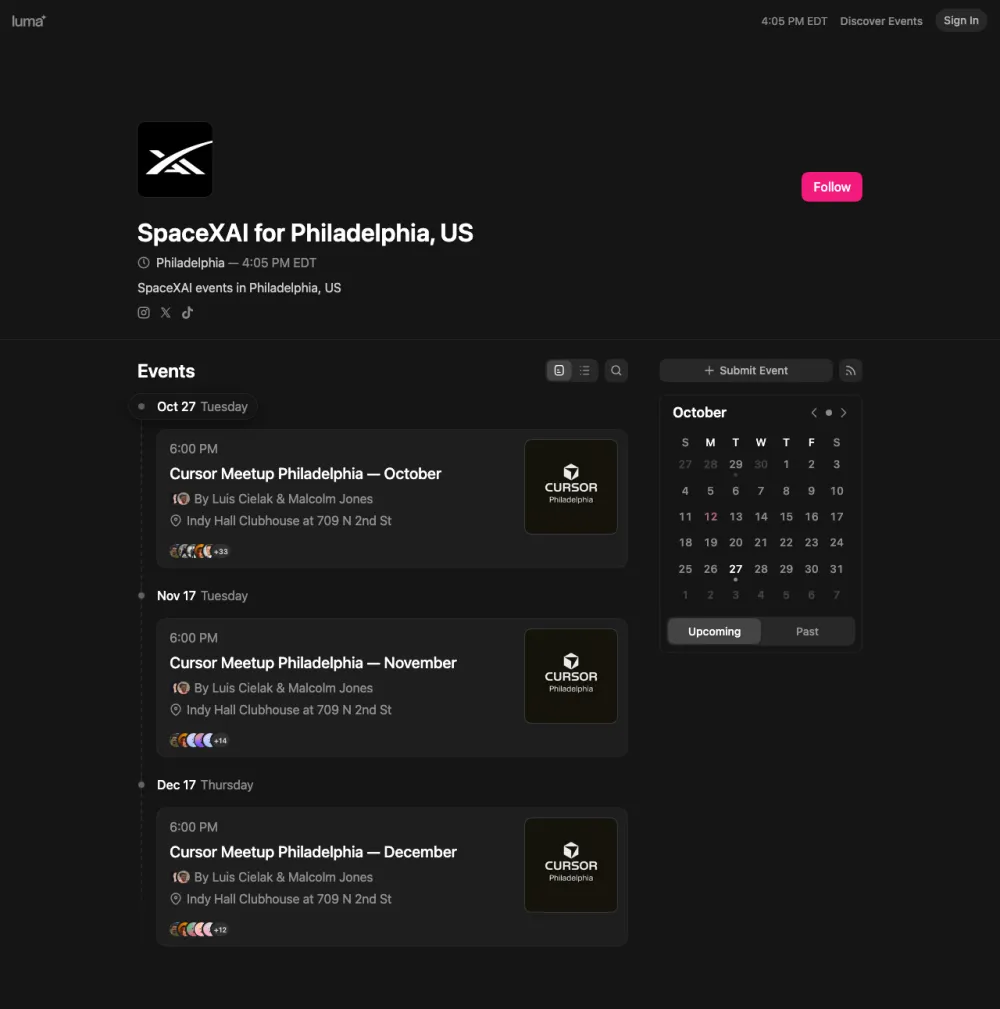
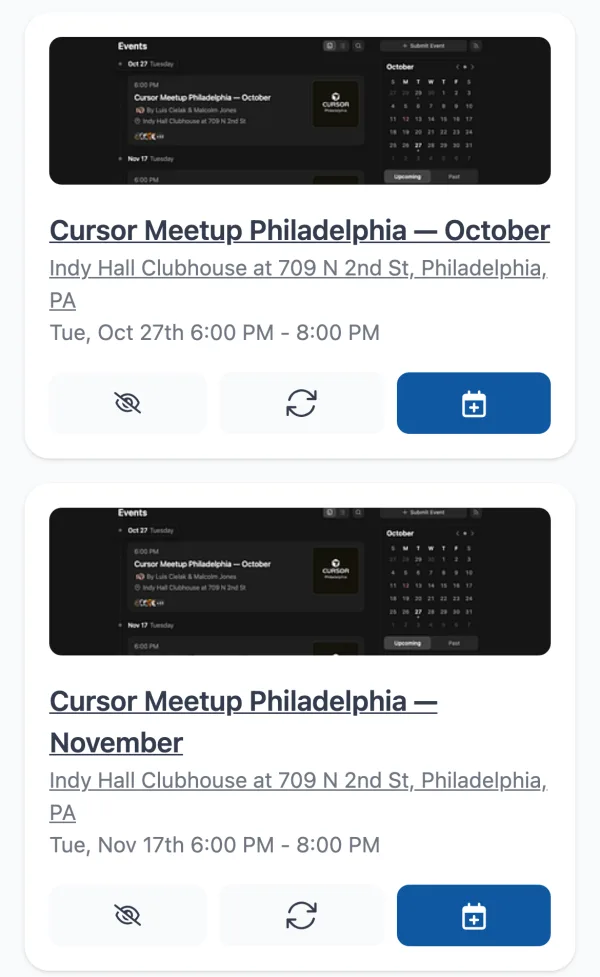
Obtienes un evento por cada fecha. El meetup mensual de Cursor en Filadelfia está en una página de calendario de Luma con los próximos tres meetups. Compartir ese único enlace creó los tres, cada uno en la fecha correcta a las 6:00 PM en Indy Hall Clubhouse.
¿Puede con una obra de temporada larga?
Sí, y encuentra las fechas que pasarías de largo. La página del Arden Theatre para Topdog/Underdog dice “October 29 – December 13, 2026” en la parte superior. Más abajo enumera un ensayo general con entrada de paga lo que elijas, Teen Night, Young Friends Night, una matiné para estudiantes, dos coloquios después de la función y las funciones con subtítulos abiertos y audiodescripción.
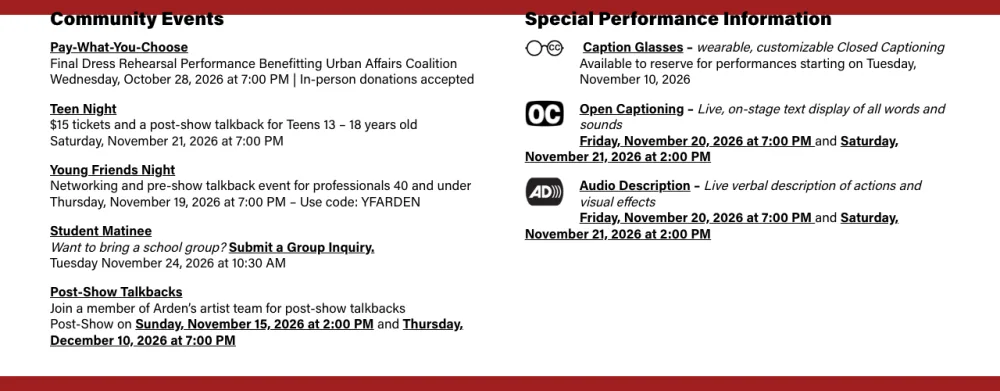
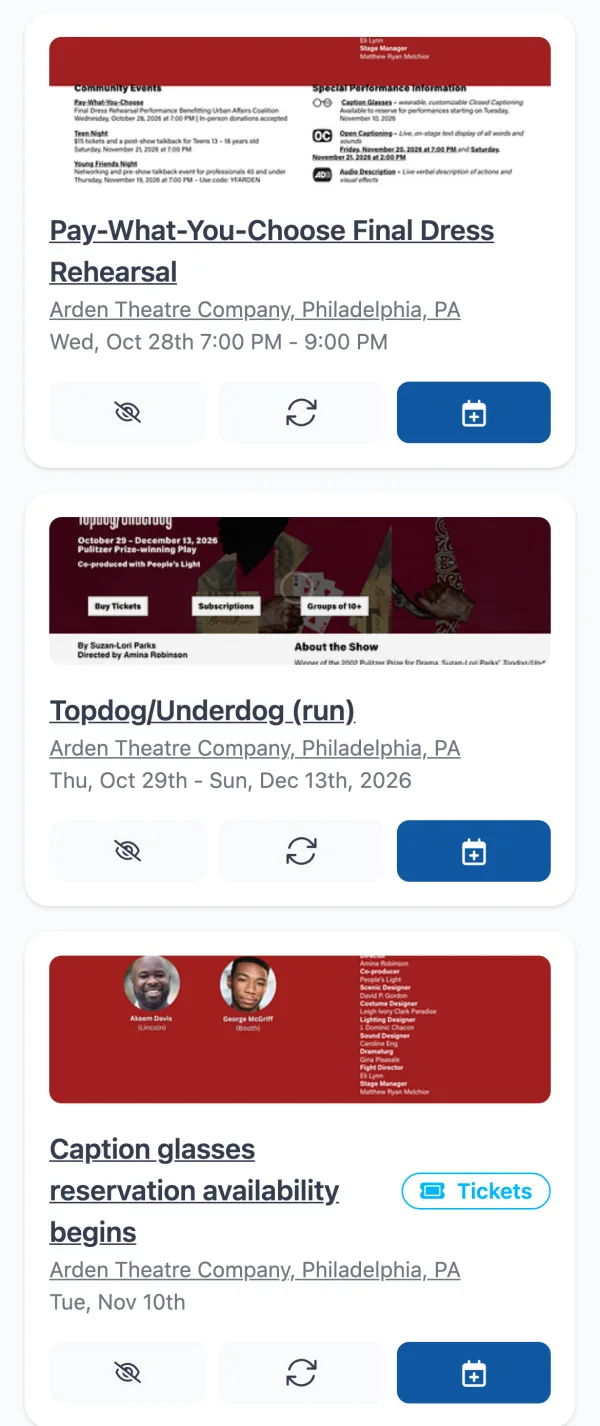
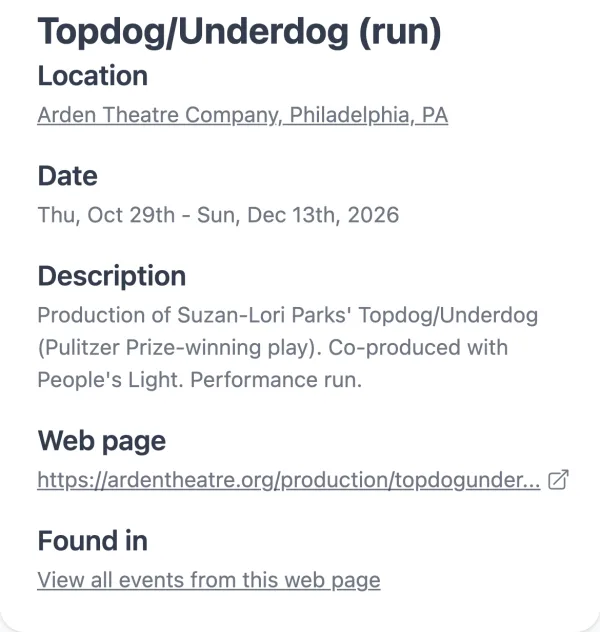
Calendar Vision creó alrededor de una docena de eventos a partir de la página. La temporada es un solo evento de todo el día del 29 de octubre al 13 de diciembre, así que tu calendario no se llena con una función cada noche. Cada función especial es su propio evento a su propia hora, así que puedes añadir la matiné del sábado con subtítulos abiertos o el coloquio del jueves sin tener que buscar la fecha otra vez.
¿Qué tipos de páginas funcionan?
| La página | Calendar Vision crea |
|---|---|
| Un solo evento, como un anuncio de Eventbrite | Un evento con la dirección del lugar ya buscada |
| Un calendario o una lista de próximos eventos, como un calendario de Luma | Un evento separado por cada fecha |
| Una obra con temporada, como una producción teatral | Un evento que abarca la temporada, más cada función especial |
| Un anuncio con fecha de venta de entradas | El evento más un evento de venta de entradas |
| Una clase semanal o un micrófono abierto | Un evento repetido |
¿Cuándo no funciona?
Calendar Vision ve la página como la vería alguien que no ha iniciado sesión. Así que no puede leer:
- Páginas que requieren iniciar sesión, como eventos privados de Facebook o páginas solo para miembros.
- Detalles ocultos detrás de un clic, como fechas que solo aparecen después de elegir un tipo de entrada o desplegar una sección.
- Páginas que bloquean visitantes automatizados con una verificación de “verifica que eres humano”.
En cualquiera de estos casos, haz una captura de pantalla de la página cuando los detalles estén visibles y comparte la captura en su lugar, igual que harías con una publicación de Instagram.
¿Cómo obtengo los mejores resultados?
- Comparte la página del evento, no la página de inicio. La página de inicio de un recinto puede incluir decenas de funciones. Comparte la página del evento que quieres, a menos que los quieras todos.
- Revisa la hora de fin. Muchos anuncios solo muestran cuándo empieza un evento, así que Calendar Vision estima cuándo termina. El calendario de Luma de arriba solo muestra 6:00 PM, así que Calendar Vision supuso que terminaba a las 8:00 PM, pero los meetups duran hasta las 8:30.
- Ignora lo que no necesites. Una página con una docena de fechas te da una docena de eventos. Quédate con los que vas a ir y toca ignorar en el resto.
- Conserva el enlace. Cada evento guarda la página de la que salió, así que puedes volver a las entradas o a los detalles desde el propio evento.
Preguntas frecuentes
- ¿Cómo añado un evento de Eventbrite a mi calendario sin comprar entrada?
- Comparte el enlace de la página de Eventbrite con Calendar Vision. Lee la página y crea el evento con la fecha, la hora y la dirección del lugar, y puedes añadirlo a tu calendario antes de registrarte.
- ¿Funciona en cualquier sitio web?
- Funciona en cualquier página que un visitante pueda ver sin iniciar sesión. Las páginas que requieren iniciar sesión, los detalles ocultos detrás de un clic y las páginas que bloquean visitantes automatizados no funcionan; en esos casos comparte una captura de pantalla.
- ¿Y si la página incluye varias fechas?
- Calendar Vision crea un evento separado por cada fecha. La temporada de una obra de teatro se convierte en un evento que abarca toda la temporada, con cada función especial como su propio evento.
- ¿Puedo añadir una página web desde mi teléfono?
- Sí. En iPhone o Android, toca Compartir en la página y elige Calendar Vision. En la web, pega el enlace en Añadir página web.
- ¿Las horas de fin siempre son correctas?
- No siempre. Muchos anuncios solo muestran la hora de inicio, así que Calendar Vision estima la de fin. Revísala antes de añadir el evento.