Google Calendar, Apple Calendar y Outlook no pueden importar un PDF; importan archivos .ics y .csv. No necesitas convertir nada. Sube el PDF a Calendar Vision, lee cada fecha y la convierte en un evento de calendario, y tú sincronizas los eventos con tu calendario o los descargas como archivo .ics. Un año escolar, una temporada de liga o el horario de un programa te lleva unos minutos en lugar de una tarde.
Así funciona, con tres PDF reales de tres formas distintas: el calendario del año escolar de un distrito, la cuadrícula de una liga de fútbol juvenil y el horario semanal de programas de un centro juvenil de Seattle.
¿Por qué no puedo importar un PDF en Google Calendar?
La importación de Google Calendar acepta archivos .ics y .csv, Apple Calendar importa .ics y Outlook importa ambos. Para una app de calendario, un PDF es la imagen de una tabla: no tiene idea de qué casilla es una fecha, cuál es una hora ni a qué fila pertenecen. El consejo habitual en los foros es convertir el PDF a Excel, reconstruirlo como CSV con las columnas que espera Google e importar eso. Con un horario real, con casillas combinadas, una clave de colores, notas al pie como “*Late Start” y cuatro páginas, eso lleva más tiempo que escribir las fechas a mano.
Calendar Vision lee el PDF como lo lees tú, como una página, y crea los eventos directamente. No hay ningún archivo intermedio.
¿Cómo convierto un horario en PDF en eventos de calendario?
Paso 1: Sube el PDF
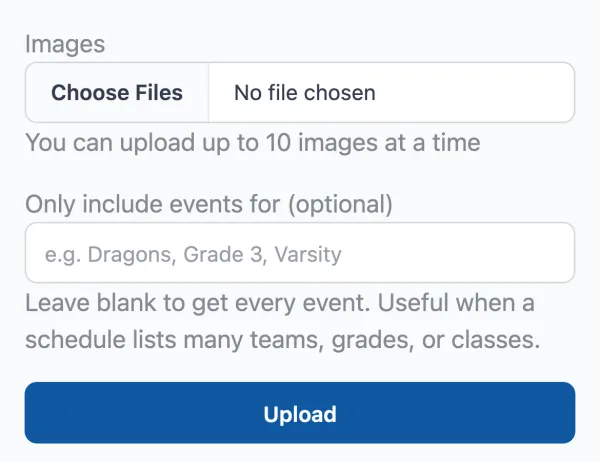
Abre Subir imágenes, elige el PDF y toca Subir. Puedes subir hasta 10 archivos a la vez, y un PDF de varias páginas se lee página por página, así que un calendario escolar o un calendario de partidos de cuatro páginas no es problema. Si el horario incluye muchos equipos, grados o clases y solo quieres el tuyo, escribe el nombre en “Solo incluir eventos de” antes de subirlo; la guía del calendario de partidos muestra lo que hace.
Paso 2: Revisa los eventos
Calendar Vision crea un evento por cada fecha que encuentra. Un cierre o un día libre se convierte en un evento de todo el día, un partido o una clase en un evento con hora, un receso de varios días en un solo evento que cubre todo el receso, y un programa que se reúne todos los miércoles en un solo evento que se repite. El horario de otoño del Garfield Teen Life Center es una cuadrícula de programas de lunes a sábado con una lista de fechas de cierre debajo. A partir de él, Calendar Vision creó 37 eventos: 29 programas semanales y 8 cierres de todo el día de las instalaciones.
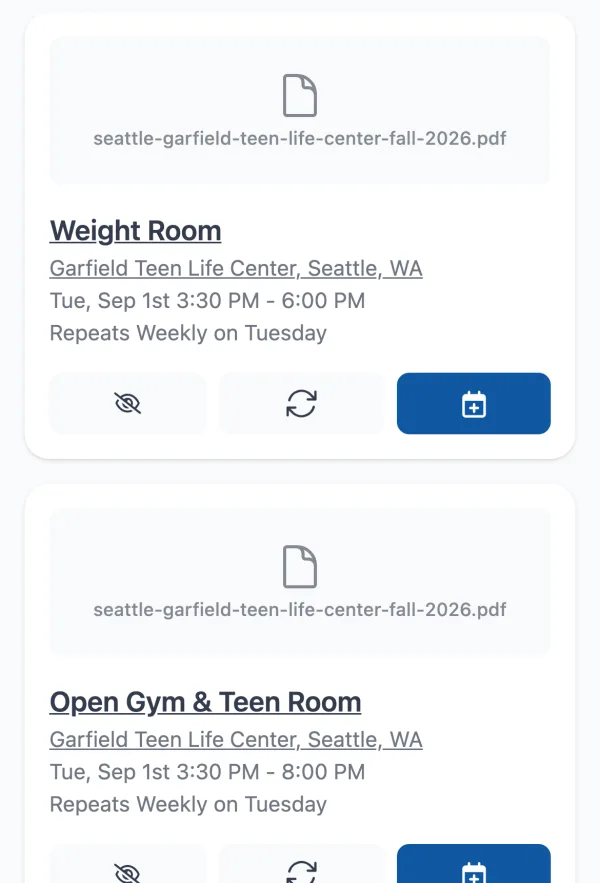
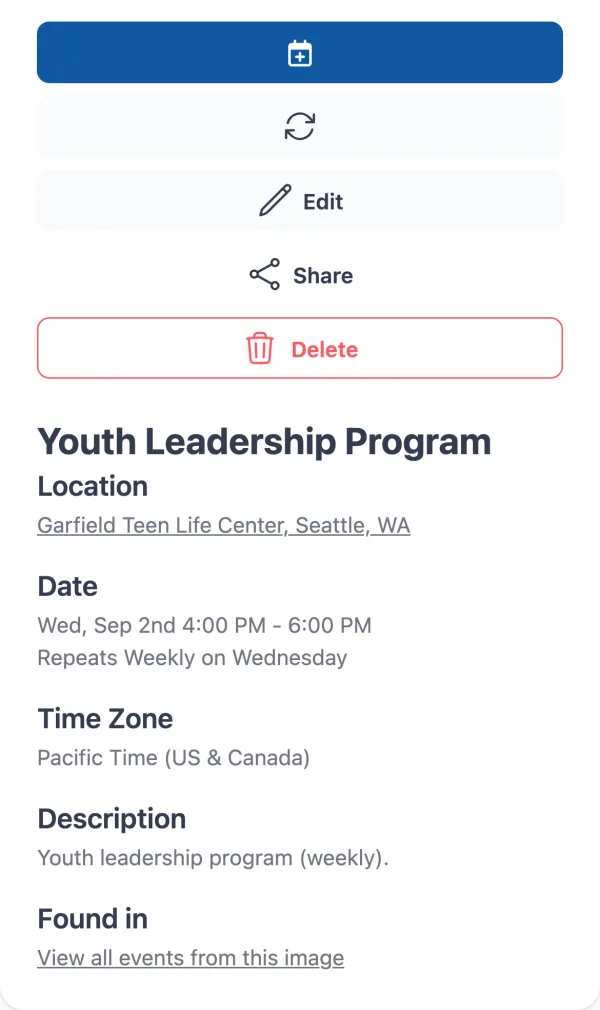
Abre uno y verás el horario que leyó. El Youth Leadership Program, que aparece en la columna del miércoles de 16:00 a 18:00, es un evento que se repite cada miércoles. TheraTeen, que aparece en las columnas del martes y del jueves de 16:00 a 18:00, quedó como un solo evento que se repite los martes y los jueves, en lugar de dos eventos separados.
Cuenta los eventos y compáralos con el PDF antes de confiar en la lista. Los ocho cierres salieron en las fechas correctas, desde el Labor Day el 7 de septiembre hasta el día de Navidad. Los programas tuvieron un fallo: cuatro que duran hasta la medianoche (Open Gym de viernes y sábado y Late Night) quedaron con una hora de fin de una hora de duración. Si ves un evento de una hora donde el horario dice “12:00 AM”, corrige la hora de fin una vez y la repetición la conserva.
Paso 3: Corrige los detalles una sola vez
Un horario suele nombrar un edificio, no una dirección. El nombre del centro juvenil se asoció a su dirección por sí solo; si el tuyo no, toca Editar eventos en lote y define la ubicación para todos los eventos de esa subida a la vez. El mismo botón los renombra todos si prefieres “Sam: Weight Room” en lugar de “Weight Room”. Toca el botón de ignorar en los programas a los que tu familia no va a asistir; 29 eventos semanales es mucho calendario, y un adolescente quizá quiera tres de ellos.
Los eventos repetidos toman su fecha de fin del PDF. Este horario no la imprime, así que los programas se repiten sin fin. Abre el evento, toca Editar y dale una fecha de fin a la repetición, como el último día de la sesión de otoño, para que los eventos no sigan hasta el año que viene.
Paso 4: Llévalos a tu calendario
Para unas pocas fechas, toca “Añadir al calendario” en cada una. Para un horario completo, mejor sincroniza: toca Sincronizar en los eventos que quieras y luego suscríbete una sola vez a tu calendario de Calendar Vision en Google Calendar, Apple Calendar u Outlook. Los eventos sincronizados aparecen en tu teléfono junto a todo lo demás, y el próximo horario que subas aparece sin ninguna importación.
¿Qué sale de tres tipos de PDF?
La mayoría de los horarios en PDF tienen una de tres formas. Esto es lo que hizo Calendar Vision con un ejemplo real de cada una.
| El PDF | Calendar Vision crea |
|---|---|
| Un calendario del año escolar: el calendario académico 2026–27 del Distrito Escolar de Filadelfia, cuatro páginas de listas mensuales con una clave de colores | Unos 50 eventos de todo el día: cada cierre, el primer y el último día de clases, los días de conferencias y los recesos de varios días como eventos únicos, como el Winter Recess del 23 al 31 de diciembre. Más detalles en cómo añadir el calendario escolar a tu teléfono. |
| Una cuadrícula de liga: el calendario de partidos de fútbol U8/U9 de Wentzville, una página con las horas de inicio en el lateral y los sábados arriba | 49 eventos con hora, uno por casilla, de 50 minutos cada uno por la nota “two 25-minute halves”, incluida una columna de inicio tardío a horas distintas. Más detalles en cómo añadir el calendario de partidos a Google Calendar. |
| Un horario semanal de programas: la programación de otoño del Garfield Teen Life Center, una cuadrícula de lunes a sábado más una lista de cierres | 29 eventos semanales que se repiten, uno por programa, con un programa que se reúne dos veces por semana como un solo evento en ambos días, más 8 cierres de todo el día |
Si tu PDF es el volante de un solo evento y no un horario, la misma subida te da un evento, y la guía de eventos recurrentes cubre el caso de “every Thursday”.
¿Cómo convierto un PDF en un archivo .ics?
No conviertes el PDF; exportas los eventos. Una vez que Calendar Vision ha leído el PDF, el botón “Añadir al calendario” de cada evento ofrece una descarga .ics para Apple Calendar o cualquier app que importe archivos, junto a enlaces de un clic para Google Calendar, Outlook y Yahoo Calendar. Para el horario completo, tu calendario de Calendar Vision tiene una dirección de suscripción que cualquier app de calendario puede leer.
La diferencia importa. Un archivo .ics importado es una copia congelada en el momento en que lo importaste. Una suscripción se mantiene conectada, así que cuando subas el horario revisado en octubre y sincronices los eventos que cambiaron, tu calendario se actualiza por sí solo. Cómo suscribirte a un calendario explica los pasos en Google, Apple y Outlook.
¿Puedo enviar un horario en PDF a un Skylight u otro calendario de pared?
Los calendarios de pared como Skylight y Hearth tampoco leen PDF. Muestran lo que haya en los calendarios de Google, Apple u Outlook que conectes a ellos. Así que el camino es el mismo: sube el PDF a Calendar Vision, sincroniza los eventos, suscríbete a tu calendario de Calendar Vision desde la cuenta que usa el calendario de pared, y el horario aparece en la pared junto con todo lo demás de esa cuenta.
¿Qué PDF funcionan mejor?
- Un PDF real es mejor que una foto de uno. Los PDF de texto mantienen nítida la letra pequeña, y en la letra pequeña están las notas al pie. Un PDF escaneado o una foto de una copia impresa también funcionan; tómala de frente, con buena luz, y recórtala a la tabla.
- Las cuadrículas con fechas en los encabezados funcionan bien. Los días arriba y las horas en el lateral, o un mes con las fechas en las casillas, se leen de forma fiable. Los casos difíciles son las horas que pasan de la medianoche y las fechas que solo aparecen en una nota al pie.
- Cuatro páginas están bien; cuarenta no. Cada página se lee por separado, y los eventos que aparecen en más de una página se combinan. Para un documento largo, sube solo las páginas que tienen el horario.
- Usa el filtro en los horarios cargados. Una liga con 20 equipos o una academia con 30 clases te da todo a menos que indiques el tuyo.
Preguntas frecuentes
- ¿Puedo importar un calendario en PDF en Google Calendar?
- No directamente; Google Calendar importa archivos .ics y .csv. Sube el PDF a Calendar Vision, que convierte cada fecha en un evento, y luego sincroniza los eventos con Google Calendar suscribiéndote una sola vez, o añádelos uno por uno.
- ¿Cómo convierto un horario en PDF a .ics?
- Sube el PDF a Calendar Vision. Cada evento que crea tiene una descarga .ics bajo Añadir al calendario, y el calendario completo tiene una dirección de suscripción que Apple Calendar, Google Calendar y Outlook pueden leer.
- ¿Funciona con un PDF escaneado o con una foto del horario?
- Sí. Un PDF de texto se lee mejor porque la letra pequeña se mantiene nítida, pero un PDF escaneado o una foto de frente del horario impreso funcionan de la misma forma.
- ¿Y si el PDF incluye varios equipos o clases?
- Escribe tu equipo, grado o clase en "Solo incluir eventos de" al subirlo. Calendar Vision lee todo el PDF y crea eventos solo para el que indicaste.
- ¿Se actualizan los eventos cuando la escuela o la liga cambia el PDF?
- Sube el PDF revisado y Calendar Vision marca los eventos que parecen estar ya en tu calendario, así solo añades lo que cambió. Si te suscribiste a tu calendario de Calendar Vision, los cambios que sincronices aparecen en tu app de calendario por sí solos.
- ¿Calendar Vision es gratis?
- Puedes empezar gratis con 5 extracciones y sin tarjeta de crédito. Calendar Vision Pro elimina el límite por $3,99 al año o un pago único de $9,99 de por vida.