Para añadir el calendario escolar a tu teléfono, sube el PDF del calendario del distrito a Calendar Vision. Lee cada día libre, receso y fecha importante y convierte cada uno en un evento de todo el día, con recesos como “Receso de invierno, del 23 al 31 de diciembre” como un solo evento. Sincroniza los que quieras y aparecerán en Google Calendar, Apple Calendar u Outlook.
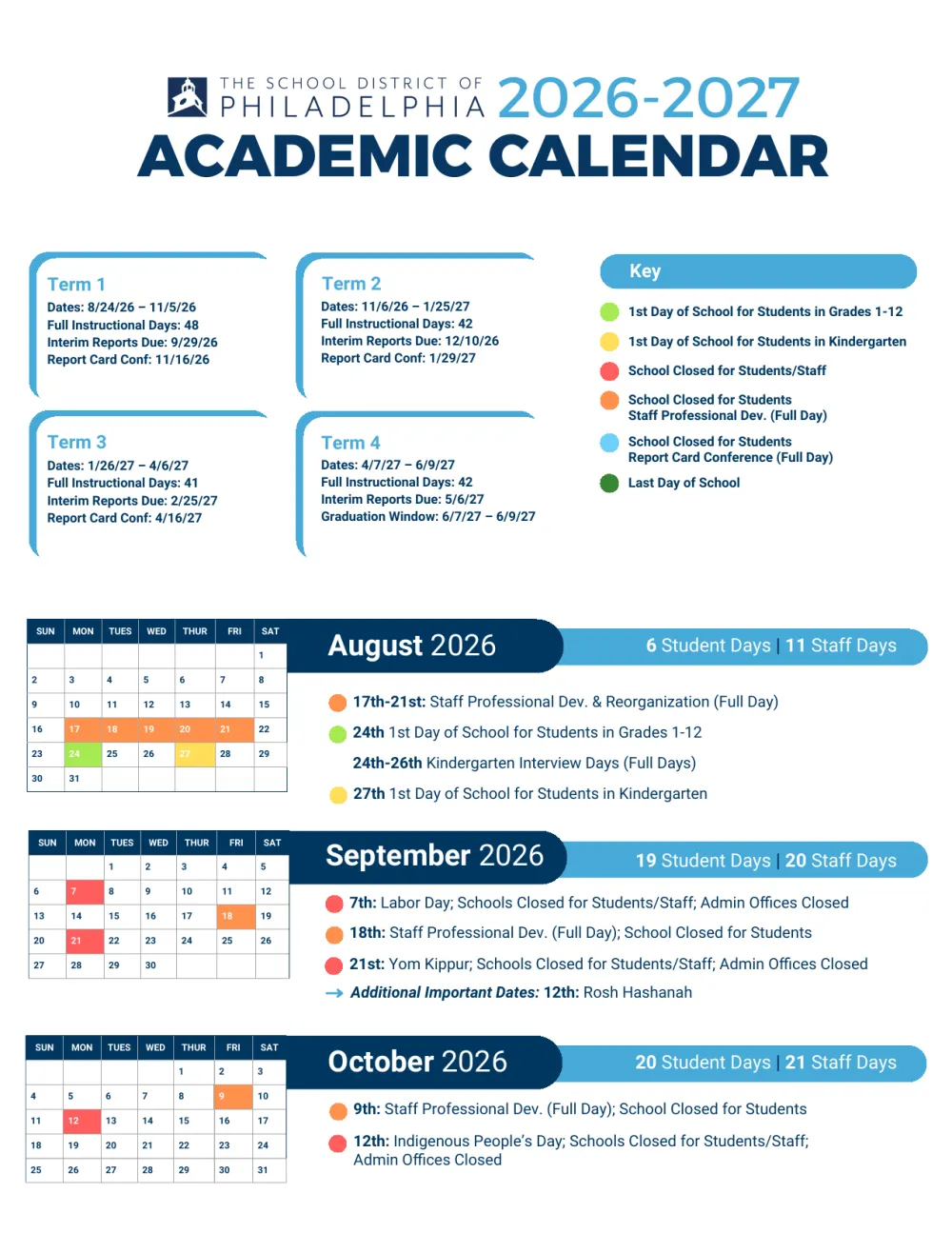
La mayoría de las escuelas publican el año como una cuadrícula de una página con casillas de colores y una leyenda, o como un PDF de cuatro páginas con una clave arriba. Es fácil de leer y tedioso de copiar. Un año típico tiene entre 40 y 50 fechas que conviene conocer, y escribirlas a mano te lleva una tarde que repetirás cada agosto.
Así funciona con el calendario académico oficial 2026–27 del Distrito Escolar de Filadelfia.
¿Tu escuela ya ofrece un calendario al que suscribirte?
Revísalo primero. Algunos distritos publican un enlace de Google Calendar o iCal junto al PDF, a menudo con la etiqueta “Subscribe” o “Add to Google Calendar”. Si el tuyo lo tiene, suscríbete y sáltate el resto de esta guía; el distrito lo mantendrá actualizado por ti.
Muchas escuelas solo ofrecen el PDF, igual que la mayoría de las escuelas privadas, preescolares, campamentos y programas extraescolares. Lo mismo pasa con el calendario que entregan en la noche de regreso a clases. Ahí es donde ayuda Calendar Vision.
¿Cómo añado el PDF del calendario escolar a mi teléfono?
Paso 1: Descarga el calendario
Busca el calendario académico en el sitio web de tu distrito o escuela y descarga el PDF. El de Filadelfia está en la página de calendario del distrito, bajo “Download the 26-27 Calendar”. Tiene cuatro páginas: los periodos y una clave de colores, los meses de agosto a julio con cada cierre indicado, y un resumen de una página.
Paso 2: Súbelo a Calendar Vision
Abre Subir imágenes, elige el PDF y toca Subir. Si el calendario de tu escuela es una foto o una imagen, como una copia pegada en el refrigerador o una foto del chat del grupo de la clase, compártela con Calendar Vision como harías con cualquier otro volante. Puedes subir hasta 10 imágenes a la vez, así que las capturas de un calendario de varias páginas pueden ir juntas.
Paso 3: Revisa la lista de eventos
Leer un año escolar completo tarda unos minutos. Del PDF de Filadelfia, Calendar Vision creó unos 50 eventos de todo el día: cada día que las escuelas cierran, el primer día para los grados 1 a 12 y el primer día de kínder, las conferencias de boletas de calificaciones, las fechas de entrega de informes parciales, los periodos de exámenes, el periodo de graduación y el último día de clases. Las fechas que ya pasaron van a tus eventos ignorados, así que la lista empieza por lo que viene.
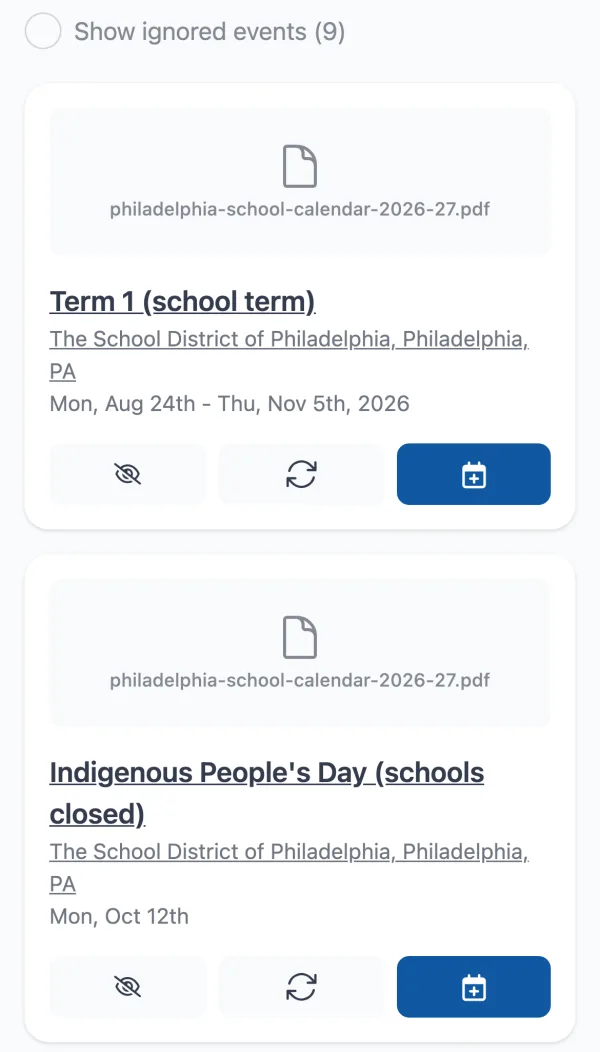
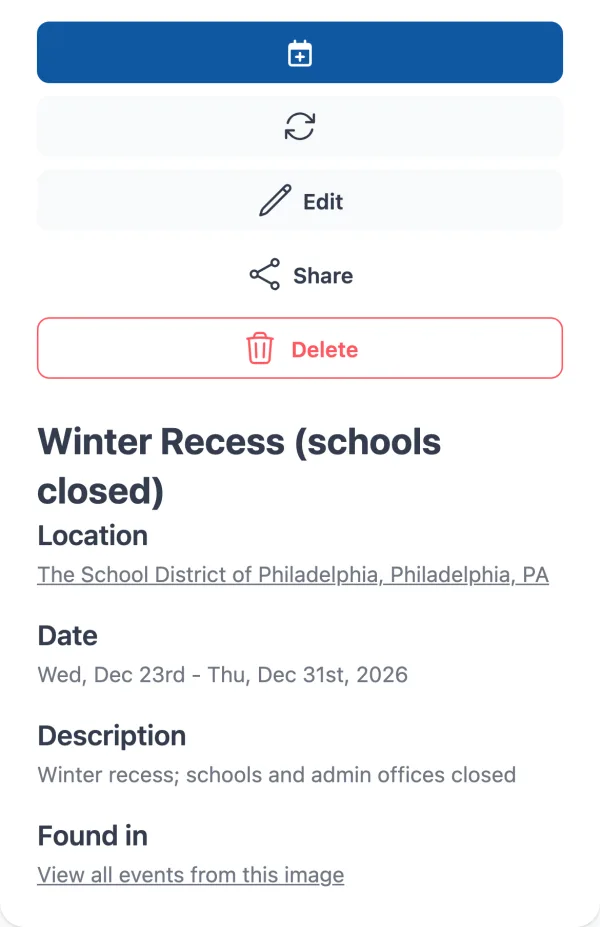
Los recesos se convierten en un solo evento que abarca todo el receso, en lugar de un evento por cada día. El receso de invierno va del miércoles 23 al jueves 31 de diciembre, y el receso de Acción de Gracias cubre el 26 y el 27 de noviembre.
Paso 4: Límpialo
Probablemente no necesitas los 50. Toca el botón de ignorar en los que no afectan a tu familia, como el periodo de exámenes Keystone si tus hijos están en primaria.
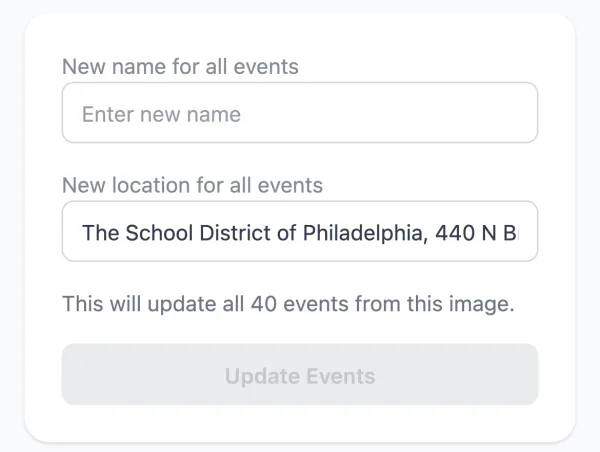
A veces Calendar Vision pone la oficina del distrito como ubicación de todos los eventos. Para usar la escuela de tu hijo, toca Editar eventos en bloque y escribe una nueva ubicación para todos los eventos. Se actualizan todos los eventos de esa subida a la vez.
Paso 5: Lleva los eventos al calendario de tu teléfono
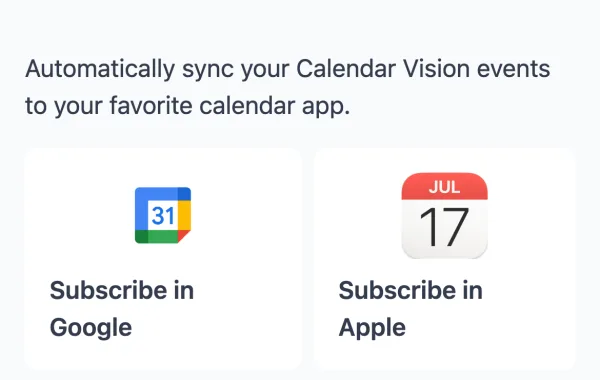
Para unas pocas fechas, toca “Añadir al calendario” en cada una. Para un año escolar completo, mejor sincroniza. Toca Sincronizar en cada evento que quieras y luego suscríbete una sola vez a tu calendario de Calendar Vision en Google Calendar, Apple Calendar u Outlook. Los eventos sincronizados aparecen en tu teléfono junto a todo lo demás, y lo que sincronices después aparece automáticamente.
¿Qué encuentra Calendar Vision en un calendario escolar?
Estos son los eventos que creó a partir del calendario de Filadelfia:
| En el calendario | Calendar Vision crea |
|---|---|
| “7th: Labor Day; Schools Closed for Students/Staff” | Un evento de todo el día el 7 de septiembre |
| “23rd-31st: Winter Recess” | Un solo evento de todo el día del 23 al 31 de diciembre |
| “24th 1st Day of School for Students in Grades 1-12” y “27th 1st Day of School for Students in Kindergarten” | Un evento separado para cada uno, para que te quedes con el del grado de tu hijo |
| “16th: Report Card Conference (Full Day); School Closed for Students” | Un evento de todo el día el 16 de noviembre |
| “Interim Reports Due: 9/29/26” en los recuadros de los periodos, arriba | Un evento por cada fecha de informe parcial, aunque no estén en las listas mensuales |
| “26th-30th: PSSA Testing Window” | Un evento que abarca la semana de exámenes |
| “Additional Important Dates: 8th: Diwali” | Un evento para la festividad, que puedes ignorar si no lo necesitas |
¿Qué tan preciso es?
Muy preciso con las fechas, pero revísalo antes de confiar del todo. En varias ejecuciones con este calendario, cada evento que creó Calendar Vision tenía la fecha correcta, y cada receso de varios días empezaba y terminaba el día correcto. Pero el número de eventos varió entre 49 y 54, y en una ejecución se saltó Yom Kippur. Dedica un minuto a comparar la lista con los cierres del PDF, sobre todo los que vas a usar para planificar.
¿Cómo obtengo los mejores resultados?
- Usa la versión más reciente. Los distritos revisan los calendarios durante el año. Filadelfia modificó su calendario 2026–27 en marzo de 2026, después de aprobarlo. Vuelve a descargar el PDF si tu escuela anuncia un cambio.
- Sube el PDF en lugar de una foto. Un PDF mantiene nítida la letra pequeña, y en la letra pequeña suelen estar los días de conferencias y las festividades.
- Vigila los duplicados al volver a subir. Si añades un calendario revisado, Calendar Vision marca los eventos que parecen estar ya en tu calendario, para que puedas saltarlos.
- Quédate con los eventos que importan a tu familia. Un calendario lleno de periodos de exámenes y días del personal que no necesitas es fácil de empezar a ignorar. Sincroniza los días libres y las fechas en las que tienes que actuar.
¿Qué más puedo añadir de la misma forma?
Cualquier cosa con fechas funciona: un boletín del preescolar, el horario de un campamento, un volante de la asociación de padres o un volante semanal de una clase o club, que se convierte en un evento repetido. Si la escuela envía el horario por correo, reenvía el correo.
Preguntas frecuentes
- ¿Puedo añadir el PDF del calendario escolar al calendario de mi iPhone o Android?
- Sí. Sube el PDF a Calendar Vision y creará un evento de todo el día por cada día libre, receso y fecha importante. Sincroniza los que quieras y suscríbete una vez en Google Calendar, Apple Calendar u Outlook para verlos en tu teléfono.
- ¿Funciona con recesos de varios días?
- Sí. Un receso como "23rd-31st: Winter Recess" se convierte en un solo evento de todo el día del 23 al 31 de diciembre, en lugar de nueve eventos separados.
- Mi escuela tiene un enlace de Google Calendar. ¿Necesito esto?
- No. Si tu distrito publica un calendario al que puedes suscribirte, suscríbete directamente para que el distrito lo mantenga actualizado. Calendar Vision es para escuelas y programas que solo publican un PDF o una imagen.
- ¿Puedo poner la escuela de mi hijo como ubicación de todos los eventos?
- Sí. Toca Editar eventos en bloque en la subida y escribe una nueva ubicación para todos los eventos. Se actualizan todos los eventos de ese calendario a la vez.
- ¿Y si la escuela cambia el calendario?
- Descarga el PDF revisado y súbelo de nuevo. Calendar Vision marca los eventos que parecen estar ya en tu calendario, así solo añades lo que cambió.