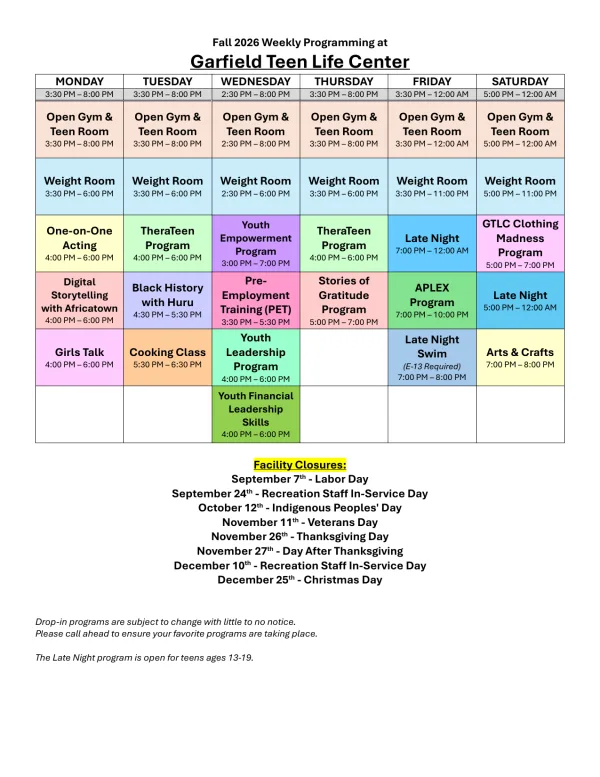
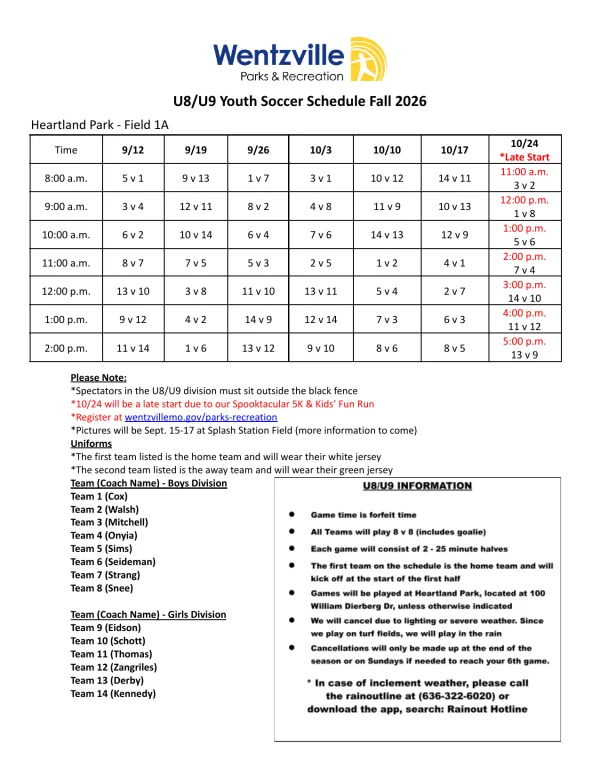
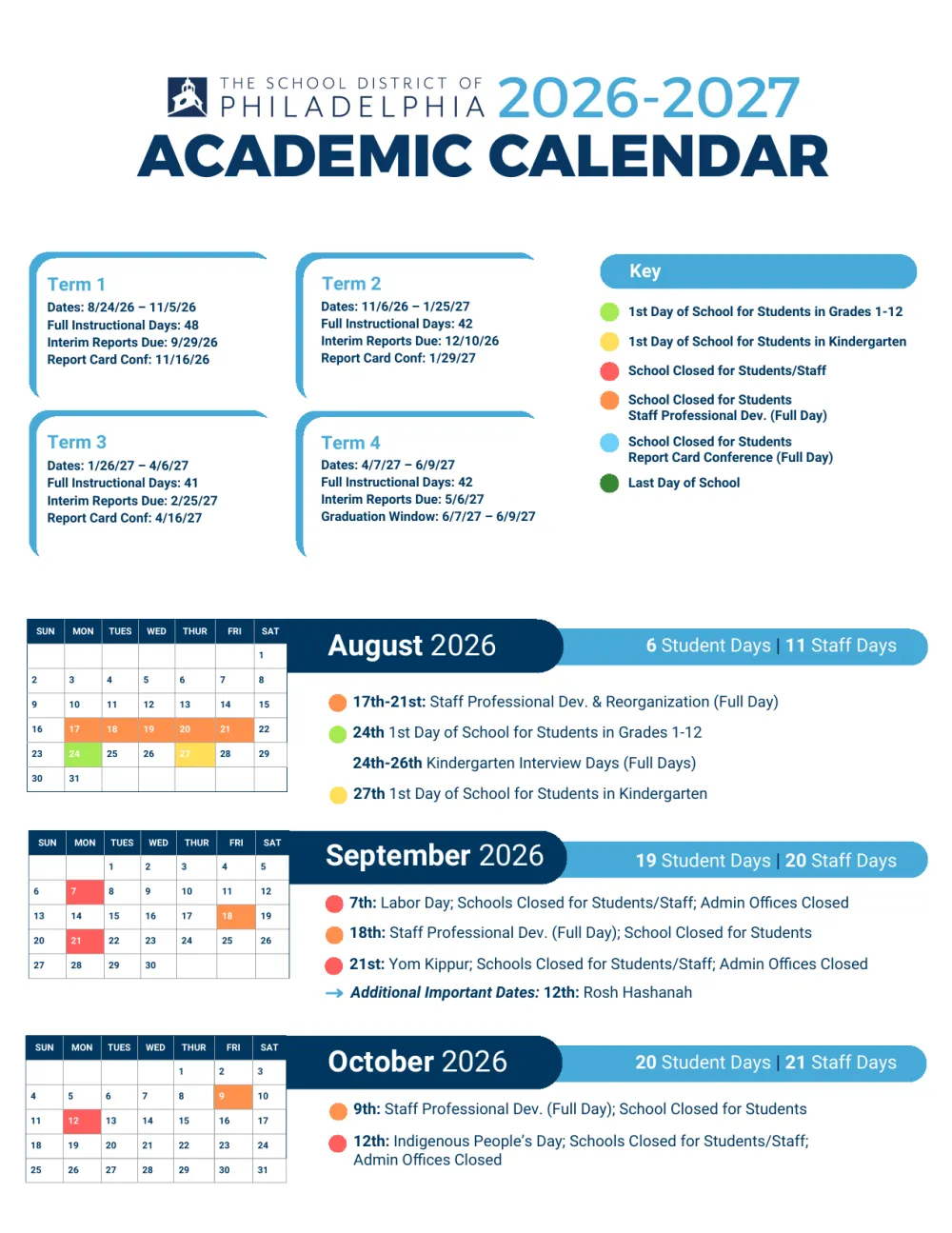
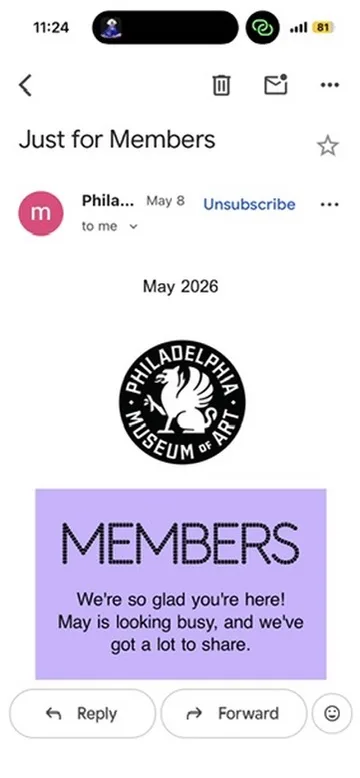
Un correo de evento llega a tu bandeja de entrada — una visita solo para miembros de un museo, un boletín de un local cercano, una confirmación de entradas para un espectáculo el mes que viene. Quieres tenerlo en tu calendario, pero la fecha y la hora están escondidas dentro de una imagen de cabecera, una firma larga y un montón de texto publicitario.
Reenvía el correo a Calendar Vision y recibes un evento de calendario terminado — título, fecha, hora y ubicación — sin copiar una sola línea.
Paso 1: Reenvía el correo
Calendar Vision tiene una dirección de reenvío que puedes copiar desde la app. Abre el correo en tu app de correo, toca reenviar y envíalo desde la dirección de correo con la que te registraste — así es como Calendar Vision sabe que el evento es tuyo. No necesitas quitar la firma, editar el asunto ni describir lo que contiene — todo se envía tal cual.
Paso 2: Calendar Vision lee el correo
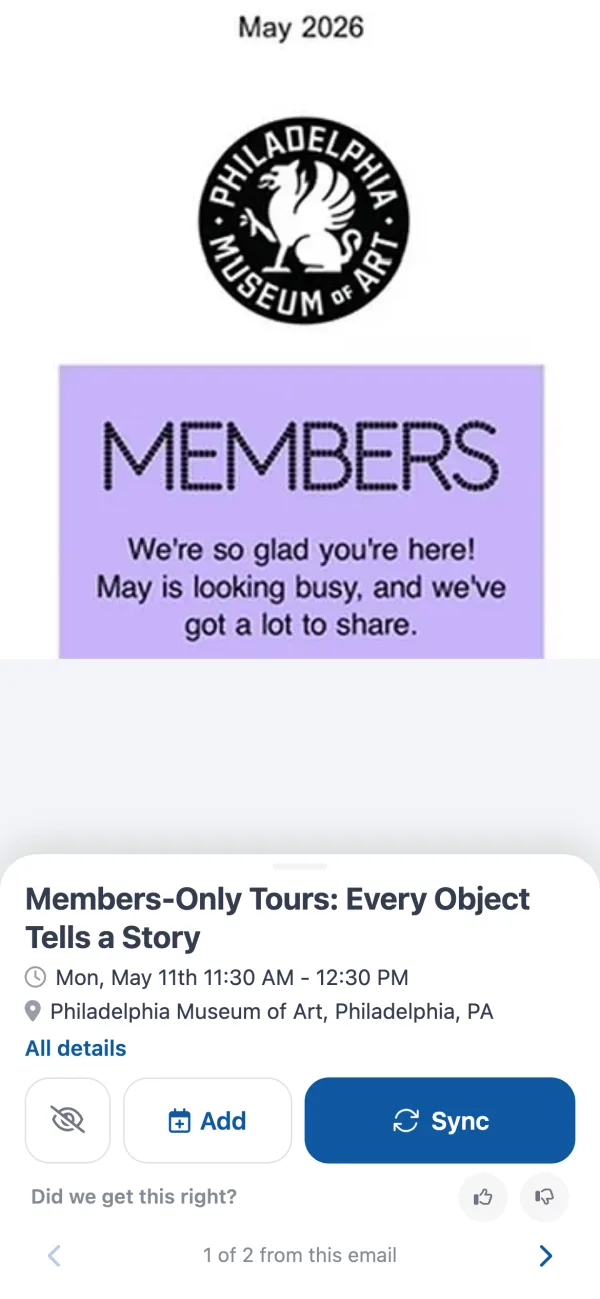
Calendar Vision muestra el correo reenviado tal como lo haría tu app de correo y luego lo lee visualmente. Eso importa porque los detalles de los eventos casi nunca son texto plano hoy en día — la fecha está dentro de un gráfico de cabecera, el lugar forma parte de un bloque HTML con estilo y la hora queda metida entre los enlaces del pie. Leer el correo como una imagen lo captura todo.
Paso 3: Revisa el evento extraído
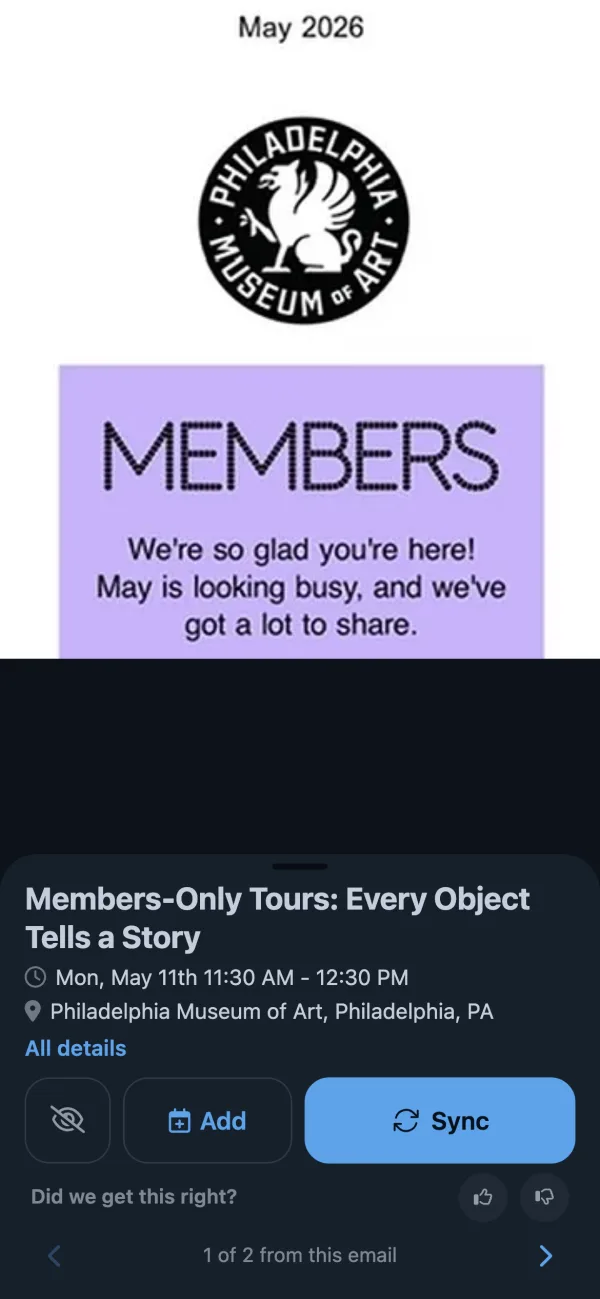
Abre la app y el nuevo evento te espera con el título, la fecha, la hora y la ubicación ya rellenados. Repasa los detalles, corrige lo que quieras y ya está listo para guardar.
Paso 4: Añádelo a tu calendario
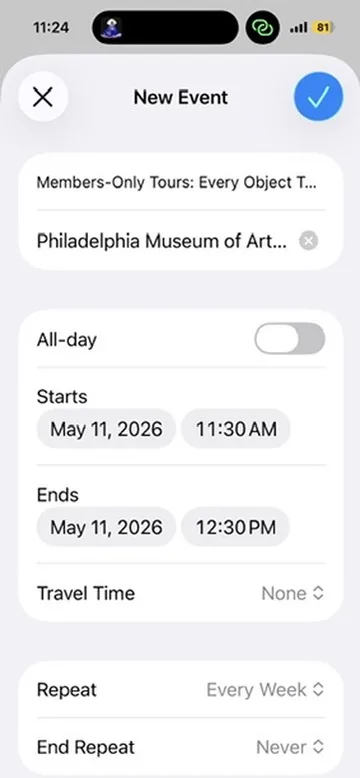
Toca Añadir y iOS abre una hoja de Nuevo evento que ya está completa. Un toque más y queda en tu calendario como cualquier otro evento — con notificaciones, tiempo de viaje y todo lo demás que tu calendario ya hace.
Por qué los correos son una fuente tan buena
Una cantidad sorprendente de información sobre eventos llega por correo, y casi nada viene estructurada como lo quiere un calendario:
- Los boletines y anuncios de locales ponen la fecha dentro de una imagen de cabecera para que se vea bien en la vista previa de la bandeja de entrada — genial para el diseño, pésimo para copiar y pegar.
- Las confirmaciones de entradas y de inscripción entierran la hora entre texto estándar, números de pedido y enlaces para darse de baja.
- Las invitaciones reenviadas desde chats de grupo y amigos llegan con hilos citados, asuntos con “Fwd: Fwd:” y firmas que no tienen nada que ver con el evento.
Reenviar es el gesto universal — toda app de correo lo tiene, y funciona igual tanto si el correo vino de un museo, de un grupo de encuentro o de un amigo. Calendar Vision se encarga de la parte complicada para que no tengas que volver a escribir nada.
Preguntas frecuentes
- ¿Cómo convierto un correo en un evento de calendario?
- Reenvía el correo a la dirección de reenvío de Calendar Vision desde la dirección de correo de tu cuenta. Calendar Vision lee el correo, extrae los detalles del evento y deja un evento listo para guardar en tu bandeja de entrada.
- ¿Dónde encuentro la dirección de reenvío de Calendar Vision?
- Abre la pestaña Correos en la app de Calendar Vision y copia la dirección que aparece ahí. Reenvía desde la dirección de correo con la que te registraste para que Calendar Vision pueda asociar el correo a tu cuenta.
- ¿Funciona cuando la fecha está dentro de una imagen en el correo?
- Sí. Calendar Vision muestra el correo tal como lo ves en tu app de correo y lo lee visualmente, así que captura fechas y horas dentro de imágenes de cabecera y diseños con estilo.
- ¿Puedo reenviar correos sin una cuenta?
- No. El reenvío de correos necesita una cuenta registrada porque Calendar Vision asocia los correos reenviados contigo por la dirección del remitente. Sin cuenta, aún puedes subir capturas de pantalla y fotos.