
Para suscribirte a un calendario, copia su dirección web (normalmente termina en .ics) y añádela como un calendario nuevo en tu app de calendario. En Google Calendar, es “Other calendars” (Otros calendarios) y luego “From URL” (Desde URL). En un iPhone, es Calendarios y luego “Add Subscription Calendar” (Añadir calendario por suscripción). En Outlook, es “Add calendar” (Añadir calendario) y luego “Subscribe from web” (Suscribirse desde la web). A partir de ahí, los eventos nuevos aparecen solos.
Suscribirse no es lo mismo que importar. Un archivo .ics importado es una copia de una sola vez; si los eventos cambian, tu calendario no. Una suscripción se mantiene conectada a la dirección, así que tu app de calendario la revisa periódicamente en busca de cambios. Los mismos pasos sirven para cualquier calendario: un distrito escolar, un equipo deportivo, un calendario de festivos o tus eventos de Calendar Vision.
Esta guía usa el calendario de Calendar Vision como ejemplo, pero todos los pasos después del primero sirven para cualquier dirección de suscripción.
¿Cómo sincronizo los eventos de Calendar Vision con mi calendario?
Paso 1: Sincroniza los eventos que quieras
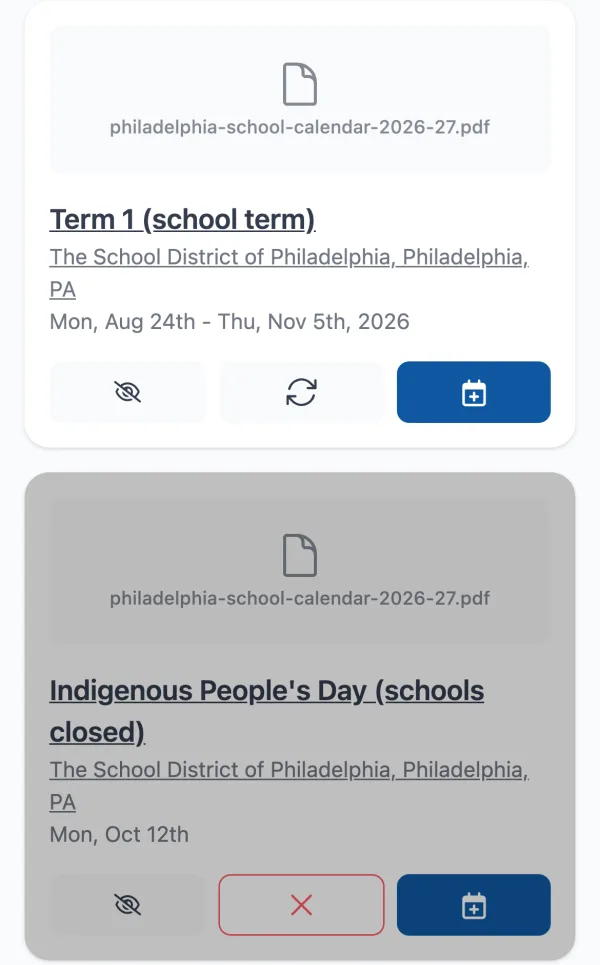
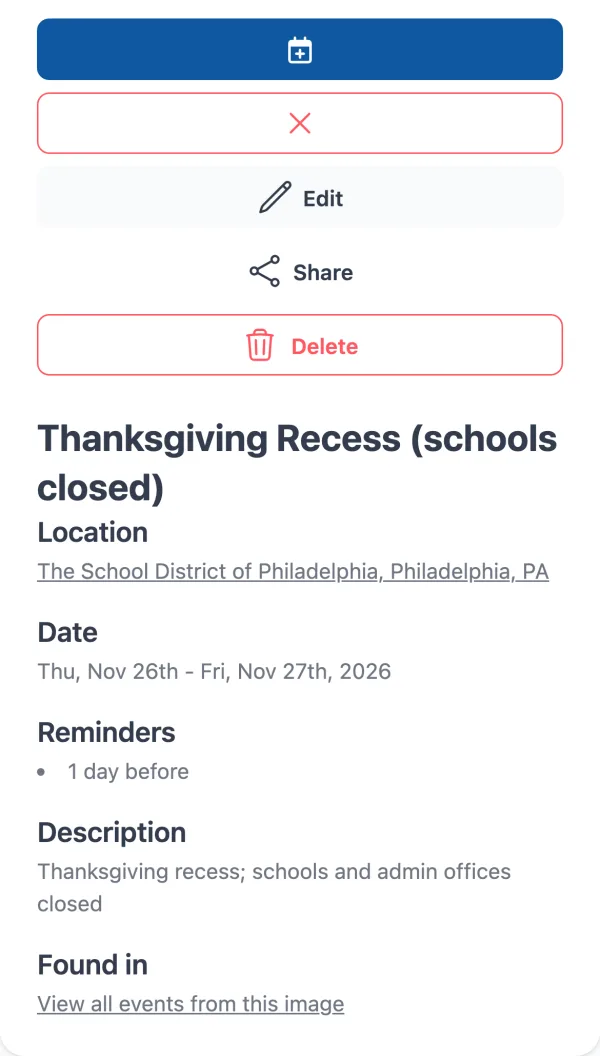
Cada evento en Calendar Vision tiene un botón Sincronizar, el de las dos flechas en círculo. Tócalo y el evento pasa a tu calendario Eventos sincronizados, al que se suscribirá tu app de calendario. Los eventos sincronizados se vuelven grises y el botón se convierte en una X, que puedes tocar más tarde para dejar de sincronizarlos.
Paso 2: Abre Sincronizar con tu calendario
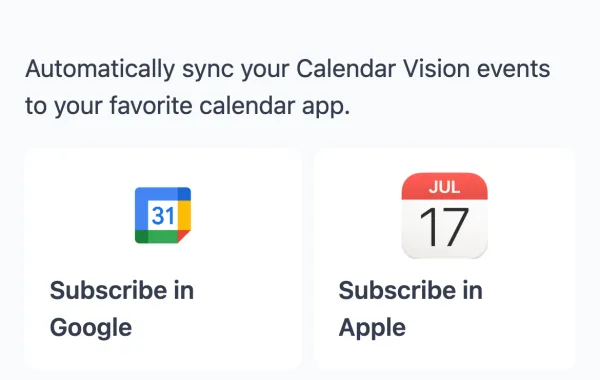
Abre tu calendario en Calendar Vision y toca el signo de interrogación de arriba. La pantalla Sincronizar con tu calendario tiene botones de un toque para Google y Apple, además de la dirección de suscripción de tu calendario para cualquier otra app.
Paso 3: Suscríbete una sola vez
Toca “Suscribirse en Google” o “Suscribirse en Apple” y confirma en tu app de calendario. Para Outlook o cualquier otra app, copia la dirección y sigue los pasos de abajo. Esto solo se hace una vez. Todo lo que sincronices a partir de ahora aparece en el mismo calendario, llamado “Calendar Vision - Synced Events” (o “Calendar Vision Events” en cuentas más antiguas).
¿Cómo me suscribo a un calendario en Google Calendar?
- En una computadora, abre Google Calendar. No se puede añadir una dirección de suscripción desde la app de Google Calendar del teléfono.
- A la izquierda, junto a “Other calendars”, haz clic en el signo más y luego en “From URL”.
- Pega la dirección del calendario y haz clic en “Add calendar”.
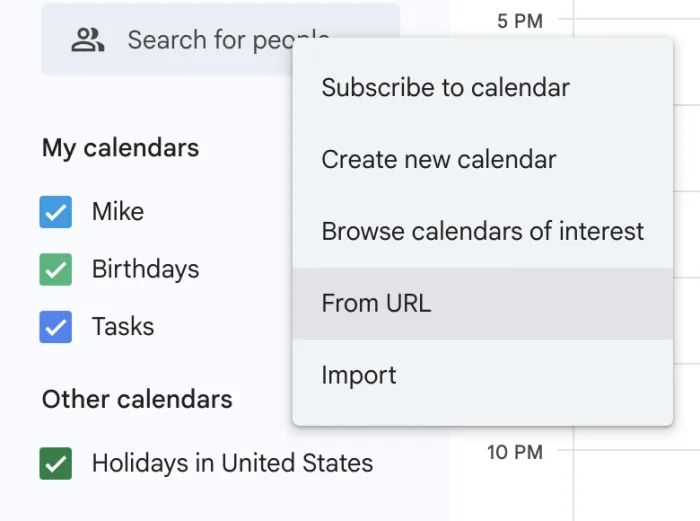
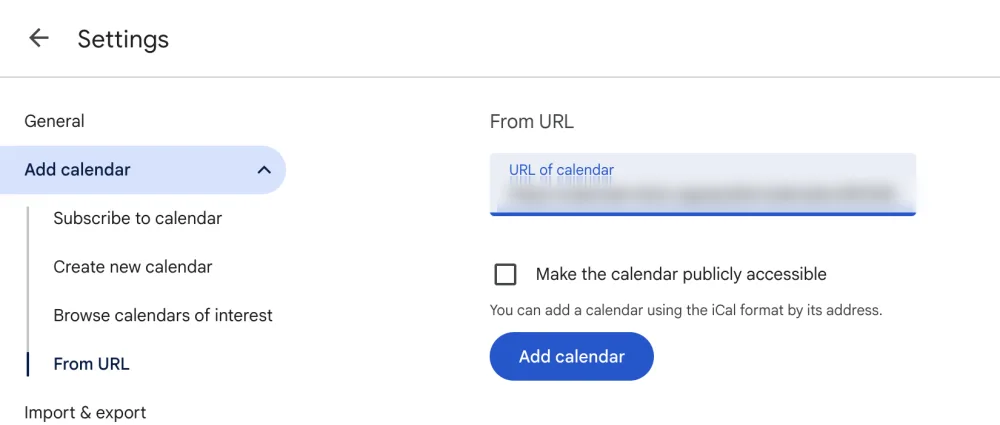
El calendario aparece bajo “Other calendars” y en tu teléfono Android en cuanto Google Calendar sincroniza. Si no aparece en tu teléfono, abre los ajustes de la app de Google Calendar, toca el calendario y activa Sincronizar.
¿Cómo me suscribo a un calendario en el iPhone?
- Abre la app Calendario y toca Calendarios.
- Toca Añadir calendario y luego Añadir calendario por suscripción.
- Pega la dirección del calendario y toca Suscribirse (Buscar en iOS 26).
- Elige iCloud como cuenta para que el calendario también aparezca en tu Mac y tu iPad, y luego toca Añadir (OK en iOS 26).
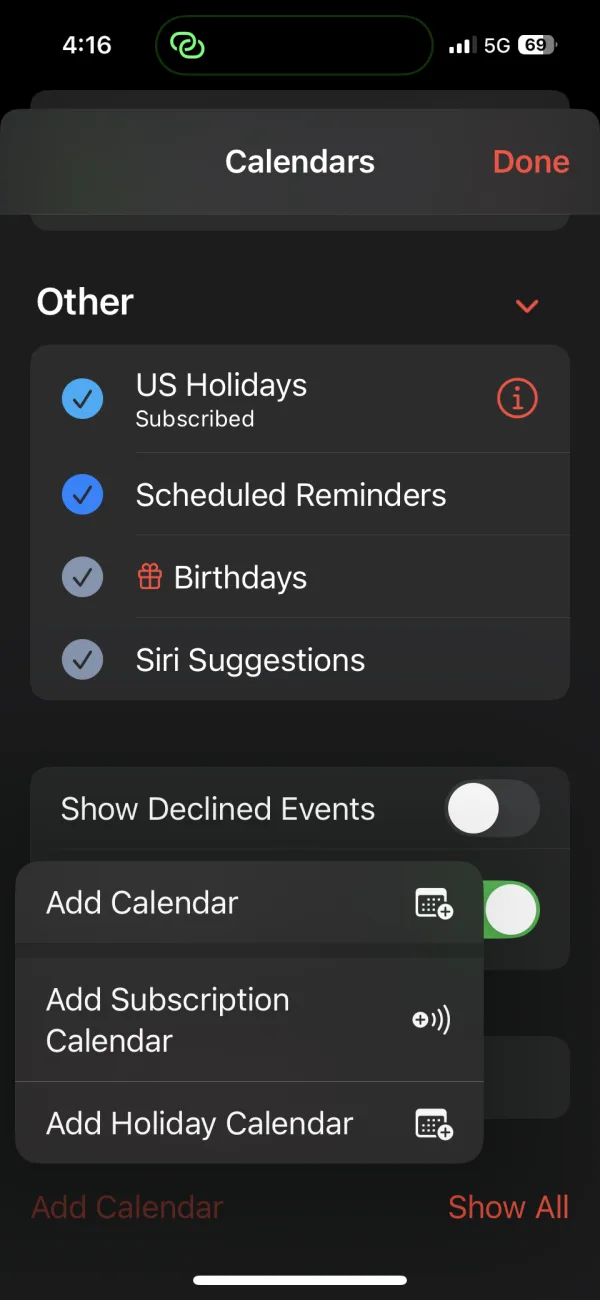
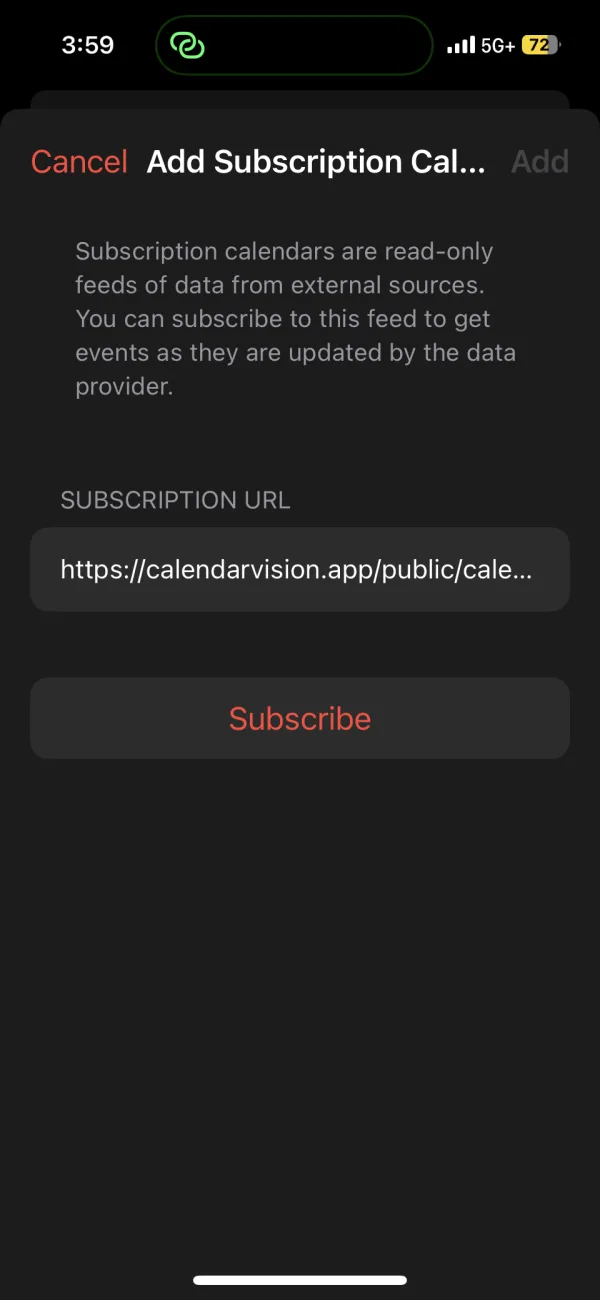
En una Mac, abre Calendario y elige Archivo y luego Nueva suscripción a calendario. Pega la dirección, haz clic en Suscribirse y elige iCloud como ubicación.
¿Cómo me suscribo a un calendario en Outlook?
- En Outlook en la web u Outlook.com, abre Calendario y haz clic en Añadir calendario.
- Haz clic en Suscribirse desde la web.
- Pega la dirección, ponle un nombre al calendario y haz clic en Importar.
A pesar del nombre del botón, esto crea una suscripción, no una importación de una sola vez, así que el calendario se sigue actualizando.
¿Debo añadir los eventos o sincronizarlos?
Calendar Vision ofrece las dos opciones en cada evento. Así se diferencian:
| Añadir al calendario | Sincronizar | |
|---|---|---|
| Qué pasa | Una copia del evento va a tu app de calendario | El evento va a tu calendario de Calendar Vision, al que tu app de calendario está suscrita |
| Configuración | Ninguna | Suscribirte una sola vez |
| Cuándo aparece | De inmediato | La próxima vez que tu app de calendario revise el calendario |
| Si lo editas en Calendar Vision | La copia no cambia | El cambio aparece en tu app de calendario |
| Para quitarlo | Bórralo en tu app de calendario | Toca la X en Calendar Vision |
| Editarlo en tu app de calendario | Sí | No, los calendarios por suscripción son de solo lectura |
Añade un evento suelto, como un concierto para el que acabas de comprar entradas. Sincroniza lo que llega en lotes o puede cambiar: los días libres de todo un año escolar, las fechas de venta de entradas o los eventos semanales de un volante.
¿Por qué no se actualiza mi calendario por suscripción?
Tu app de calendario decide cuándo revisar si hay cambios, y cada una es distinta:
- Google Calendar revisa las suscripciones cada pocas horas y no tiene botón de actualizar. Un evento nuevo puede tardar varias horas en aparecer.
- Outlook suele actualizarse más o menos cada tres horas, pero Microsoft dice que puede tardar más de 24.
- Apple Calendar en una Mac te deja elegir cada cuánto actualizar. Haz clic derecho en el calendario, elige Obtener información y ajusta la actualización automática.
Si necesitas un evento ahora mismo, usa Añadir al calendario para ese y sigue sincronizando el resto.
¿Cómo le saco el máximo partido a un calendario por suscripción?
- Suscríbete en un solo lugar. Si tu iPhone también usa tu cuenta de Google, suscríbete en Google o en iCloud, no en los dos, o verás cada evento dos veces.
- Muestra las suscripciones de Google en un iPhone. Los calendarios a los que te suscribes en Google no aparecen en la app Calendario del iPhone hasta que los activas en calendar.google.com/calendar/syncselect.
- Activa los recordatorios. Calendar Vision puede recordarte los eventos sincronizados. Configura un recordatorio predeterminado para el calendario y activa las notificaciones de próximos eventos en Ajustes de notificaciones.
- Mantén la dirección en privado. Cualquiera con tu dirección de suscripción puede ver los eventos que sincronizas, así que compártela solo con personas con las que compartirías tu calendario.
Preguntas frecuentes
- ¿Cuál es la diferencia entre suscribirse a un calendario e importarlo?
- Una importación copia los eventos una sola vez y tu calendario nunca se entera de los cambios. Una suscripción se mantiene conectada a la dirección del calendario, así que tu app de calendario la revisa periódicamente en busca de eventos nuevos o modificados.
- ¿Puedo suscribirme a un calendario desde la app de Google Calendar en mi teléfono?
- No. Añade la suscripción en Google Calendar desde una computadora, en "Other calendars" y luego "From URL". Después aparece en la app de Google Calendar de tu teléfono.
- ¿Cada cuánto se actualiza un calendario por suscripción?
- Depende de tu app de calendario. Google Calendar revisa cada pocas horas y no tiene botón de actualizar, Outlook suele actualizarse más o menos cada tres horas pero puede tardar más de un día, y Apple Calendar en una Mac te deja elegir cada cuánto actualizar.
- ¿Puedo editar los eventos de un calendario por suscripción?
- No. Los calendarios por suscripción son de solo lectura en tu app de calendario. Edita el evento en Calendar Vision y el cambio aparecerá la próxima vez que tu app de calendario se actualice.
- ¿Debo añadir los eventos de Calendar Vision o sincronizarlos?
- Añade un evento suelto cuando lo quieras en tu calendario de inmediato. Sincroniza los eventos que llegan en lotes o pueden cambiar, como un calendario escolar, para que las ediciones y eliminaciones se reflejen automáticamente.





