Google Calendar no puede leer tu horario de trabajo desde una foto, una captura de pantalla o un PDF, así que la mayoría termina escribiendo cada turno a mano. Primero revisa si la app de horarios de tu empresa tiene sincronización con el calendario; si la tiene, suscríbete una vez y listo. Si no, o si tu cuadrante de turnos está pegado en la pared de la sala de descanso, sácale una foto, deja que Calendar Vision cree tus turnos y sincronízalos con Google Calendar o tu iPhone.
¿Mi app de horarios puede añadir los turnos a mi calendario?
Algunas pueden, y es la mejor opción porque los turnos se actualizan cuando tu encargado los cambia. Dos ejemplos cuyas páginas de ayuda lo describen:
- Deputy: abre tu perfil y elige añadir tus turnos a tu app de calendario personal. Elige el enlace webcal, no el archivo .ics de una sola vez, para que siga actualizándose. En la app de iPhone es el icono de calendario debajo de los próximos turnos. Según Deputy, Google Calendar recoge los cambios cada 8 a 24 horas.
- 7shifts: la sincronización del calendario se configura desde la web de 7shifts, no desde la app móvil. Te da un enlace personal; no lo compartas.
En otras apps, busca en tu perfil o en la configuración “sincronizar calendario”, “añadir al calendario” o “webcal”. Si existe, añade el enlace en Google Calendar en “Otros calendarios” y luego “Desde URL”; cómo suscribirte a un calendario tiene los pasos para Google Calendar y el iPhone. Si la opción no aparece, tu encargado puede haberla desactivado, o el horario solo existe en papel. Para eso es el resto de esta guía.
¿Cómo convierto una foto de mi horario en eventos de calendario?
Paso 1: Pasa el horario a tu teléfono
Sácale una foto al horario publicado, de frente y lo bastante cerca para que se lea cada hora, o haz una captura de pantalla en tu app de horarios. Un PDF o un correo con el horario también sirve.
Paso 2: Añádelo a Calendar Vision con tu nombre
En Calendar Vision, toca Añadir eventos y añade la foto, la captura o el PDF. Antes de subirlo, escribe tu nombre en “Solo incluir eventos de”. Un horario publicado incluye a todo el equipo, y así solo quedan tus turnos. Escribe tu nombre como aparece en el horario.
Paso 3: Revisa tus turnos
Cada turno se convierte en un evento con su hora de inicio y de fin. Compara la cantidad con tu semana, comprueba que los días libres quedaron fuera y mira cualquier turno que termine después de medianoche: debe terminar a la mañana siguiente, no el mismo día. Para renombrarlos todos de una vez, por ejemplo como “Trabajo”, usa “Editar eventos en lote”.
Paso 4: Sincronízalos con tu calendario
Toca Sincronizar en los turnos que quieras, o sincronízalos todos, y suscríbete una vez a tu calendario de Calendar Vision en Google Calendar o Apple Calendar. Tus turnos aparecen en el teléfono junto a todo lo demás.
¿Cómo se ve?
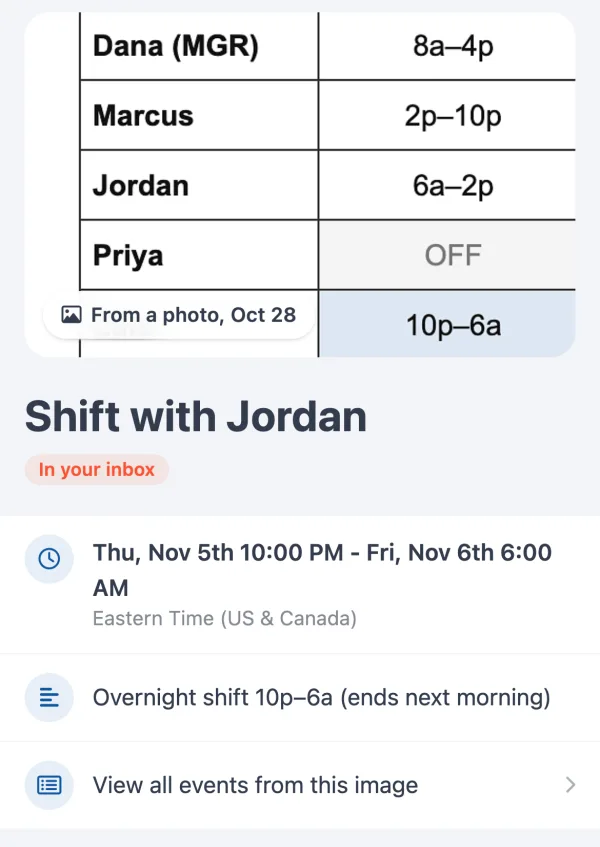
Para mostrar cómo se ve, este es un horario semanal de ejemplo, como los que se publican en la sala de descanso de una cafetería abierta las 24 horas: ocho personas, una semana de turnos, días libres y turnos de noche que terminan a la mañana siguiente.
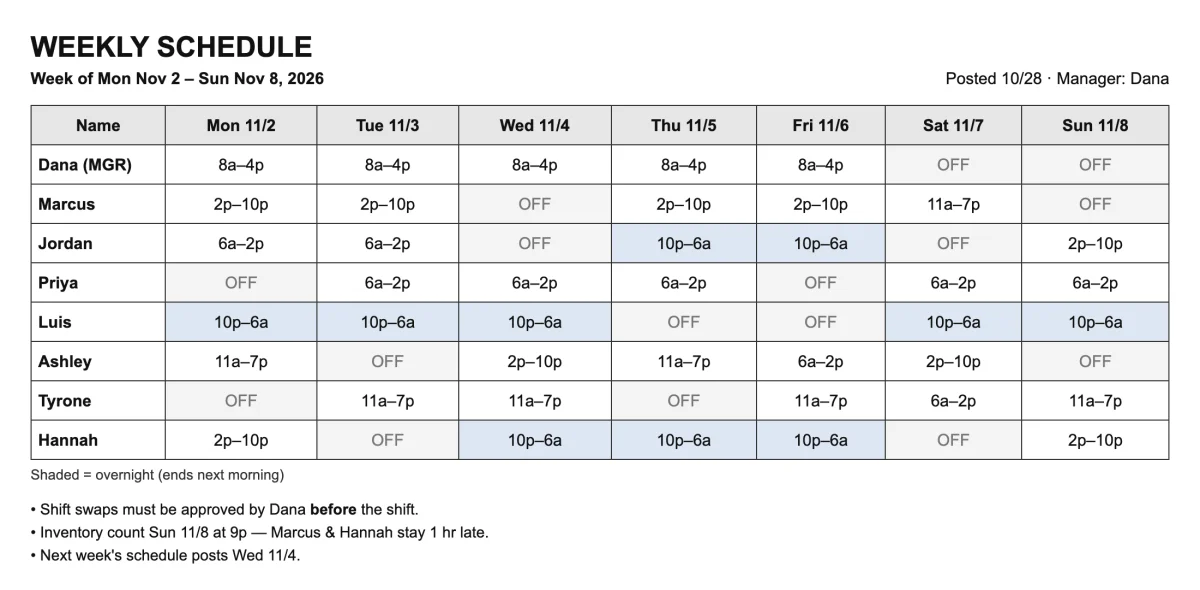
Con “Jordan” en “Solo incluir eventos de”, Calendar Vision encontró los cinco turnos de Jordan y ninguno más. El miércoles y el sábado, marcados como OFF, quedaron fuera.
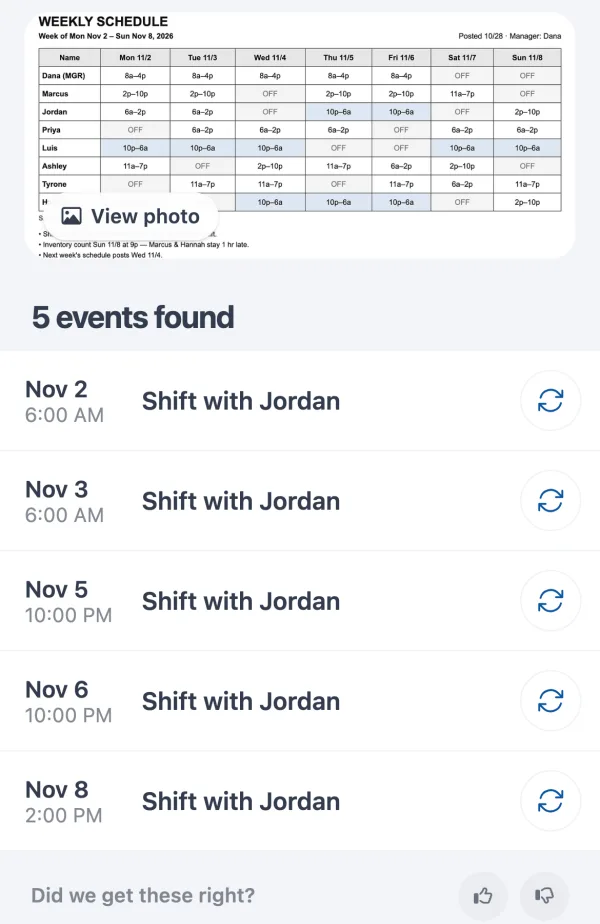
Los dos turnos de noche terminan a las 6:00 del día siguiente, así que el turno del jueves de 22:00 a 6:00 llega hasta el viernes por la mañana en tu calendario, como lo vas a trabajar.
¿Cómo añado el horario de la semana siguiente sin rehacerlo todo?
Una vez suscrito a tu calendario de Calendar Vision, no vuelves a configurar nada. Cuando se publique el horario siguiente, sácale una foto, añádelo con tu nombre y sincroniza los turnos; aparecen solos en Google Calendar o en tu iPhone. Si tu encargado vuelve a publicar la semana con cambios, añade la nueva versión: Calendar Vision marca los turnos que ya tienes, así que solo sincronizas lo que cambió.
Si prefieres un archivo, Calendar Vision en la web tiene un botón Descargar .ics debajo de los eventos, y cómo importar un archivo ICS a Google Calendar explica el resto. Pero un archivo importado no se actualiza, así que para un horario que cambia cada semana es mejor sincronizar.
¿Cómo añado mi horario de trabajo al calendario del iPhone?
Los pasos son los mismos: añade la foto a Calendar Vision con tu nombre, revisa los turnos, sincronízalos y suscríbete a tu calendario de Calendar Vision en Apple Calendar en lugar de Google Calendar. Si ya usas Google Calendar en tu iPhone con una cuenta de Google en Ajustes, basta con suscribirte en Google Calendar; activa el calendario en calendar.google.com/calendar/syncselect y los turnos aparecen en la app Calendario del iPhone. Cómo suscribirte a un calendario explica las dos opciones.
Lo mismo funciona con todo lo que llega como imagen: un folleto o la foto de un evento, un calendario escolar o el calendario de partidos de un equipo.
Preguntas frecuentes
- ¿Cómo importo mi horario de trabajo a Google Calendar?
- Si tu app de horarios tiene sincronización con el calendario, suscríbete a su enlace en Google Calendar. Si no, sácale una foto al horario, añádelo a Calendar Vision con tu nombre y sincroniza los turnos con Google Calendar.
- ¿Puede quedarse solo con mis turnos en un horario con todo el equipo?
- Sí. Escribe tu nombre en Solo incluir eventos de antes de subirlo, como aparece en el horario. Calendar Vision lee todo el horario y crea solo tus turnos.
- ¿Y los turnos de noche?
- Un turno de 22:00 a 6:00 se convierte en un evento que termina a las 6:00 del día siguiente. Revísalos al comprobar tus turnos.
- ¿Y si mi horario cambia después de añadirlo?
- Añade el horario actualizado. Calendar Vision marca los turnos que ya tienes, así que solo sincronizas los cambios. Si tu app de horarios tiene sincronización, su enlace se actualiza solo.
- ¿Es lo mismo que el horario laboral de Google Calendar?
- No. El horario laboral es un ajuste de las cuentas de Google del trabajo o de la escuela que muestra a tus compañeros cuándo estás disponible para reuniones. Se repite cada semana y no crea eventos para tus turnos.
- ¿Calendar Vision es gratis?
- Puedes empezar gratis con 3 extracciones y sin tarjeta de crédito. Calendar Vision Pro elimina el límite por $3,99 al año o un pago único de $9,99 de por vida.