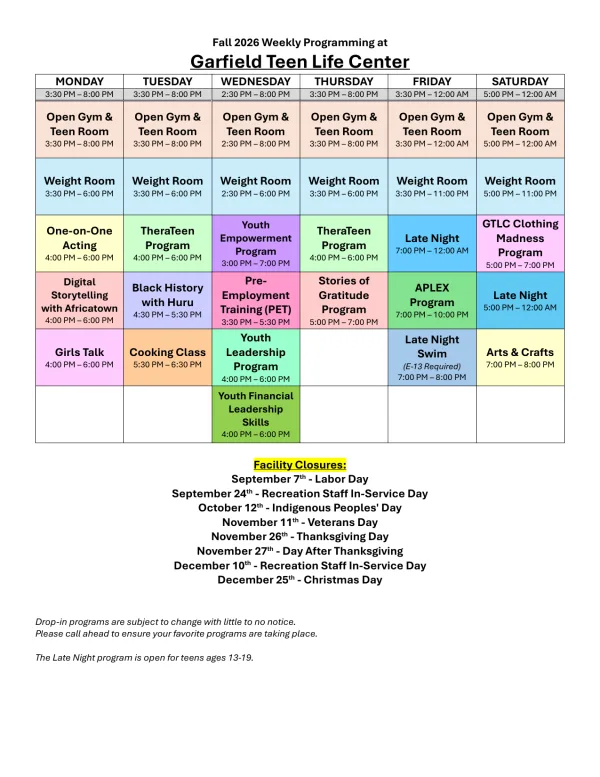
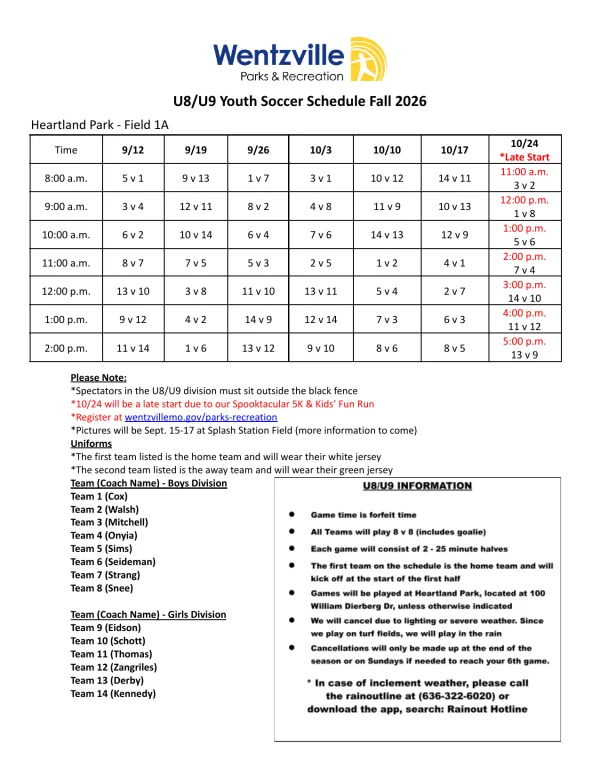
Para compartir un calendario en el iPhone, abre la app Calendario, toca Calendarios, toca el botón Información junto a un calendario de iCloud y luego toca Añadir persona e introduce el correo de tu pareja. Le llega una invitación y, en cuanto se une, cada evento que cualquiera de los dos añada aparece en ambos teléfonos. Si alguien de la familia tiene un teléfono Android, una invitación de iCloud no llegará a su calendario, así que comparte un enlace público o usa un calendario de Google; abajo explicamos las dos opciones.
Esta guía la escribimos quienes hacemos Calendar Vision, una herramienta que lee eventos en fotos, PDF, correos y páginas web. Los pasos para compartir siguen el propio Manual de uso del iPhone de Apple, revisado el 19 de noviembre de 2026. La última sección trata de lo que viene después de compartir: meter el calendario escolar y el horario del equipo en el calendario que acabas de compartir, sin escribirlos a mano.
¿Cómo comparto mi calendario en el iPhone?
Desde la app Calendario del iPhone solo se pueden compartir calendarios de iCloud. Los calendarios de Google, Outlook o de una cuenta del trabajo se comparten desde sus propias apps. Si todavía no lo has hecho, comprueba que Calendario de iCloud esté activado: abre Ajustes, toca tu nombre, luego iCloud, y activa Calendarios.
Es mejor crear un calendario nuevo para la familia que compartir el tuyo. Tus reuniones de trabajo y tus citas médicas siguen siendo solo tuyas, y el compartido tiene su propio color.
- Crea el calendario. En la app Calendario, toca Calendarios abajo, luego Añadir calendario y otra vez Añadir calendario. Elige iCloud, ponle un nombre como “Familia”, elige un color y toca OK.
- Abre sus ajustes. De vuelta en la lista de Calendarios, toca el botón Información (la pequeña i) junto al calendario nuevo.
- Invita a tu pareja. Toca Añadir persona, escribe su nombre o su correo y toca Añadir. Apple necesita un correo para cada persona que invites, y debe ser el que usa para su cuenta de Apple.
- Tu pareja acepta. La invitación le llega como notificación y en la bandeja de entrada de la app Calendario de su iPhone. Cuando toca Unirse al calendario, el calendario aparece en su lista de Calendarios.
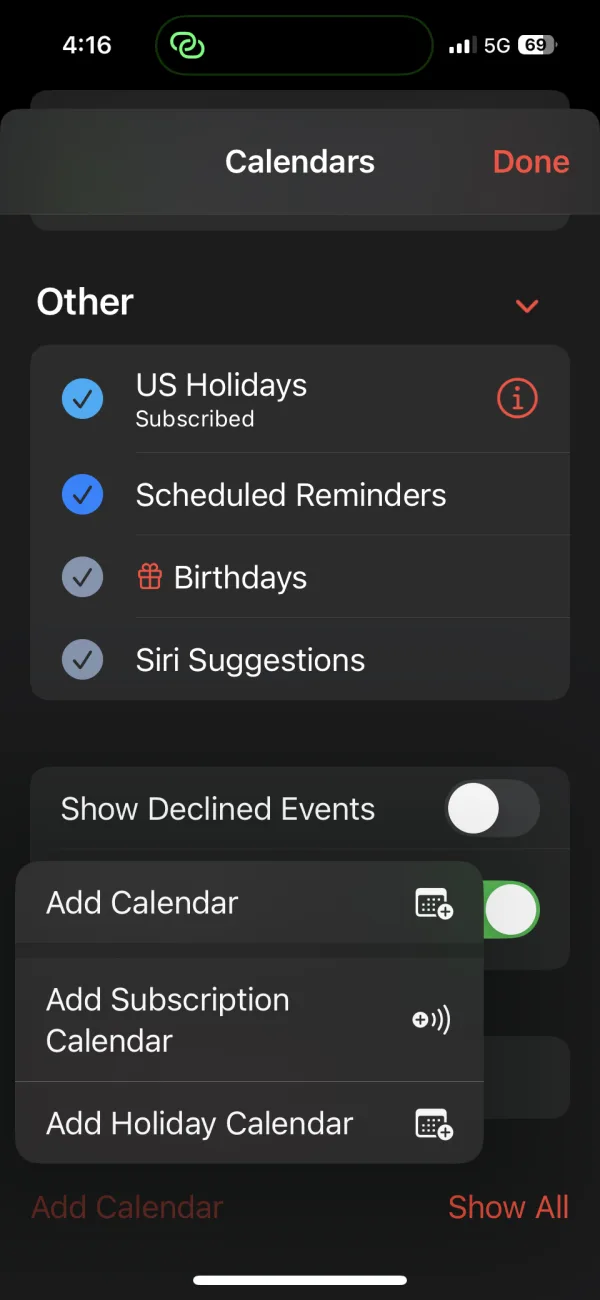
Repite Añadir persona con cada persona que quieras incluir: el otro progenitor, un adolescente con su propio iPhone, la abuela que recoge a los niños los martes. El calendario también aparece en el iPad y la Mac de cada uno, siempre que hayan iniciado sesión allí con la misma cuenta de Apple.
¿Cómo sincronizo mi calendario con el de mi pareja?
Es el motivo más habitual por el que la gente busca cómo compartir, y la respuesta es el calendario compartido de arriba. No se sincronizan dos calendarios personales entre sí. Los dos se unen a un calendario compartido, ponen ahí los eventos familiares y cada uno conserva sus propios calendarios para todo lo demás. Cada uno ve ambos, uno al lado del otro, en la app Calendario.
¿La otra persona puede editar mi calendario?
Sí, por defecto. Las personas que invitas pueden añadir, cambiar y eliminar eventos. Para que alguien solo pueda verlo, abre la pantalla Información del calendario, toca su nombre y desactiva Permitir edición. Es lo ideal para una abuela que debe ver el horario pero no mover nada.
Para dejar de compartir con alguien, toca su nombre en la misma pantalla y toca Dejar de compartir. Su teléfono pierde el calendario al momento.
Quien sea que cambie un evento, todos ven el cambio. Tu iPhone también te avisa cuando alguien cambia un calendario que compartes. Si en una semana ajetreada eso resulta molesto, abre Ajustes, toca Notificaciones, luego Calendario, luego Personalizar notificaciones, y desactiva Cambios en calendarios compartidos.
El calendario Familia de En familia
Si tu hogar ya usa En familia, puede que ya tengas un calendario compartido sin hacer nada. Cuando una familia se une a En familia, Apple crea un calendario llamado Familia en los dispositivos de todos, junto con un álbum de fotos compartido. En familia admite hasta seis personas, así que sirve para la mayoría de los hogares.
Busca Familia en tu lista de Calendarios. Si está, todos los miembros ya pueden añadirle eventos, y puedes saltarte los pasos de arriba. El inconveniente es que va con todo el grupo de En familia: todos los del grupo lo ven y no puedes dejar fuera a nadie. Un calendario que creas tú te deja elegir exactamente quién está dentro, como los dos padres y una niñera, que no formaría parte de tu grupo de En familia.
Cómo compartir un calendario del iPhone con Android
Una invitación de Añadir persona solo funciona con alguien que tenga cuenta de Apple, y un teléfono Android no puede mostrar calendarios de iCloud por sí solo. Si alguien de la familia usa Android, tienes dos buenas opciones.
Opción 1: compartir un enlace público (puede verlo, no editarlo)
- En la pantalla Información del calendario, activa Calendario público.
- Toca Compartir enlace y envíale la dirección.
- En una computadora, esa persona abre Google Calendar, hace clic en el signo más junto a “Other calendars”, luego en “From URL”, y pega la dirección. La app de Google Calendar para el teléfono no puede añadirlo, pero el calendario aparece en su teléfono una vez añadido. Cómo suscribirse a un calendario tiene capturas de cada paso.
Para esa persona es de solo lectura, y Google revisa el enlace a su propio ritmo, así que un cambio que hagas puede tardar varias horas en llegar a su teléfono. Cualquiera que tenga el enlace puede ver el calendario, así que compártelo solo con la familia.
Opción 2: usar un calendario de Google en los dos teléfonos (todos pueden editar)
Si todos necesitan añadir eventos, crea el calendario familiar en Google Calendar y compártelo allí: en una computadora, abre los ajustes del calendario, ve a “Share with specific people” y añade el correo de cada persona con permiso para hacer cambios. En el iPhone, abre Ajustes, toca Apps, luego Calendario, luego Cuentas de calendario, y añade tu cuenta de Google. El calendario compartido de Google aparece entonces en la app Calendario del iPhone junto a tus calendarios de iCloud, y puedes añadir y editar eventos ahí como en cualquier otro.
¿Qué forma de compartir le conviene a tu familia?
| Tu familia | La mejor forma de compartir | Quién puede editar |
|---|---|---|
| Todos tienen iPhone y usan En familia | El calendario Familia | Todos los del grupo |
| Todos tienen iPhone y quieres elegir quién está dentro | Un calendario nuevo de iCloud con Añadir persona | Quien tenga activado Permitir edición |
| Algunos iPhone, y alguien con Android solo necesita verlo | Un calendario de iCloud con un enlace público para esa persona | Solo quienes tienen iPhone |
| Algunos iPhone, y alguien con Android necesita añadir eventos | Un calendario compartido de Google, añadido a cada iPhone | Todos a quienes des permiso |
Llena el calendario compartido con los horarios de la escuela y los deportes
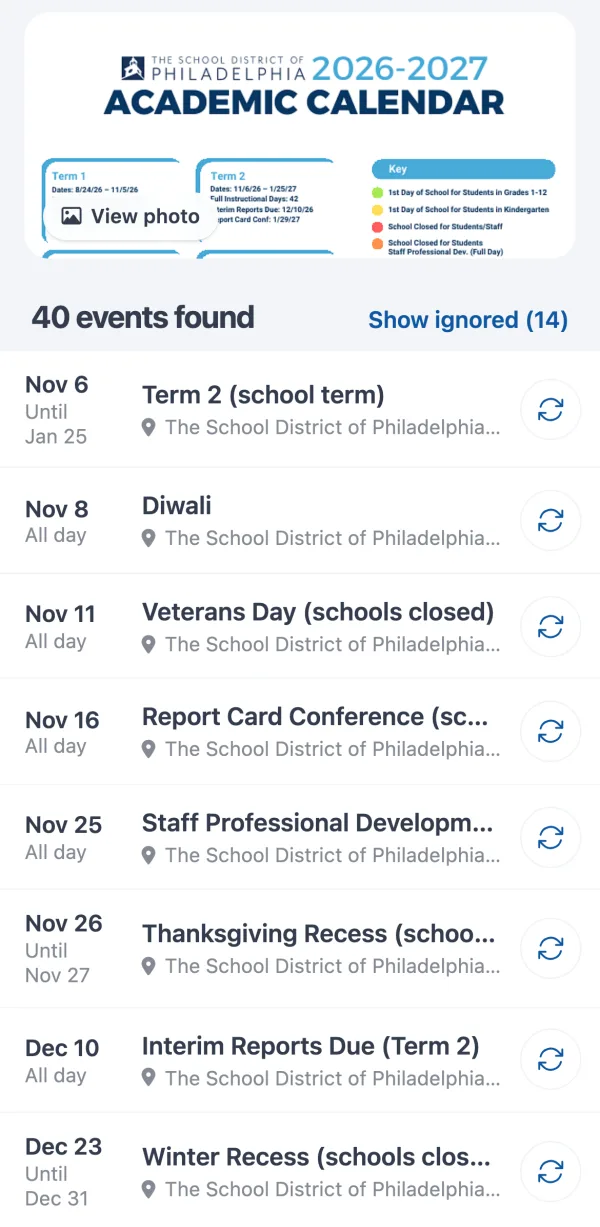
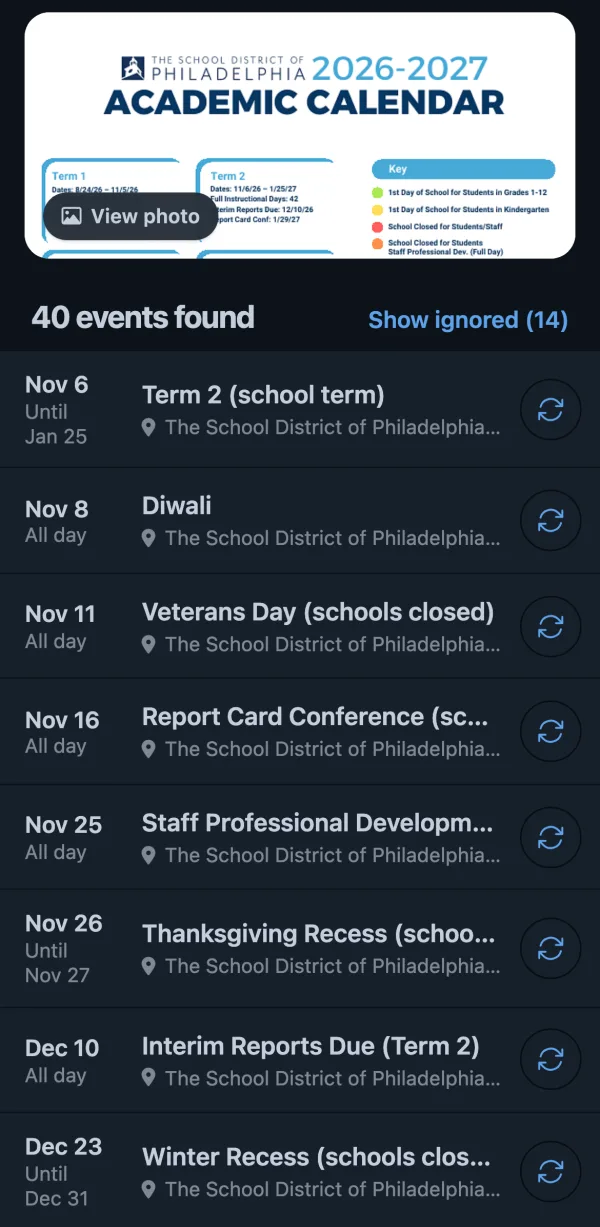
Un calendario compartido solo es tan útil como lo que tiene dentro. Lo difícil para la mayoría de las familias no es compartir, sino los 50 cierres escolares, salidas tempranas y horarios de partidos que llegan como PDF, correos y fotos de un volante, y que luego alguien tiene que escribir a mano. Calendar Vision hace esa parte. Para mostrar cómo se ve, aquí está el calendario 2026–27 del distrito escolar de Filadelfia, un PDF de cuatro páginas.
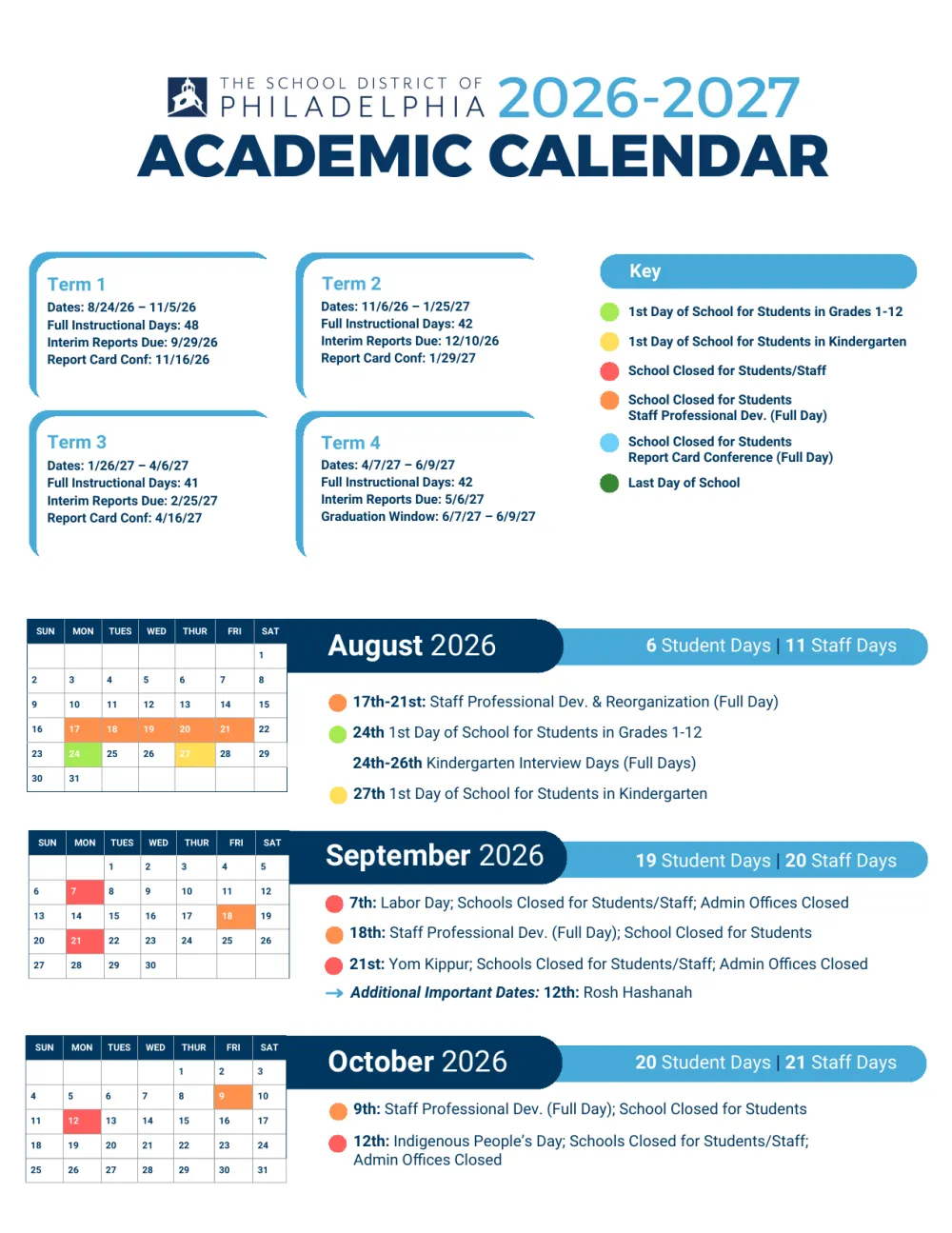
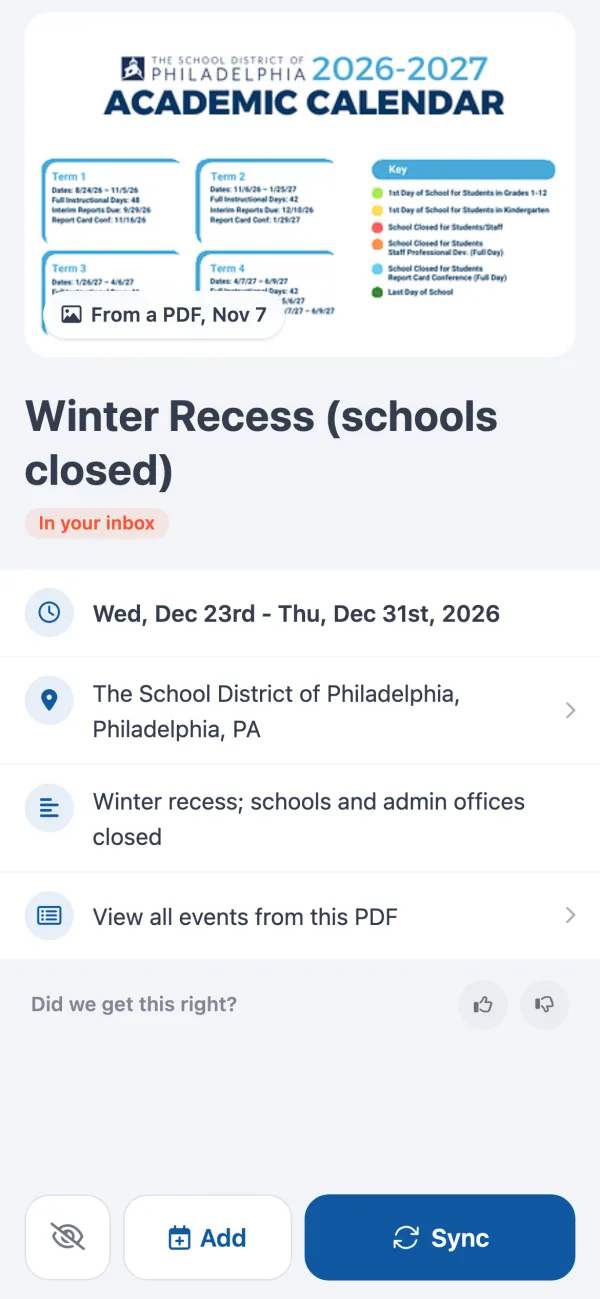
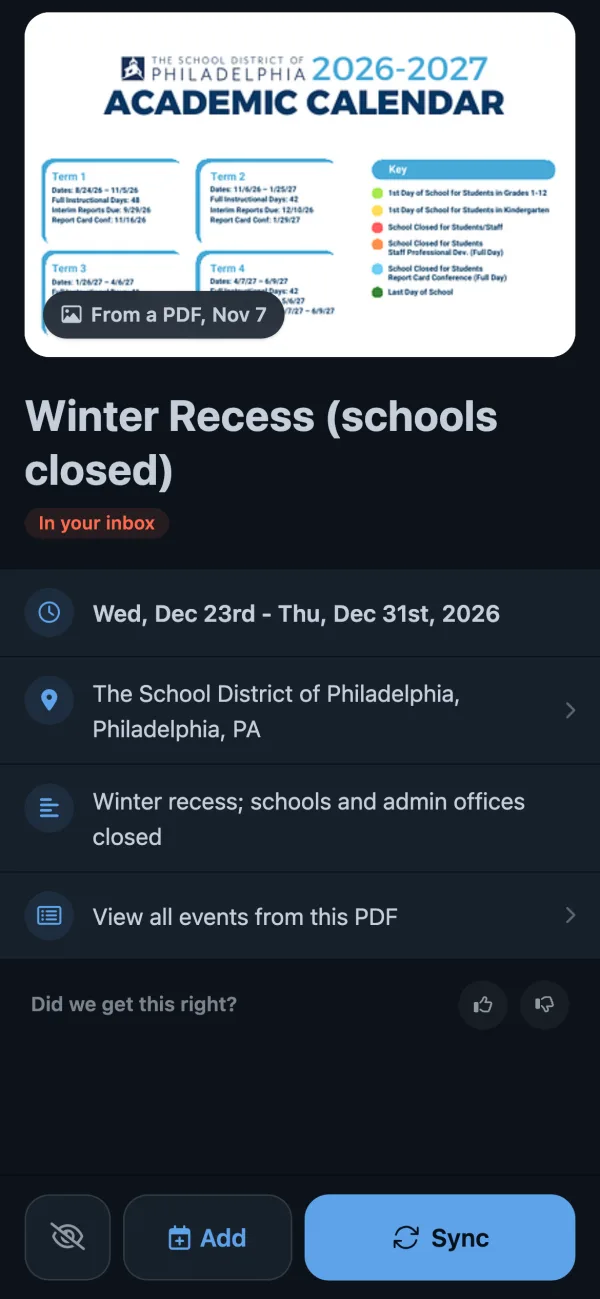
Sube el PDF a Calendar Vision, comparte una foto del calendario o reenvía el correo de la escuela. De este PDF creó 54 eventos de día completo, con los recesos de varios días, como Winter Recess, como un solo evento cada uno. Luego ponlos en el calendario compartido de una de estas dos formas.
Añade los eventos directamente al calendario compartido
En la app de Calendar Vision para iPhone, toca “Añadir al calendario” en un evento. Se abre la pantalla de evento de Apple con todos los detalles completos; toca Calendario, elige el compartido y toca Añadir. Tu pareja ve el evento en su teléfono un momento después, como cualquier evento que añadas a un calendario compartido. Para añadir varios a la vez, toca Seleccionar, elige los eventos y toca Añadir: la app te pregunta en qué calendario una sola vez, para todos.
O suscribe cada teléfono a tu calendario de Calendar Vision
Si prefieres mantener la escuela y los deportes separados de los planes propios de la familia, toca Sincronizar en los eventos que quieras. Van a tu calendario de Calendar Vision, que tiene su propia dirección. Suscríbete a esa dirección en tu iPhone, luego envíasela a tu pareja para que se suscriba en el suyo, y en Android con “From URL” de Google Calendar. Todo lo que sincronices a partir de entonces, el próximo correo de la escuela o la foto del calendario de la temporada que manda el entrenador, aparece solo en cada teléfono. Los pasos están en cómo suscribirse a un calendario.
Añadir los eventos directamente permite que todos los editen, porque son eventos normales del calendario compartido. La suscripción es de solo lectura en cada teléfono, pero llega a Android sin un calendario de Google, y una corrección que hagas en Calendar Vision les llega a todos. Calendar Vision es gratis para tus primeras 3 extracciones, y Pro cuesta $3,99 al año o un pago único de $9,99 para extracciones ilimitadas. Si todavía estás decidiendo qué debería usar la familia además del calendario del propio iPhone, las mejores apps de calendario familiar compara Cozi, TimeTree, FamilyWall y las pantallas de pared.
Preguntas frecuentes
- ¿Cómo comparto mi calendario en el iPhone?
- Abre la app Calendario, toca Calendarios y toca el botón Información junto a un calendario de iCloud. Toca Añadir persona, introduce el correo de la persona y toca Añadir. Le llega una invitación y, en cuanto se une, el calendario aparece en su iPhone.
- ¿Cómo creo un calendario compartido en el iPhone?
- En la app Calendario, toca Calendarios y luego Añadir calendario. Elige iCloud, ponle un nombre como Familia y toca OK. Luego toca el botón Información junto a él y usa Añadir persona para invitar a cada miembro de la familia.
- ¿Cómo sincronizo mi calendario con el de mi pareja?
- Crea un calendario compartido de iCloud e invita a tu pareja con Añadir persona, en lugar de intentar fusionar sus calendarios personales. Los dos añaden los eventos familiares al calendario compartido y cada uno conserva sus propios calendarios para todo lo demás. Cada uno ve ambos en su iPhone.
- ¿Puedo compartir mi calendario del iPhone con alguien que tiene un teléfono Android?
- No con Añadir persona, que necesita una cuenta de Apple. Activa Calendario público en el calendario y envíale el enlace para que lo añada en Google Calendar, lo que le da una copia de solo lectura. Si también necesita añadir eventos, comparte un calendario de Google y añade tu cuenta de Google al iPhone.
- ¿Las personas con las que comparto mi calendario pueden editarlo?
- Sí, por defecto. Para que alguien solo pueda verlo, abre la pantalla Información del calendario, toca su nombre y desactiva Permitir edición. Para quitarle el acceso, toca Dejar de compartir.
- ¿En familia incluye un calendario compartido?
- Sí. Cuando una familia se une a En familia, Apple crea un calendario llamado Familia en los dispositivos de todos. Todos los miembros pueden añadirle eventos, pero no puedes dejar fuera a nadie del grupo.
- ¿Cómo meto el calendario escolar en nuestro calendario compartido?
- Envía a Calendar Vision el PDF de la escuela, el correo o una foto del calendario. Convierte cada fecha en un evento, y en la app para iPhone los añades al calendario compartido de una sola vez. Es gratis para 3 extracciones y luego cuesta $3,99 al año.