
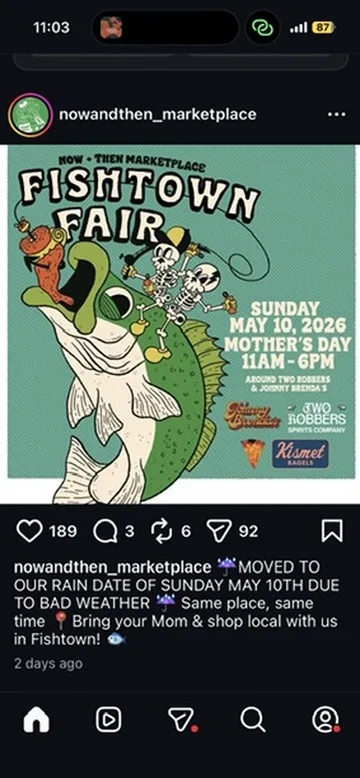
Estás viendo Instagram y la historia de un amigo tiene un volante de una feria del vecindario este fin de semana. No hay un enlace que tocar, no hay texto que copiar y pegar, y la historia desaparece en 24 horas. Si no la guardas ahora, se pierde.
La forma más rápida de guardarla es una captura de pantalla. Calendar Vision toma esa captura y te da un evento de calendario listo — título, fecha, hora y ubicación — sin volver a escribir nada.
Paso 1: Haz una captura de la historia
Pulsa el botón lateral y el de subir volumen a la vez para capturar la historia antes de que expire. No necesitas recortarla ni limpiarla — la interfaz de Instagram alrededor del volante no es problema.
Paso 2: Compártela con Calendar Vision
Abre la captura en Fotos, toca el botón de compartir y elige Calendar Vision en la hoja para compartir. (También puedes abrir la app directamente y seleccionar la captura desde tu carrete.) Eso es todo lo que tienes que hacer.
Paso 3: Revisa el evento extraído
Calendar Vision lee el volante como lo haría una persona: saca el nombre del evento, la fecha y la hora, y la dirección — aunque todo eso forme parte de un gráfico con tipografías estilizadas y capas superpuestas.
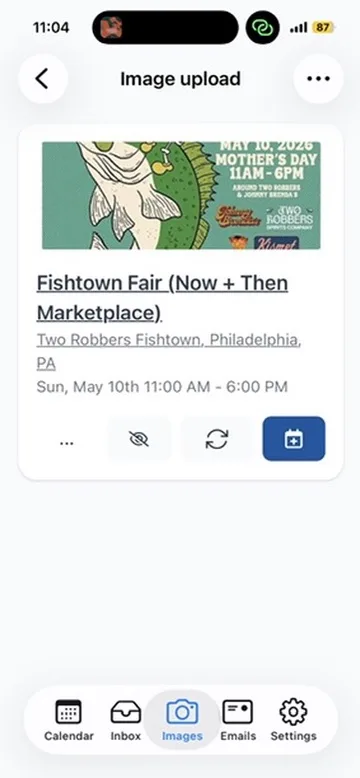
Repasa los detalles, corrige lo que quieras y ya puedes guardarlo.
Paso 4: Añádelo a tu calendario
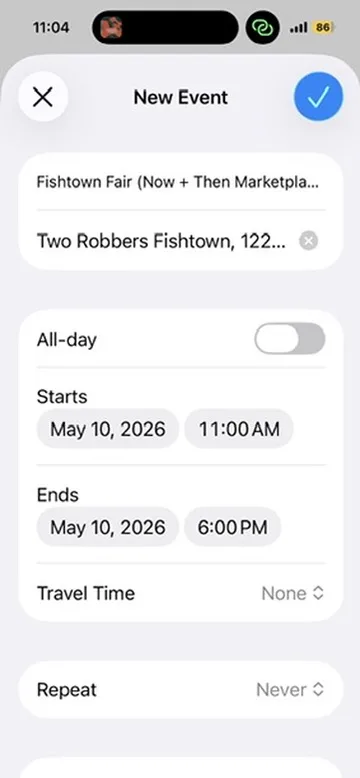
Toca “Añadir al calendario” y iOS abre una hoja de Nuevo evento ya completa. Un toque más y está en tu calendario como cualquier otro evento — con notificaciones, tiempo de viaje y todo lo demás que tu calendario ya hace.
Por qué las capturas de pantalla son tan buena entrada
Mucho de lo que se comparte hoy es una imagen de texto, no texto en sí:
- Las historias de Instagram desaparecen en un día y no puedes copiar texto de ellas.
- Las invitaciones en chats de grupo suelen ser capturas de volantes reenviadas por otra persona.
- Los eventos de Facebook muchas veces esconden la fecha y la hora dentro de la imagen de portada.
Una captura de pantalla es la forma universal de guardar algo. Calendar Vision se encarga de las tipografías estilizadas, los fondos oscuros y las capas gráficas que confunden al OCR convencional, así que la captura es suficiente — no tienes que volver a escribir nada.
Preguntas frecuentes
- ¿Se puede añadir un evento de una historia de Instagram al calendario?
- Las historias de Instagram no tienen un botón para añadir al calendario. Haz una captura de la historia, compártela con Calendar Vision y extraerá el título, la fecha, la hora y la ubicación en un evento que puedes añadir a tu calendario.
- ¿Necesito recortar la captura primero?
- No. Calendar Vision ignora la interfaz de Instagram alrededor del volante, así que puedes compartir la captura tal cual.
- ¿Funciona con eventos de Facebook y capturas de chats de grupo?
- Sí. Cualquier captura que muestre los detalles de un evento funciona, incluidas publicaciones de Facebook, invitaciones en chats de grupo y mensajes de texto.
- ¿Con qué calendarios funciona Calendar Vision?
- Puedes añadir eventos uno a uno al calendario de tu teléfono, o a Google, Outlook o Yahoo Calendar en la web. También puedes suscribirte a tu calendario de Calendar Vision en Google Calendar, Apple Calendar u Outlook para que los eventos nuevos se sincronicen automáticamente.





