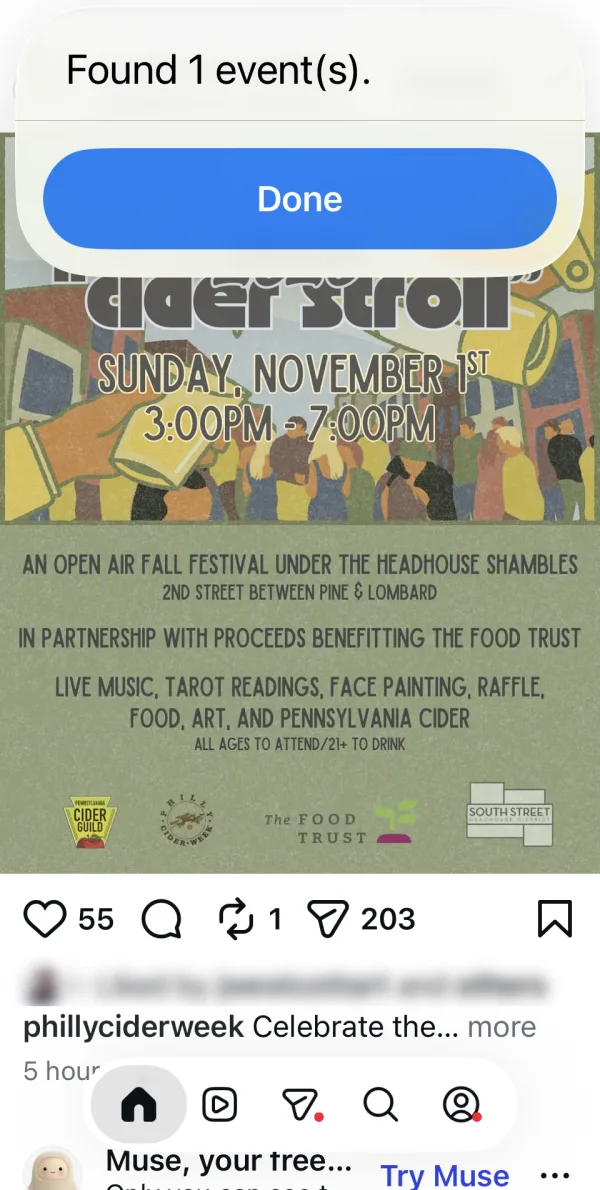
Estás viendo Instagram y pasa una publicación del Cider Stroll bajo el Headhouse Shambles. Domingo 1 de noviembre, de 3 a 7. Lo quieres en tu calendario, pero también quieres seguir viendo tu feed.
Normalmente eso significa una captura, ir a Fotos, abrir la hoja de compartir y elegir Calendar Vision. Con un atajo de iPhone basta un toque desde el Centro de control: el atajo hace la captura, la envía a Calendar Vision y te dice lo que encontró, sin salir de Instagram.
Qué necesitas
- La app de Calendar Vision en tu iPhone. Ábrela una vez para que el atajo pueda usar tu cuenta.
- La app Atajos, que viene con iOS.
- iOS 18 o posterior para poner el atajo en el Centro de control.
Paso 1: Crea el atajo
Abre Atajos, toca + y añade tres acciones en este orden:
- Esperar, con 1 segundo.
- Hacer captura de pantalla. Busca “captura” para encontrarla.
- Extraer eventos de una imagen. Busca “Calendar Vision” para encontrarla. Toma la captura del paso anterior por sí sola.
Ponle al atajo un nombre que reconozcas, como “Screenshot Flyer”, y elige el icono de Calendar Vision.
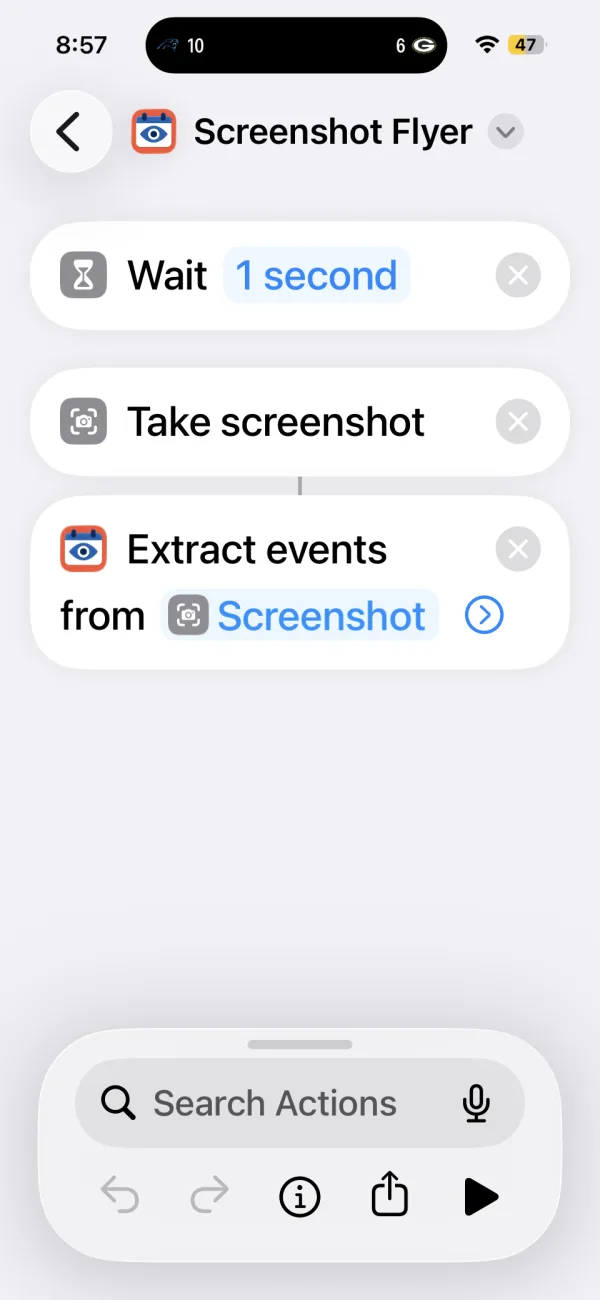
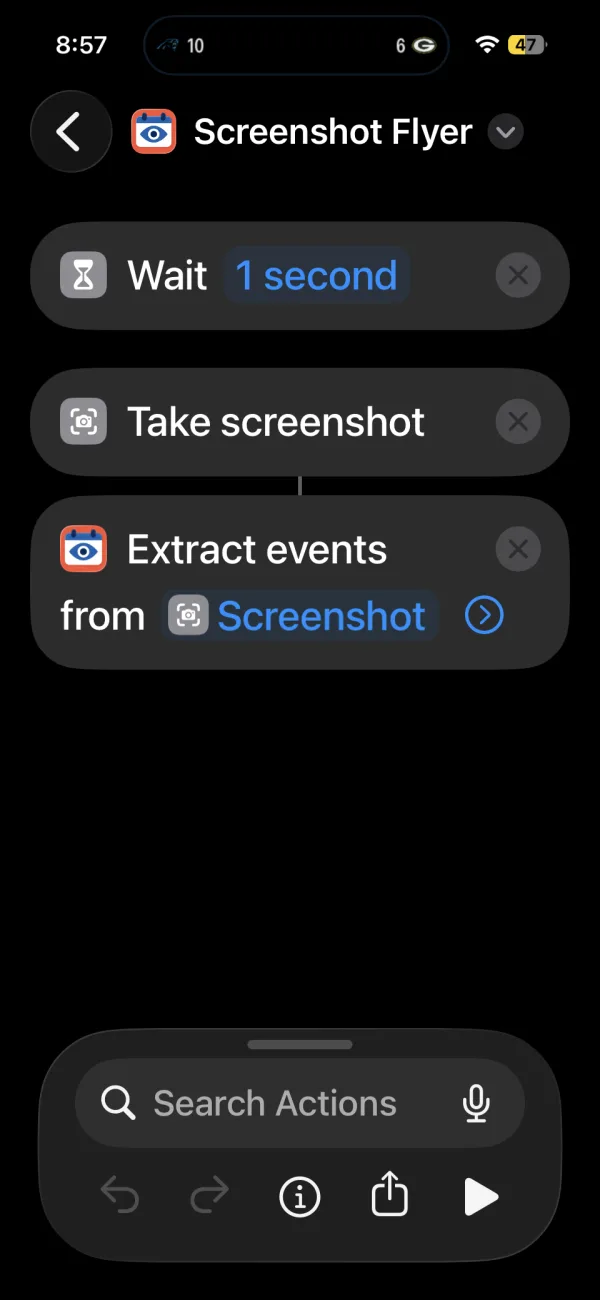
La espera importa. Cuando tocas el atajo en el Centro de control, el Centro de control todavía cubre la pantalla. Un segundo le da tiempo a cerrarse, así que la captura muestra la publicación y no tus botones del Centro de control.
Paso 2: Añádelo al Centro de control
Desliza hacia abajo desde la esquina superior derecha para abrir el Centro de control. Toca + en la esquina superior izquierda y luego Añadir un control. Busca “Atajo”, tócalo y elige el atajo que acabas de crear.
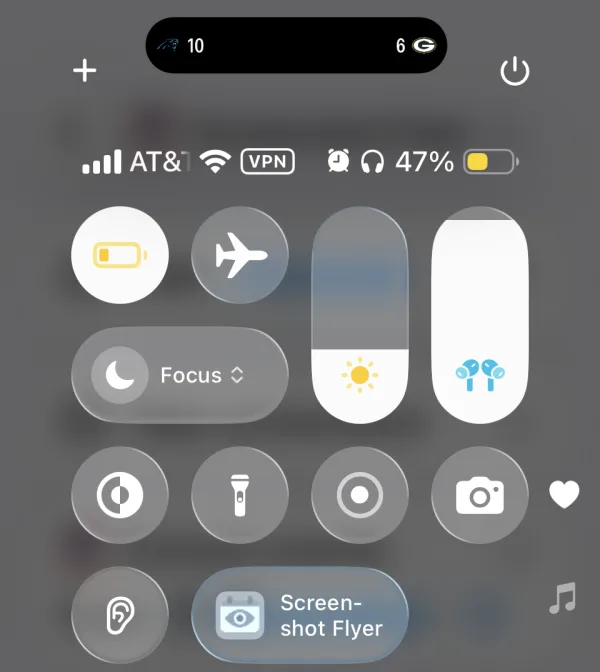
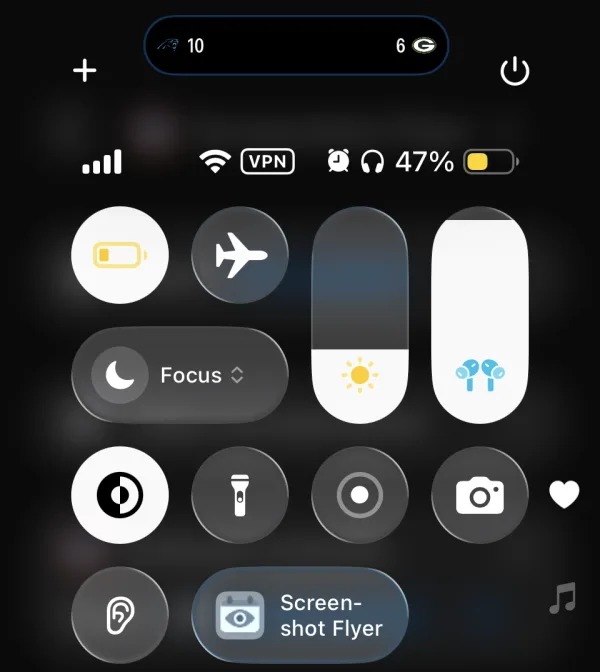
Paso 3: Tócalo cuando pase un evento
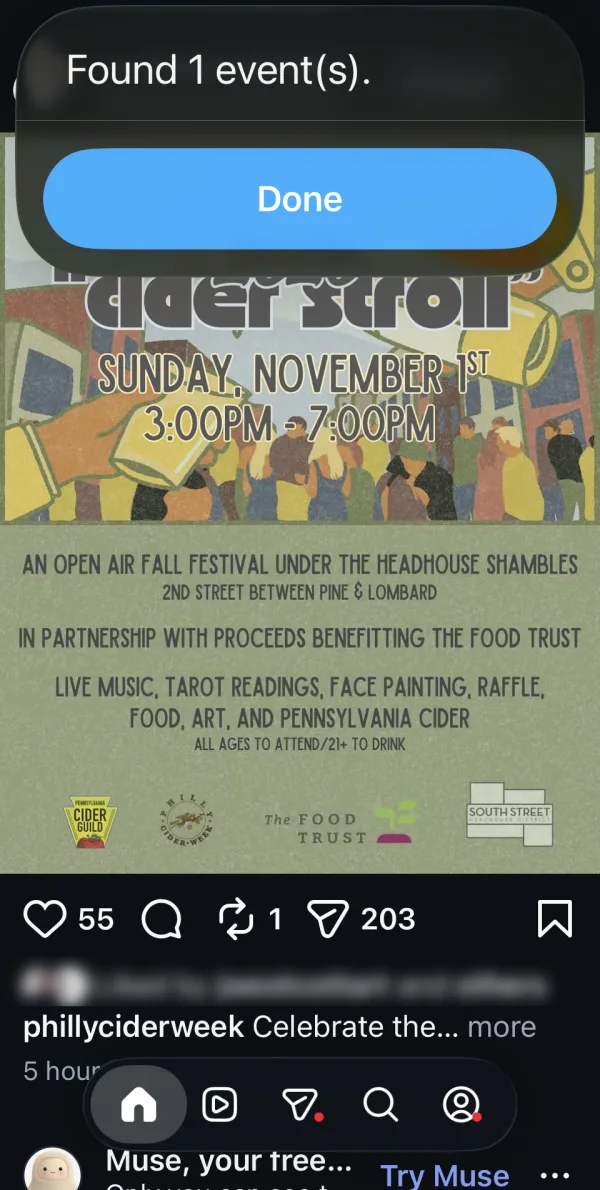
Esta es la publicación del Cider Stroll en Instagram:


Abre el Centro de control y toca Screenshot Flyer. Unos segundos después aparece un mensaje sobre Instagram: “Se encontraron 1 evento(s).” Ciérralo y sigue viendo tu feed.
Paso 4: Revísalo en Calendar Vision
El evento te espera en la bandeja de entrada de Calendar Vision. Cuando abres la app, muestra la captura con el evento marcado y los detalles debajo: 2026 “Cider Stroll”, domingo 1 de noviembre, de 3:00 a 7:00 PM, en The Shambles, Philadelphia.
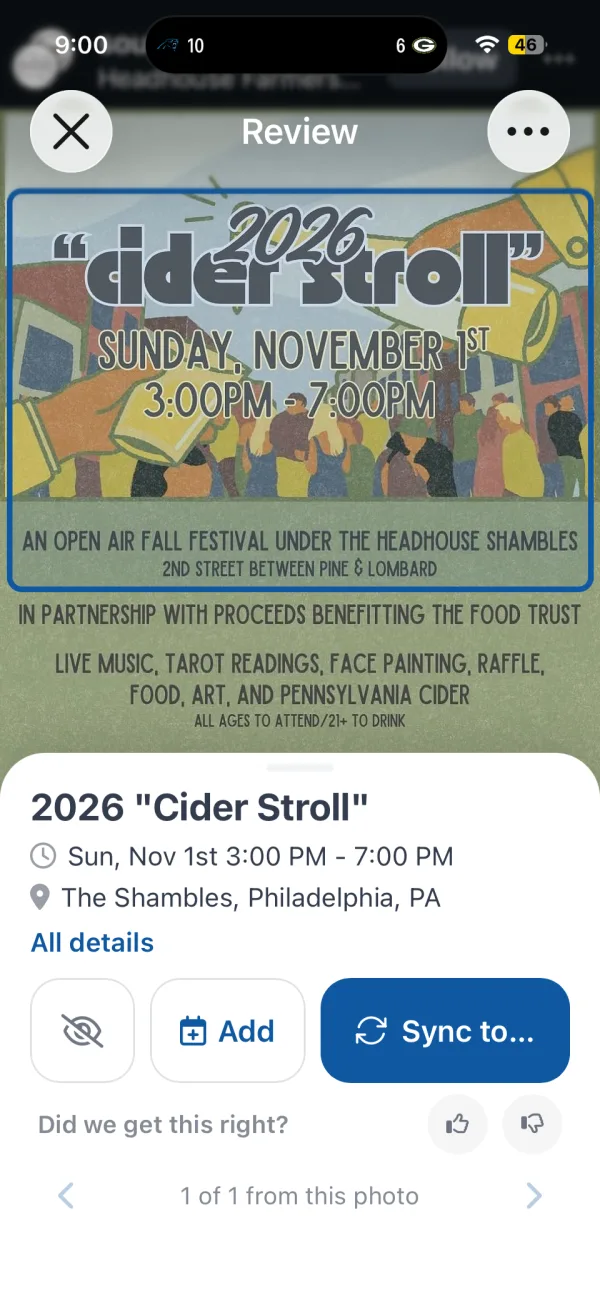
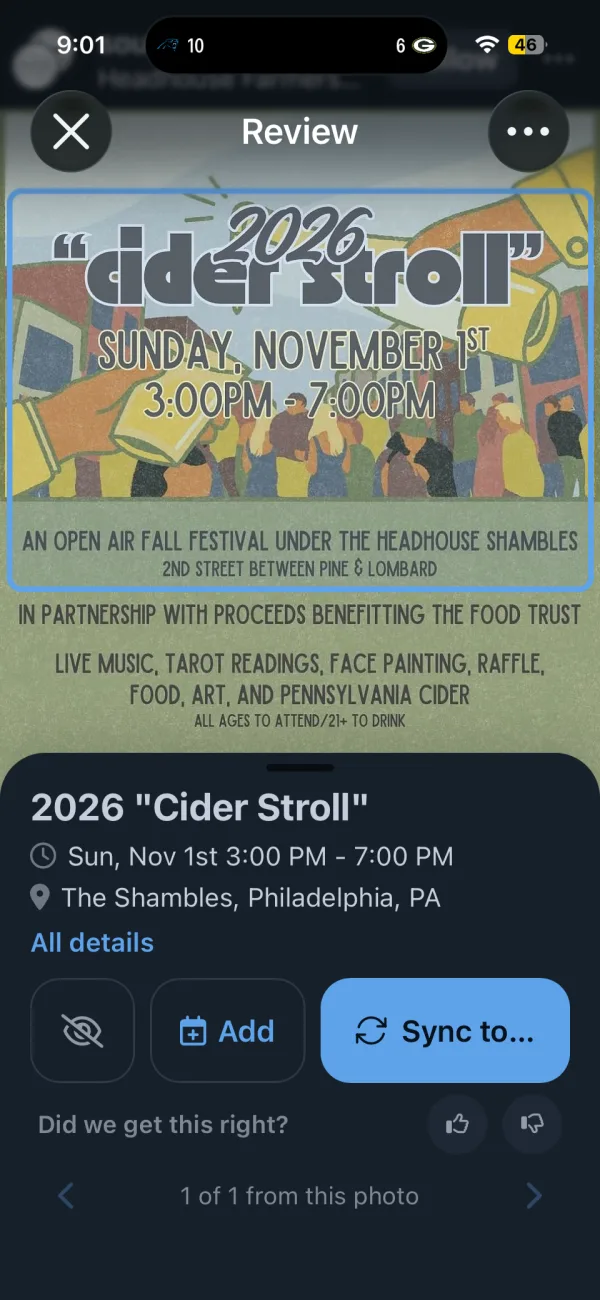
Toca Añadir para ponerlo en el calendario de tu teléfono, o Sincronizar con para enviarlo al calendario que sincronizas con Calendar Vision.
Otras formas de ejecutarlo
El Centro de control es una opción. El mismo atajo funciona en cualquier lugar donde iOS te deje ejecutar un atajo:
- Botón de acción (iPhone 15 Pro y posteriores): Ajustes > Botón de acción, desliza hasta Atajo y elígelo.
- Tocar atrás: Ajustes > Accesibilidad > Tocar > Tocar atrás, luego elige Doble toque o Triple toque y selecciona el atajo.
- Pantalla de inicio: en Atajos, mantén pulsado el atajo, toca Compartir y luego Añadir a pantalla de inicio.
Con el botón de acción o Tocar atrás la pantalla ya está despejada, así que puedes quitar la acción Esperar si quieres.
También para páginas web
Calendar Vision también tiene una acción Extraer eventos de una URL para páginas de eventos. Lee la página igual que la app cuando añades un evento desde un sitio web. Y si prefieres hacer la captura ahora y decidir después, compartir una captura de Instagram con Calendar Vision sigue funcionando.
Preguntas frecuentes
- ¿El atajo abre Calendar Vision?
- No. Se ejecuta en segundo plano y te dice cuántos eventos encontró, así que sigues en la app que estabas usando. Los eventos te esperan en la bandeja de entrada de Calendar Vision hasta que los revises.
- ¿Qué significa "Aún procesando"?
- Calendar Vision suele terminar en unos segundos. Si tarda más de 30 segundos, el atajo deja de esperar y te pide que abras la app. Los eventos aparecen en tu bandeja de entrada cuando están listos.
- ¿Por qué el atajo espera un segundo?
- Cuando tocas el atajo en el Centro de control, el Centro de control sigue en pantalla. La espera de un segundo le da tiempo a cerrarse, así que la captura muestra la app que hay detrás.
- ¿Necesito una cuenta?
- Abre la app de Calendar Vision una vez antes de usar el atajo. Funciona con una cuenta de invitado o con una cuenta con sesión iniciada.
- ¿Qué iPhone pueden usarlo?
- Cualquier iPhone con la app de Calendar Vision puede ejecutar el atajo desde la app Atajos. Para añadirlo al Centro de control necesitas iOS 18 o posterior, y el botón de acción está en el iPhone 15 Pro y modelos posteriores.
- ¿Calendar Vision es gratis?
- Puedes empezar gratis con 3 extracciones y sin tarjeta de crédito. Calendar Vision Pro elimina el límite por $3,99 al año o un pago único de $9,99 de por vida.