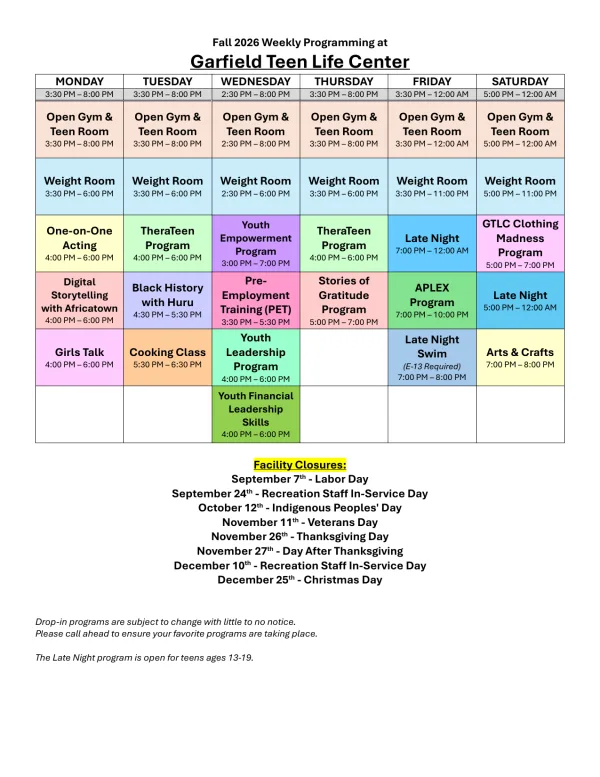
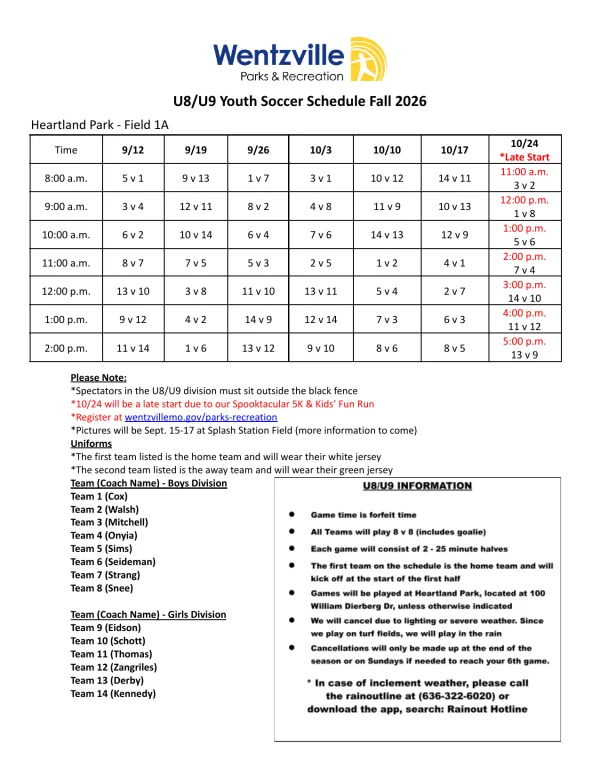
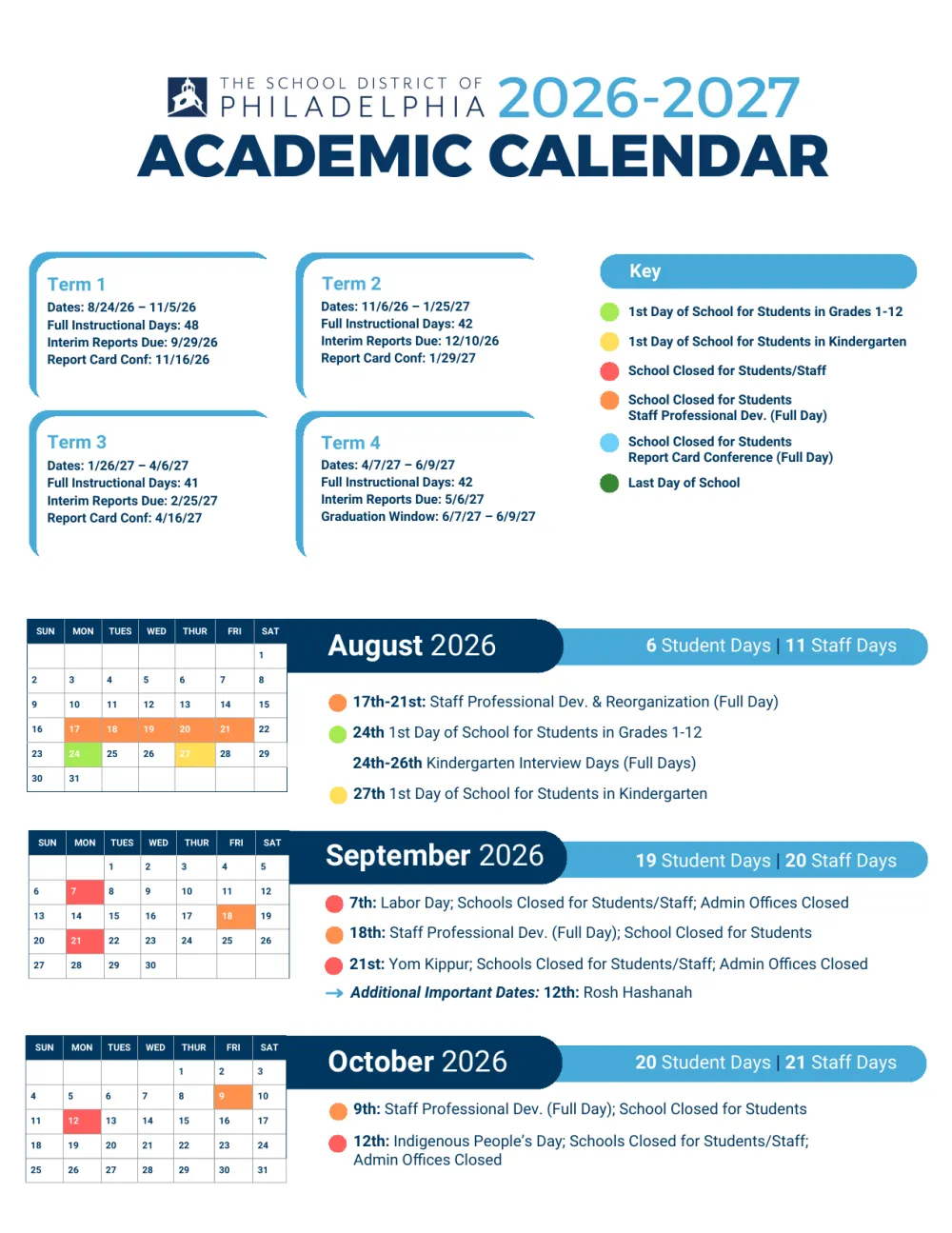
Eine Ereignis-E-Mail landet in Ihrem Posteingang — eine Führung nur für Mitglieder eines Museums, ein Newsletter eines Veranstaltungsorts in Ihrer Nähe, eine Ticketbestätigung für eine Show im nächsten Monat. Sie möchten sie in Ihren Kalender übernehmen, aber Datum und Uhrzeit sind in einem Bannerbild, einer langen Signatur und einem Block Marketingtext vergraben.
Leiten Sie die E-Mail an Calendar Vision weiter, und Sie erhalten ein fertiges Kalenderereignis zurück — Titel, Datum, Uhrzeit und Ort — ohne eine einzige Zeile zu kopieren.
Schritt 1: Leiten Sie die E-Mail weiter
Calendar Vision hat eine Weiterleitungsadresse, die Sie aus der App kopieren können. Öffnen Sie die E-Mail in Ihrer Mail-App, tippen Sie auf Weiterleiten und senden Sie sie von der E-Mail-Adresse, mit der Sie sich registriert haben — so erkennt Calendar Vision, dass das Ereignis zu Ihnen gehört. Sie müssen weder die Signatur entfernen noch den Betreff ändern oder den Inhalt beschreiben — die E-Mail geht unverändert als Ganzes hinaus.
Schritt 2: Calendar Vision liest die E-Mail
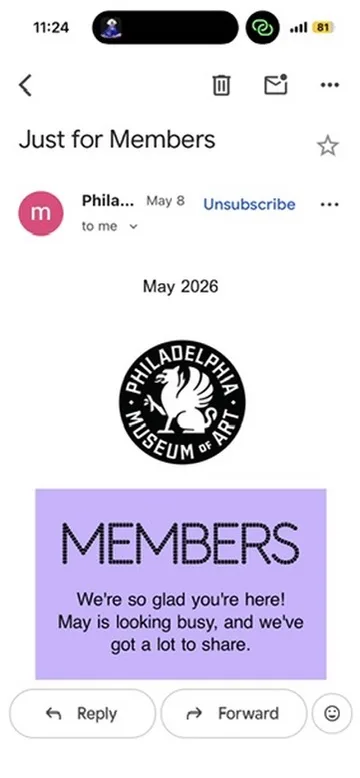
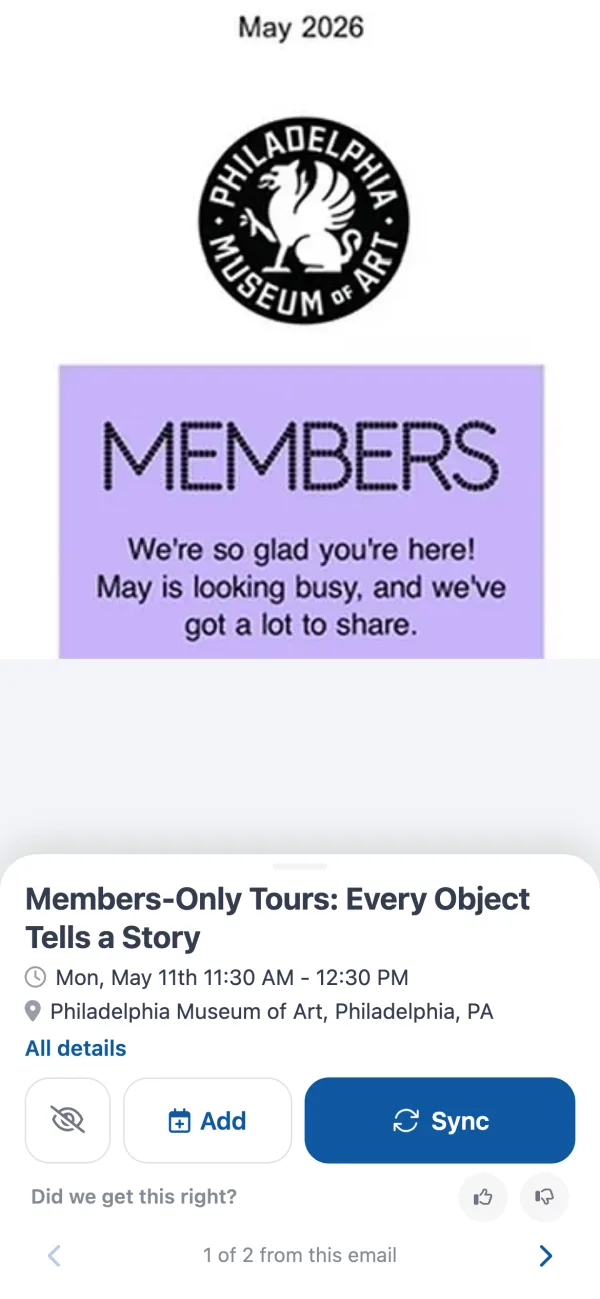
Calendar Vision stellt die weitergeleitete E-Mail so dar, wie Ihre Mail-App es tun würde, und liest sie dann visuell. Das ist wichtig, denn Ereignisdetails liegen heute fast nie mehr als reiner Text vor — das Datum steckt in einer Bannergrafik, der Veranstaltungsort ist Teil eines gestalteten HTML-Blocks, und die Uhrzeit ist zwischen den Links in der Fußzeile versteckt. Wer die E-Mail als Bild liest, erfasst all das.
Schritt 3: Prüfen Sie das extrahierte Ereignis
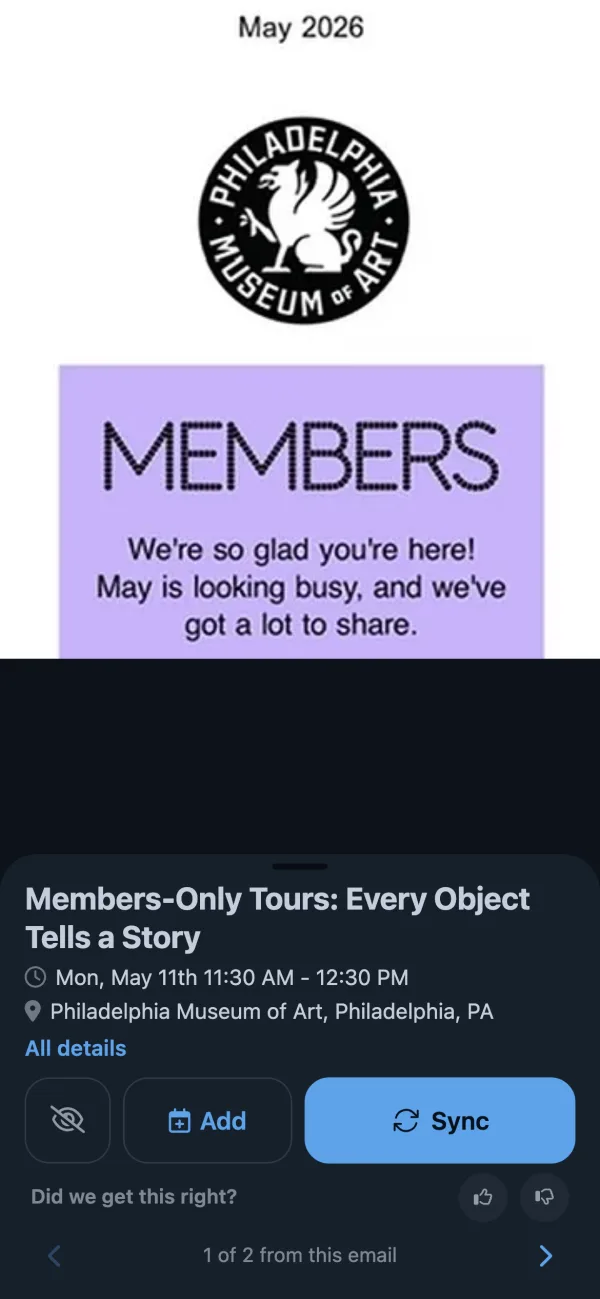
Öffnen Sie die App, und das neue Ereignis wartet dort auf Sie, mit ausgefülltem Titel, Datum, Uhrzeit und Ort. Überfliegen Sie die Details, korrigieren Sie, was Sie möchten, und schon können Sie speichern.
Schritt 4: Fügen Sie es zu Ihrem Kalender hinzu
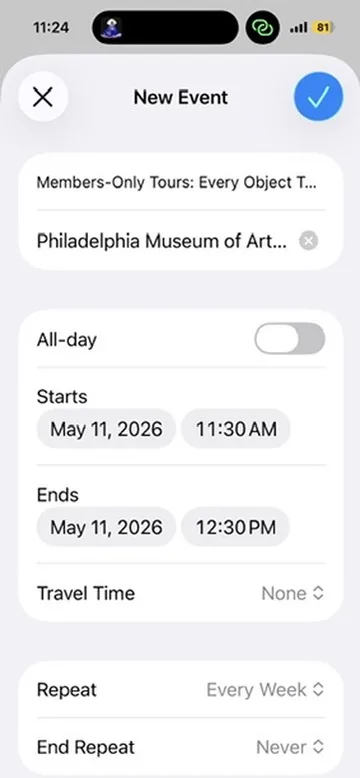
Tippen Sie auf „Hinzufügen“, und iOS öffnet ein bereits vollständig ausgefülltes Blatt „Neues Ereignis“. Noch ein Tippen, und das Ereignis steht in Ihrem Kalender wie jedes andere — mit Benachrichtigungen, Fahrzeit und allem, was Ihr Kalender sonst noch kann.
Warum E-Mails eine so gute Quelle sind
Erstaunlich viele Ereignisinformationen kommen per E-Mail, und fast keine davon ist so strukturiert, wie ein Kalender es braucht:
- Newsletter und Ankündigungen von Veranstaltungsorten setzen das Datum in ein Bannerbild, damit es in der Posteingangsvorschau gut aussieht — schön fürs Design, ungeeignet zum Kopieren und Einfügen.
- Ticket- und Anmeldebestätigungen vergraben die Uhrzeit zwischen Standardtext, Bestellnummern und Abmeldelinks.
- Weitergeleitete Einladungen aus Gruppenchats und von Freunden kommen mit zitierten Verläufen, Betreffzeilen wie “Fwd: Fwd:” und Signaturen, die nichts mit dem Ereignis zu tun haben.
Weiterleiten ist der universelle Weg — jede Mail-App kann es, und es funktioniert gleich, egal ob die E-Mail von einem Museum, einem Meetup oder einem Freund kommt. Calendar Vision kümmert sich um den unübersichtlichen Teil, damit Sie nichts abtippen müssen.
Häufig gestellte Fragen
- Wie verwandle ich eine E-Mail in ein Kalenderereignis?
- Leiten Sie die E-Mail von der E-Mail-Adresse Ihres Kontos an die Weiterleitungsadresse von Calendar Vision weiter. Calendar Vision liest die E-Mail, extrahiert die Ereignisdetails und legt ein speicherbereites Ereignis in Ihrem Posteingang ab.
- Wo finde ich die Weiterleitungsadresse von Calendar Vision?
- Öffnen Sie den Tab „E-Mails“ in der Calendar Vision-App und kopieren Sie die dort angezeigte Adresse. Leiten Sie von der E-Mail-Adresse weiter, mit der Sie sich registriert haben, damit Calendar Vision die E-Mail Ihrem Konto zuordnen kann.
- Funktioniert das, wenn das Datum in einem Bild in der E-Mail steht?
- Ja. Calendar Vision stellt die E-Mail so dar, wie Ihre Mail-App sie anzeigt, und liest sie visuell. So erfasst es auch Datum und Uhrzeit in Bannerbildern und gestalteten Layouts.
- Kann ich E-Mails ohne Konto weiterleiten?
- Nein. Für die E-Mail-Weiterleitung ist ein registriertes Konto erforderlich, weil Calendar Vision weitergeleitete E-Mails anhand der Absenderadresse Ihnen zuordnet. Ohne Konto können Sie weiterhin Screenshots und Fotos hochladen.