

Sie entdecken einen Flyer in einem Schaufenster: Playtime Comedy jeden Freitag im Philly Typewriter. Sie fotografieren ihn und nehmen sich vor, ihn später in Ihren Kalender einzutragen.
Das sollte schnell gehen. In der Praxis ist es das nicht.
Der Ansatz der iOS-Fotos-App
Die iOS-Fotos-App kann Text in Bildern erkennen und anbieten, ein Kalenderereignis zu erstellen. Auf diesem Flyer findet sie die Uhrzeit korrekt: “7:30 PM”.
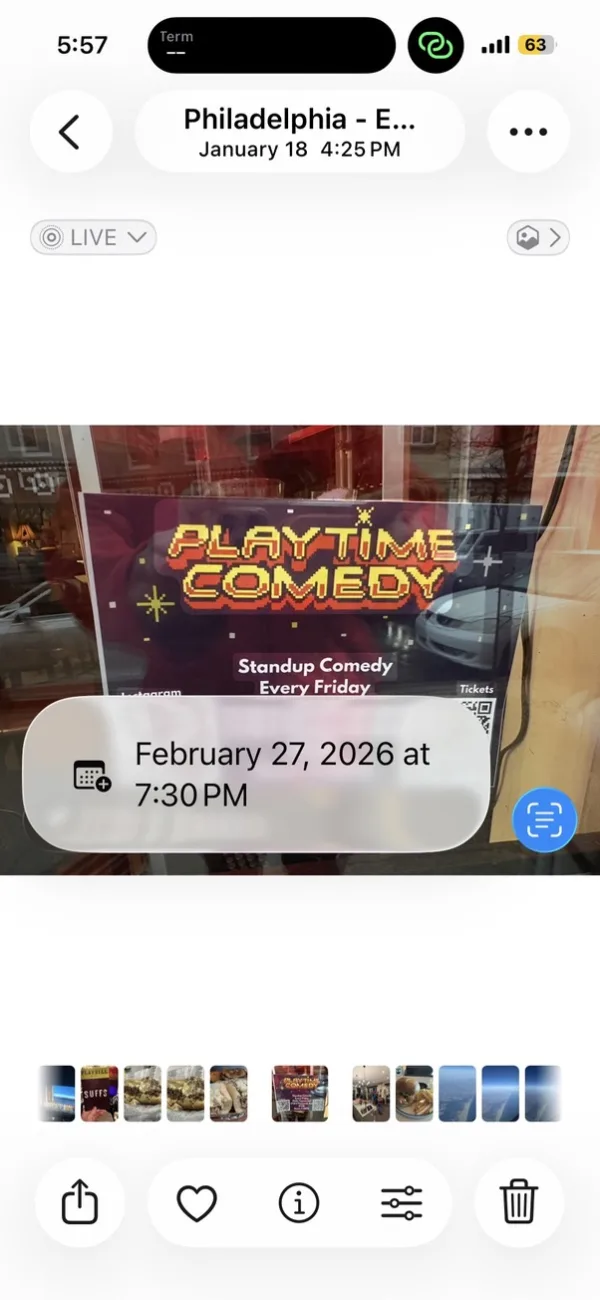
Tippen Sie auf den Vorschlag, und iOS öffnet ein neues Ereignis. Hier ist das Ergebnis:

Zwei Probleme fallen sofort auf:
- Der Titel ist leer. “Playtime Comedy” steht in riesigen Buchstaben auf dem Flyer, aber iOS versteht nicht, dass es sich um den Ereignisnamen handelt — es hat nur die Uhrzeit extrahiert.
- Wiederholen ist auf „Nie“ gesetzt. Der Flyer sagt “Every Friday”, aber die Wiederholung wird nicht abgeleitet.
Bevor Sie speichern können, müssen Sie den Titel noch eintippen und die wöchentliche Wiederholung manuell einstellen. Die Extraktion ist unvollständig, die Nacharbeit bleibt also bestehen.
Der Ansatz von Calendar Vision
Calendar Vision ist für genau diesen Ablauf gebaut. Öffnen Sie vom selben Foto aus das iOS-Teilen-Menü und tippen Sie auf Calendar Vision.

Calendar Vision liest den Flyer mit Kalenderkontext: “Playtime Comedy” als Titel, “Every Friday” als wöchentliche Wiederholung und “1735 E Passyunk Ave” als Ort. Ihr Posteingang zeigt das ausgewertete Ergebnis:
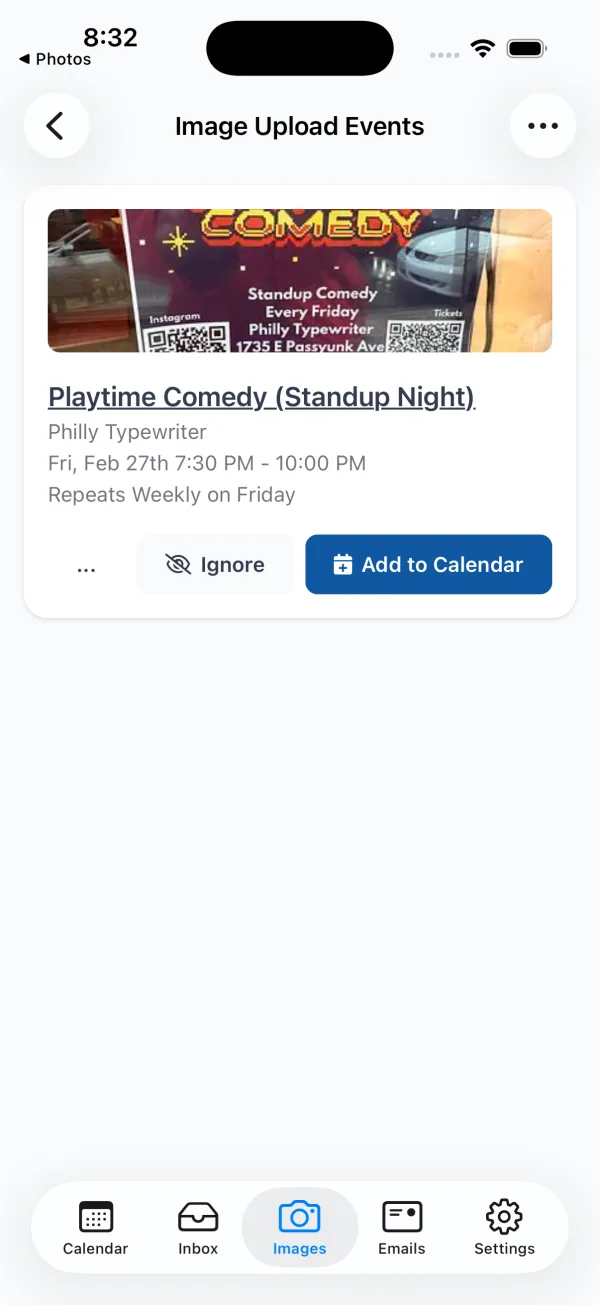
Playtime Comedy (Standup Night). Philly Typewriter. Wiederholt sich jeden Freitag. Tippen Sie dann auf „Zum Kalender hinzufügen“, um das Ereignis zu erstellen:

Titel, Adresse und Wiederholung sind bereits eingetragen. Das Ereignis lässt sich mit einem einzigen Tippen speichern.
Im direkten Vergleich
| iOS-Fotos | Calendar Vision | |
|---|---|---|
| Erkennt Datum und Uhrzeit | Ja | Ja |
| Erkennt den Ereignisnamen | Nein | Ja |
| Erkennt Wiederholungsmuster | Nein | Ja |
| Erkennt den Ort | Nein | Ja |
| Ohne Bearbeitung speicherbereit | Nein | Ja |
Fazit
Die iOS-Fotos-App ist eine ausgezeichnete allgemeine OCR-Lösung. Aber das Extrahieren von Kalenderereignissen, vor allem wiederkehrenden, erfordert ein Verständnis von Absicht und Struktur, nicht nur isolierte Textfragmente.
Calendar Vision ist auf genau diese Aufgabe optimiert. Es verwandelt Flyer und Screenshots in vollständige Ereignisse mit weniger manuellen Korrekturen.
Häufig gestellte Fragen
- Kann die iOS-Fotos-App aus einem Bild ein Kalenderereignis erstellen?
- Ja. Die iOS-Fotos-App erkennt Datum und Uhrzeit in Bildern und bietet an, ein Ereignis zu erstellen. In unserem Test fand sie die Uhrzeit auf einem Comedy-Flyer, ließ aber den Titel leer und richtete keine Wiederholung ein, sodass das Ereignis noch von Hand vervollständigt werden musste.
- Erkennt die iOS-Fotos-App wiederkehrende Ereignisse?
- In unserem Test nicht. Auf dem Flyer stand "Every Friday", aber bei dem von der iOS-Fotos-App erstellten Ereignis war die Wiederholung auf Nie gesetzt. Calendar Vision hat denselben Flyer als wöchentliches Ereignis am Freitag gelesen.
- Wie sende ich ein Foto an Calendar Vision?
- Öffnen Sie das Foto, tippen Sie auf die Teilen-Schaltfläche und wählen Sie Calendar Vision im Teilen-Menü. Sie können Bilder auch in der App oder im Web hochladen, darunter JPEG-, PNG-, GIF- und PDF-Dateien, bis zu 10 auf einmal.
- Ist Calendar Vision kostenlos?
- Sie können kostenlos mit 5 Extraktionen starten, keine Kreditkarte erforderlich. Calendar Vision Pro hebt das Limit auf, für 3,99 $ pro Jahr oder einmalig 9,99 $ für lebenslangen Zugriff.





