
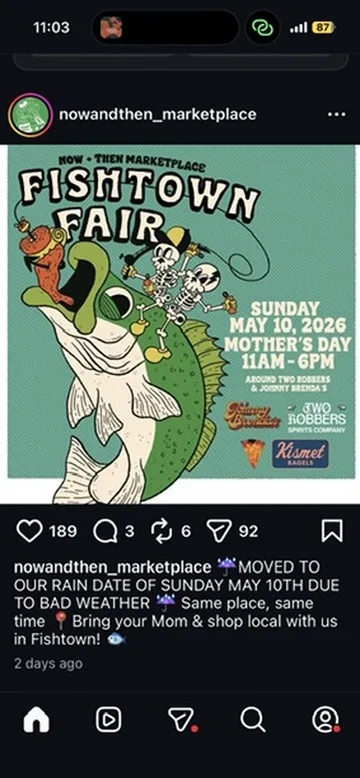
Sie scrollen durch Instagram, und in der Story einer Freundin oder eines Freundes erscheint ein Flyer für ein Stadtteilfest an diesem Wochenende. Es gibt keinen Link zum Antippen, keinen Text zum Kopieren, und die Story verschwindet in 24 Stunden. Wenn Sie sie nicht jetzt festhalten, ist sie weg.
Der schnellste Weg, sie zu sichern, ist ein Screenshot. Calendar Vision nimmt diesen Screenshot und liefert Ihnen ein fertiges Kalenderereignis — Titel, Datum, Uhrzeit und Ort — ohne dass Sie etwas abtippen müssen.
Schritt 1: Machen Sie einen Screenshot der Story
Drücken Sie gleichzeitig die Seitentaste und die Lauter-Taste, um die Story festzuhalten, bevor sie abläuft. Sie müssen den Screenshot weder zuschneiden noch bereinigen — die Instagram-Oberfläche rund um den Flyer stört nicht.
Schritt 2: Teilen Sie ihn mit Calendar Vision
Öffnen Sie den Screenshot in der iOS-Fotos-App, tippen Sie auf die Teilen-Schaltfläche und wählen Sie Calendar Vision im Teilen-Menü aus. (Sie können auch die App direkt öffnen und den Screenshot aus Ihrer Fotomediathek auswählen.) Mehr ist nicht nötig.
Schritt 3: Prüfen Sie das extrahierte Ereignis
Calendar Vision liest den Flyer so, wie ein Mensch es tun würde: Es erfasst den Namen des Ereignisses, Datum und Uhrzeit sowie die Adresse — obwohl all das als Teil einer Grafik mit stilisierten Schriften und Überlagerungen dargestellt wurde.
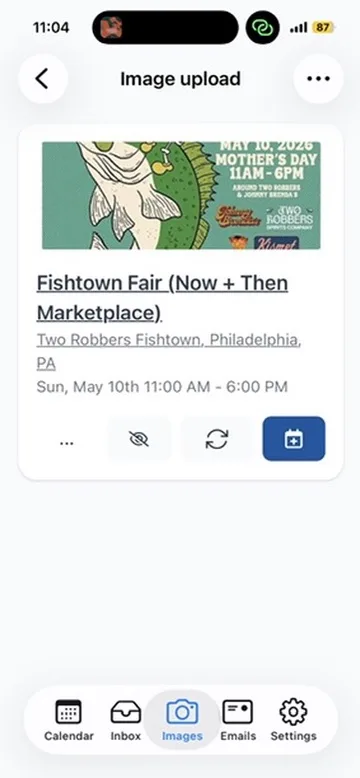
Überfliegen Sie die Details, korrigieren Sie, was Sie möchten, und schon können Sie speichern.
Schritt 4: Fügen Sie es zu Ihrem Kalender hinzu
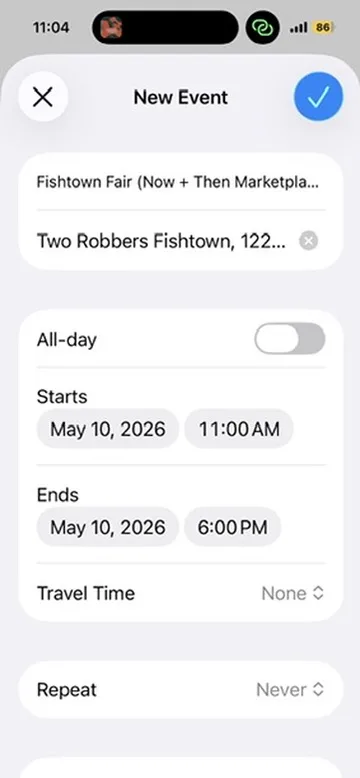
Tippen Sie auf „Zum Kalender hinzufügen“, und iOS öffnet ein bereits vollständig ausgefülltes Blatt „Neues Ereignis“. Noch ein Tippen, und das Ereignis steht in Ihrem Kalender wie jedes andere — mit Benachrichtigungen, Fahrzeit und allem, was Ihr Kalender sonst noch kann.
Warum Screenshots eine so gute Quelle sind
Vieles von dem, was heute geteilt wird, ist ein Bild von Text und nicht der Text selbst:
- Instagram-Storys verschwinden nach einem Tag, und Sie können keinen Text daraus kopieren.
- Einladungen im Gruppenchat sind meist Screenshots von Flyern, die jemand anderes weitergeleitet hat.
- Facebook-Ereignisse verstecken Datum und Uhrzeit oft im Titelbild.
Der Screenshot ist der universelle Weg, etwas festzuhalten. Calendar Vision kommt mit den stilisierten Schriften, dunklen Hintergründen und grafischen Überlagerungen zurecht, an denen einfache OCR scheitert. Der Screenshot genügt also — Sie müssen nichts abtippen.
Häufig gestellte Fragen
- Kann man ein Ereignis aus einer Instagram-Story zum Kalender hinzufügen?
- Instagram-Storys haben keine Schaltfläche zum Hinzufügen zum Kalender. Machen Sie einen Screenshot der Story, teilen Sie ihn mit Calendar Vision, und es extrahiert Titel, Datum, Uhrzeit und Ort in ein Ereignis, das Sie zu Ihrem Kalender hinzufügen können.
- Muss ich den Screenshot vorher zuschneiden?
- Nein. Calendar Vision ignoriert die Instagram-Oberfläche rund um den Flyer, Sie können den Screenshot also unverändert teilen.
- Funktioniert das auch mit Facebook-Ereignissen und Screenshots aus Gruppenchats?
- Ja. Jeder Screenshot, der Ereignisdetails zeigt, funktioniert, darunter Facebook-Beiträge, Einladungen aus Gruppenchats und Textnachrichten.
- Mit welchen Kalendern funktioniert Calendar Vision?
- Sie können Ereignisse einzeln zum Kalender Ihres Telefons oder im Web zu Google, Outlook oder Yahoo Calendar hinzufügen. Sie können auch Ihren Calendar Vision-Feed in Google Calendar, Apple Calendar oder Outlook abonnieren, damit neue Ereignisse automatisch synchronisiert werden.





