Um einen Kalender auf dem iPhone zu teilen, öffnen Sie die Kalender-App, tippen auf „Kalender“, dann auf die Info-Taste neben einem iCloud-Kalender, und tippen anschließend auf „Person hinzufügen“ und geben die E-Mail-Adresse Ihres Partners oder Ihrer Partnerin ein. Die Person bekommt eine Einladung, und sobald sie beigetreten ist, erscheint jedes Ereignis, das einer von Ihnen hinzufügt, auf beiden Smartphones. Hat jemand in der Familie ein Android-Smartphone, erreicht eine iCloud-Einladung dessen Kalender nicht. Teilen Sie dann einen öffentlichen Link oder nutzen Sie stattdessen einen Google-Kalender; beides wird unten erklärt.
Diesen Leitfaden haben die Leute geschrieben, die Calendar Vision machen, ein Werkzeug, das Ereignisse aus Fotos, PDFs, E-Mails und Webseiten liest. Die Schritte zum Teilen folgen Apples eigenem iPhone-Benutzerhandbuch und wurden am 19. November 2026 geprüft. Im letzten Abschnitt geht es um das, was nach dem Teilen kommt: den Schulkalender, die Kita-Schließtage und den Spielplan der Mannschaft in den gerade geteilten Kalender zu bringen, ohne sie abzutippen.
Wie teile ich meinen Kalender auf dem iPhone?
Aus der Kalender-App des iPhones lassen sich nur iCloud-Kalender teilen. Kalender von Google, Outlook oder einem Arbeitskonto teilen Sie in deren eigenen Apps. Falls noch nicht geschehen, prüfen Sie, ob iCloud-Kalender aktiviert ist: Öffnen Sie die Einstellungen, tippen Sie auf Ihren Namen, dann auf „iCloud“, und aktivieren Sie „Kalender“.
Am besten legen Sie für die Familie einen neuen Kalender an, statt Ihren eigenen zu teilen. Ihre Besprechungen und Arzttermine bleiben dann Ihre Sache, und der geteilte Kalender bekommt eine eigene Farbe.
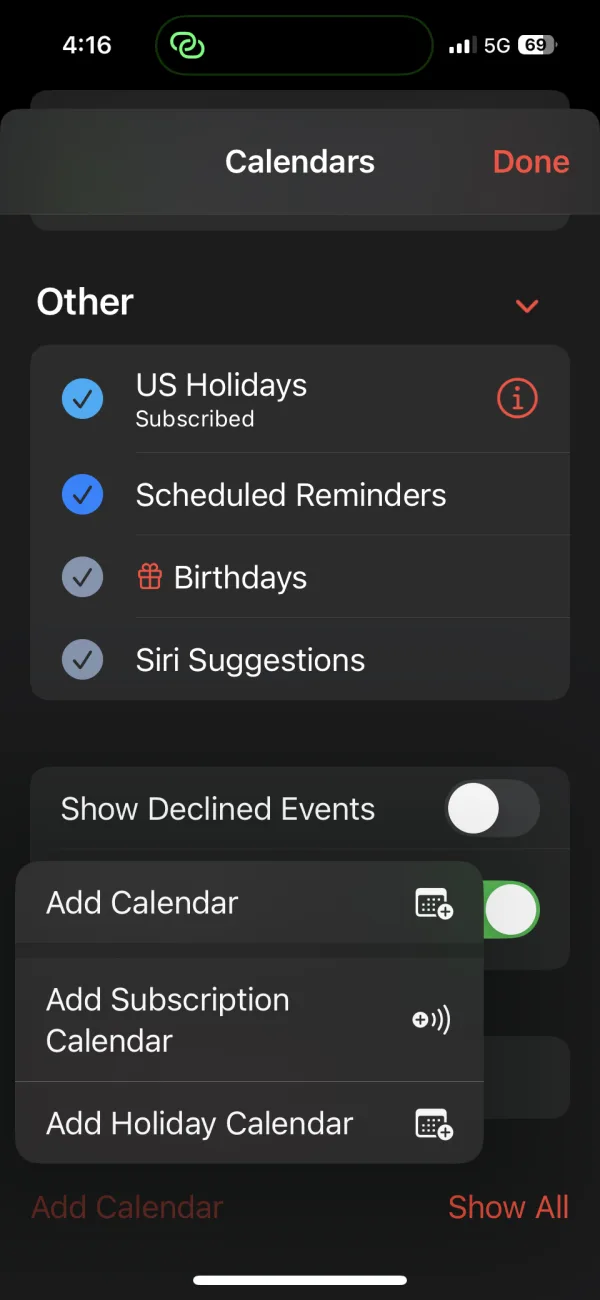
- Legen Sie den Kalender an. Tippen Sie in der Kalender-App unten auf „Kalender“, dann auf „Kalender hinzufügen“ und noch einmal auf „Kalender hinzufügen“. Wählen Sie iCloud, geben Sie ihm einen Namen wie „Familie“, wählen Sie eine Farbe und tippen Sie auf „Fertig“.
- Öffnen Sie seine Einstellungen. Tippen Sie zurück in der Kalenderliste auf die Info-Taste (das kleine i) neben dem neuen Kalender.
- Laden Sie Ihren Partner oder Ihre Partnerin ein. Tippen Sie auf „Person hinzufügen“, geben Sie den Namen oder die E-Mail-Adresse ein und tippen Sie auf „Hinzufügen“. Apple braucht für jede eingeladene Person eine E-Mail-Adresse, und zwar die, die sie für ihren Apple Account verwendet.
- Die Person nimmt an. Die Einladung kommt als Mitteilung und im Eingang der Kalender-App auf ihrem iPhone an. Sobald sie auf „Kalender beitreten“ tippt, erscheint der Kalender in ihrer Kalenderliste.
Wiederholen Sie „Person hinzufügen“ für jede Person, die dazugehören soll: ein Elternteil, ein Teenager mit eigenem iPhone, die Oma, die dienstags abholt. Der Kalender erscheint außerdem auf dem iPad und dem Mac jeder Person, sofern sie dort mit demselben Apple Account angemeldet ist.
Wie synchronisiere ich meinen Kalender mit dem meines Mannes oder meiner Frau?
Das ist der häufigste Grund, warum Menschen nach dem Teilen suchen, und die Antwort ist der geteilte Kalender oben. Sie synchronisieren nicht zwei persönliche Kalender miteinander. Sie treten beide einem geteilten Kalender bei, tragen dort Familientermine ein und behalten Ihre eigenen Kalender für alles andere. Jeder von Ihnen sieht beide nebeneinander in der Kalender-App.
Kann die andere Person meinen Kalender bearbeiten?
Ja, standardmäßig schon. Eingeladene Personen können Ereignisse hinzufügen, ändern und löschen. Um den Kalender für jemanden schreibgeschützt zu machen, öffnen Sie den Info-Bildschirm des Kalenders, tippen auf den Namen der Person und deaktivieren „Bearbeiten erlauben“. Das passt zu Großeltern, die den Plan sehen, aber nichts verschieben sollen.
Um die Freigabe für jemanden zu beenden, tippen Sie auf demselben Bildschirm auf den Namen der Person und dann auf „Freigabe beenden“. Der Kalender verschwindet sofort von ihrem Smartphone.
Egal, wer ein Ereignis ändert, alle sehen die Änderung. Ihr iPhone benachrichtigt Sie außerdem, wenn jemand einen Kalender ändert, den Sie teilen. Wird das in einer vollen Woche zu viel, öffnen Sie die Einstellungen, tippen auf „Mitteilungen“, dann auf „Kalender“, dann auf „Mitteilungen anpassen“ und deaktivieren „Änderungen geteilter Kalender“.
Der Kalender „Familie“ aus der Familienfreigabe
Nutzt Ihr Haushalt bereits die Familienfreigabe, haben Sie vielleicht schon einen geteilten Kalender, ohne etwas dafür getan zu haben. Wenn eine Familie die Familienfreigabe einrichtet, legt Apple auf den Geräten aller Mitglieder einen Kalender namens „Familie“ an, zusammen mit einem geteilten Fotoalbum. Die Familienfreigabe umfasst bis zu sechs Personen und passt damit für die meisten Haushalte.
Suchen Sie in Ihrer Kalenderliste nach „Familie“. Ist er da, kann jedes Mitglied bereits Ereignisse hinzufügen, und Sie können die Schritte oben überspringen. Der Haken: Er gehört zur ganzen Familienfreigabe-Gruppe. Alle in der Gruppe sehen ihn, und Sie können niemanden ausschließen. Bei einem selbst angelegten Kalender bestimmen Sie genau, wer dazugehört, etwa beide Eltern und eine Nanny, die nicht Teil Ihrer Familienfreigabe wäre.
iPhone-Kalender mit Android teilen
Eine Einladung über „Person hinzufügen“ funktioniert nur für jemanden mit Apple Account, und ein Android-Smartphone kann iCloud-Kalender nicht von sich aus anzeigen. Ist jemand in der Familie auf Android, haben Sie zwei gute Möglichkeiten.
Möglichkeit 1: Einen öffentlichen Link teilen (ansehen, nicht bearbeiten)
- Aktivieren Sie auf dem Info-Bildschirm des Kalenders „Öffentlicher Kalender“.
- Tippen Sie auf „Link teilen“ und schicken Sie der Person die Adresse.
- Sie öffnet am Computer Google Calendar, klickt auf das Pluszeichen neben “Other calendars”, dann auf “From URL”, und fügt die Adresse ein. In der Google Calendar-App auf dem Smartphone lässt sich keine hinzufügen, aber sobald sie hinzugefügt ist, erscheint der Kalender auch auf dem Smartphone. Kalender abonnieren auf dem iPhone und in Google Kalender zeigt jeden Schritt mit Screenshots.
Für die Person ist er schreibgeschützt, und Google prüft den Link nach eigenem Zeitplan, sodass eine Änderung mehrere Stunden brauchen kann, bis sie auf ihrem Smartphone ankommt. Jeder, der den Link hat, kann den Kalender sehen, geben Sie ihn also nur an die Familie weiter.
Möglichkeit 2: Einen Google-Kalender auf allen Smartphones nutzen (alle können bearbeiten)
Müssen alle Ereignisse hinzufügen können, legen Sie den Familienkalender stattdessen in Google Calendar an und teilen ihn dort: Öffnen Sie am Computer die Einstellungen des Kalenders, gehen Sie zu “Share with specific people” und fügen Sie die E-Mail-Adresse jeder Person mit der Berechtigung hinzu, Änderungen vorzunehmen. Öffnen Sie auf dem iPhone die Einstellungen, tippen Sie auf „Apps“, dann auf „Kalender“, dann auf „Kalenderaccounts“, und fügen Sie Ihr Google-Konto hinzu. Der geteilte Google-Kalender erscheint dann in der Kalender-App des iPhones neben Ihren iCloud-Kalendern, und Sie können dort Ereignisse hinzufügen und bearbeiten wie in jedem anderen.
Wie sollte Ihre Familie teilen?
| Ihre Familie | Am besten teilen mit | Wer bearbeiten kann |
|---|---|---|
| Alle haben ein iPhone und nutzen die Familienfreigabe | Dem Kalender „Familie“ | Alle in der Gruppe |
| Alle haben ein iPhone, und Sie möchten selbst wählen, wer dazugehört | Einem neuen iCloud-Kalender mit „Person hinzufügen“ | Alle, bei denen „Bearbeiten erlauben“ aktiviert ist |
| Einige iPhones, und jemand mit Android muss ihn nur sehen | Einem iCloud-Kalender mit einem öffentlichen Link für diese Person | Nur die Mitglieder mit iPhone |
| Einige iPhones, und jemand mit Android muss Ereignisse hinzufügen | Einem geteilten Google-Kalender, auf jedem iPhone hinzugefügt | Alle, denen Sie die Berechtigung geben |
Schul-, Kita- und Sporttermine in den geteilten Kalender bringen
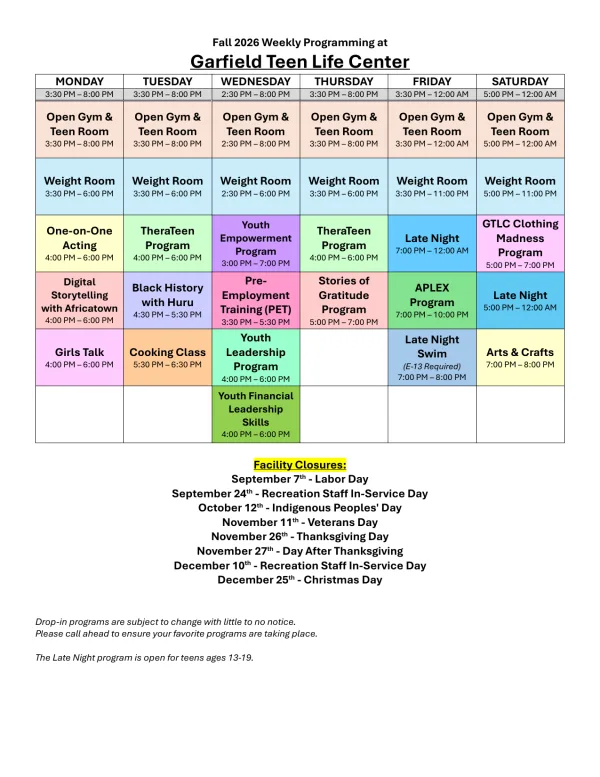
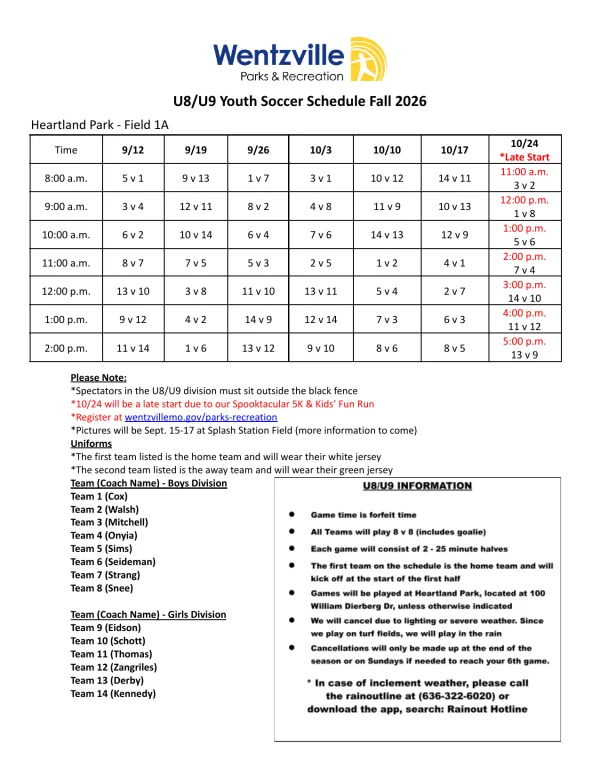
Ein geteilter Kalender ist nur so nützlich wie das, was drinsteht. Der schwierige Teil ist für die meisten Familien nicht das Teilen, sondern die 50 schulfreien Tage, Kita-Schließtage, früheren Schulschlüsse und Spielzeiten, die als PDFs, E-Mails und Fotos von Aushängen ankommen und die dann jemand abtippen muss. Diesen Teil übernimmt Calendar Vision. Wie das aussieht, zeigt hier der Kalender 2026–27 des Schulbezirks Philadelphia, ein vierseitiges PDF.
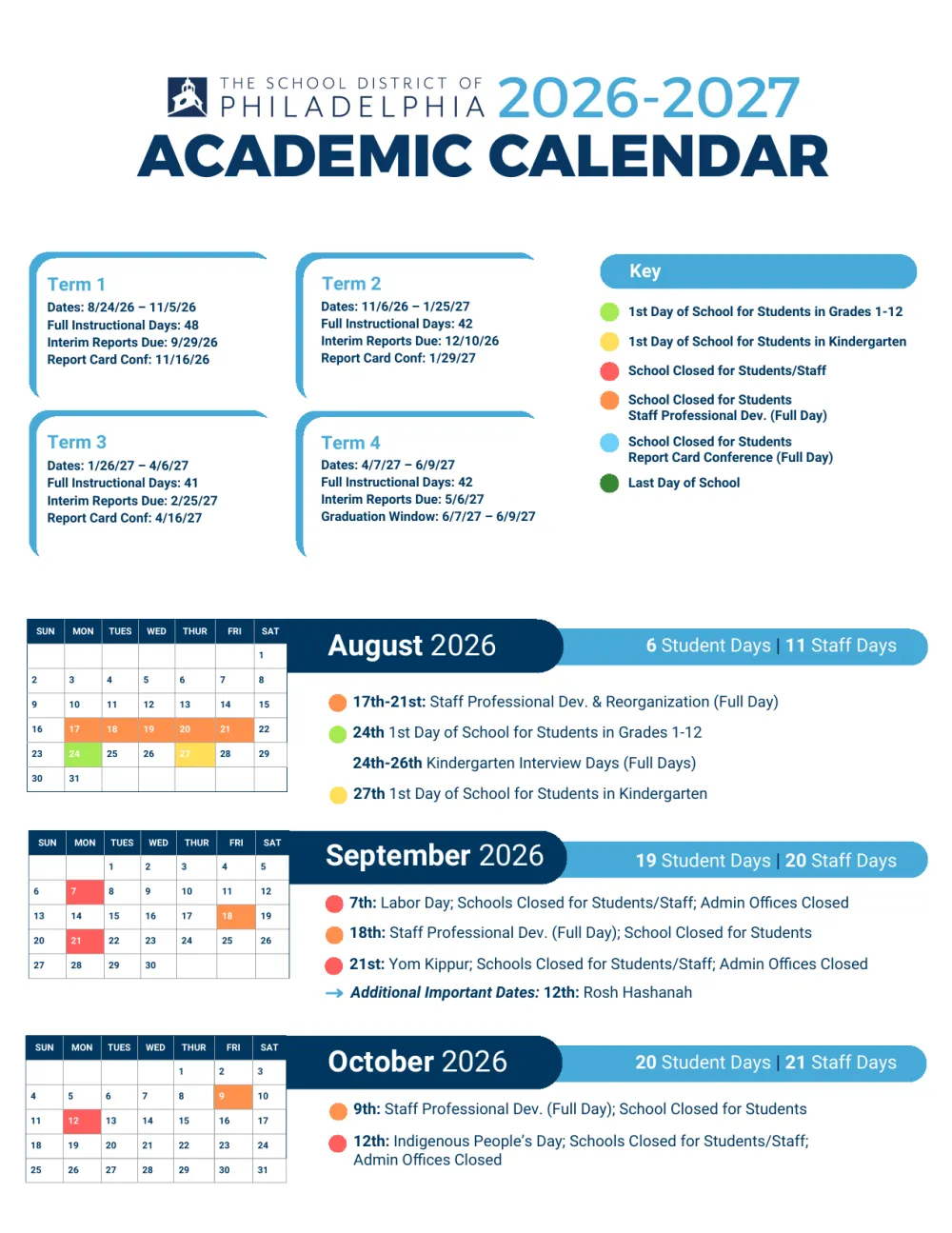
Laden Sie das PDF bei Calendar Vision hoch, teilen Sie ein Foto davon, oder leiten Sie die E-Mail der Schule oder Kita weiter. Aus diesem PDF hat es 54 ganztägige Ereignisse gemacht, wobei mehrtägige Ferien wie die Winterferien jeweils ein einziges Ereignis sind. Danach bringen Sie sie auf einem von zwei Wegen in den geteilten Kalender.
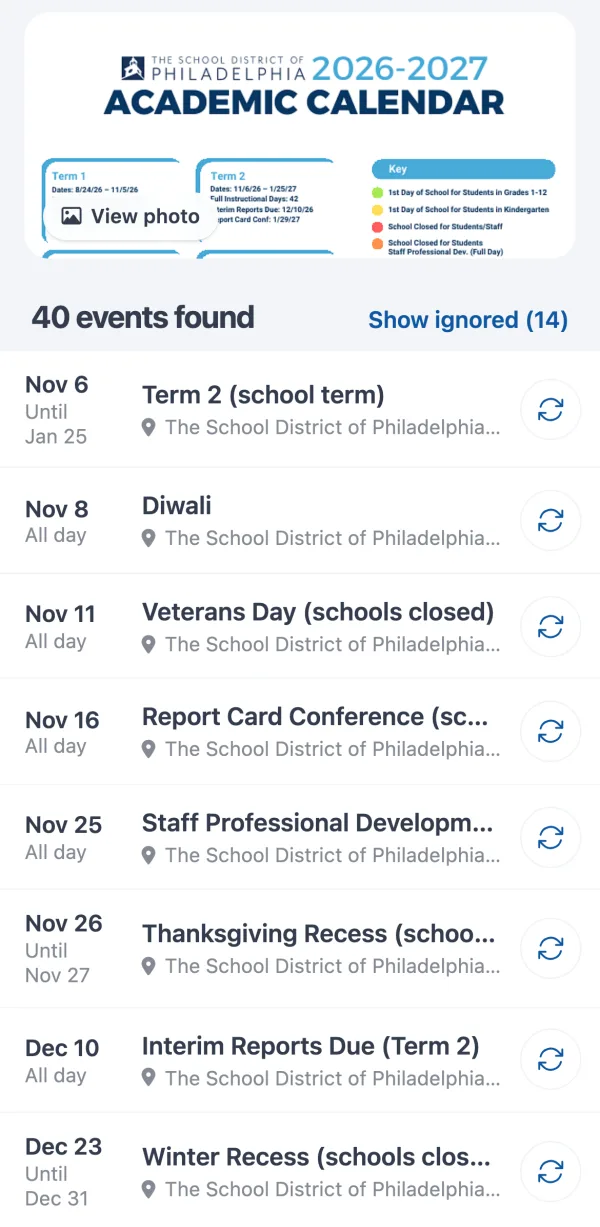
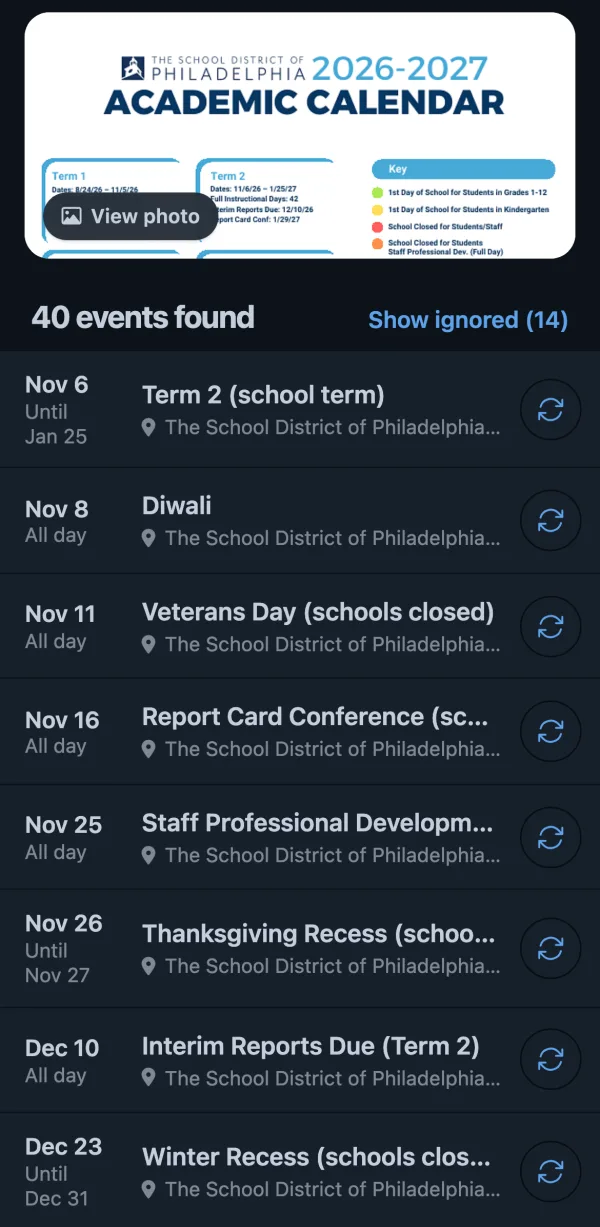
Die Ereignisse direkt dem geteilten Kalender hinzufügen
Tippen Sie in der iPhone-App von Calendar Vision bei einem Ereignis auf „Zum Kalender hinzufügen“. Apples Ereignisbildschirm öffnet sich mit allen Angaben bereits ausgefüllt; tippen Sie auf „Kalender“, wählen Sie den geteilten aus und tippen Sie auf „Hinzufügen“. Ihr Partner oder Ihre Partnerin sieht das Ereignis einen Moment später auf dem eigenen Smartphone, wie jedes Ereignis, das Sie einem geteilten Kalender hinzufügen. Um mehrere auf einmal hinzuzufügen, tippen Sie auf „Auswählen“, wählen die Ereignisse aus und tippen auf „Hinzufügen“: Die App fragt einmal für alle, in welchen Kalender.
Oder jedes Smartphone Ihren Calendar Vision-Kalender abonnieren lassen
Wenn Sie Schul-, Kita- und Sporttermine lieber von den eigenen Plänen der Familie trennen möchten, tippen Sie bei den gewünschten Ereignissen auf „Synchronisieren“. Sie landen in Ihrem Calendar Vision-Kalender, der eine eigene Adresse hat. Abonnieren Sie diese Adresse auf Ihrem iPhone, schicken Sie sie dann Ihrem Partner oder Ihrer Partnerin zum Abonnieren auf dem eigenen Smartphone, und auf Android mit “From URL” in Google Calendar. Alles, was Sie ab dann synchronisieren, die nächste E-Mail der Schule oder das Foto vom Saisonplan, das der Trainer schickt, erscheint von selbst auf jedem Smartphone. Die Schritte stehen in Kalender abonnieren auf dem iPhone und in Google Kalender.
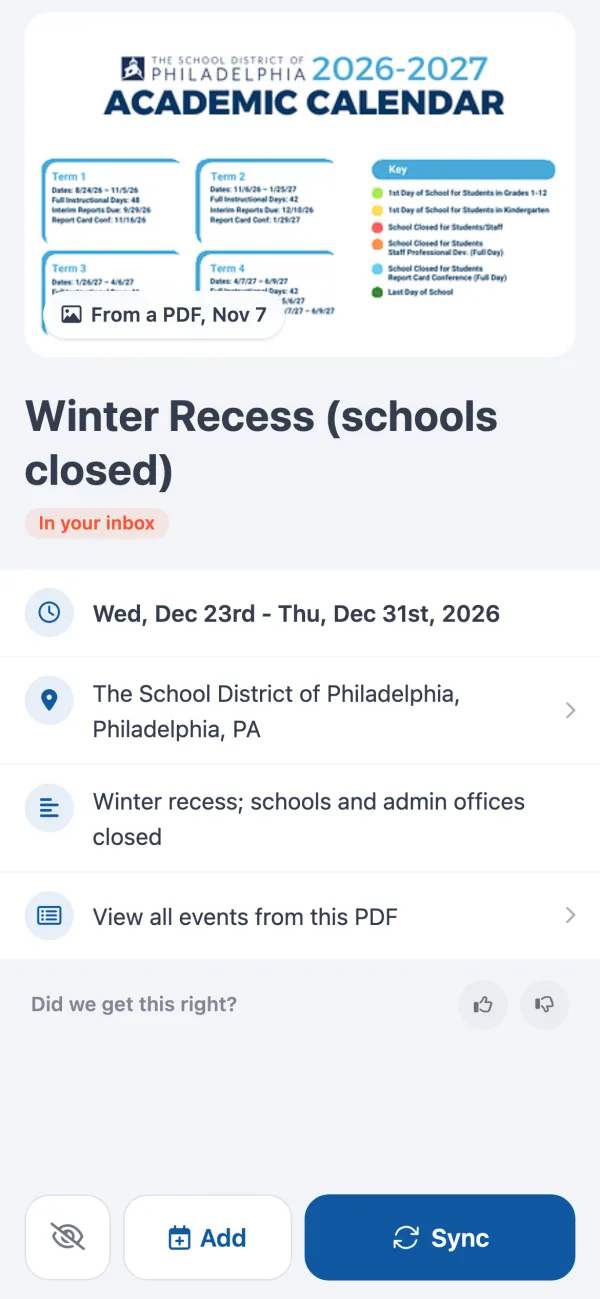
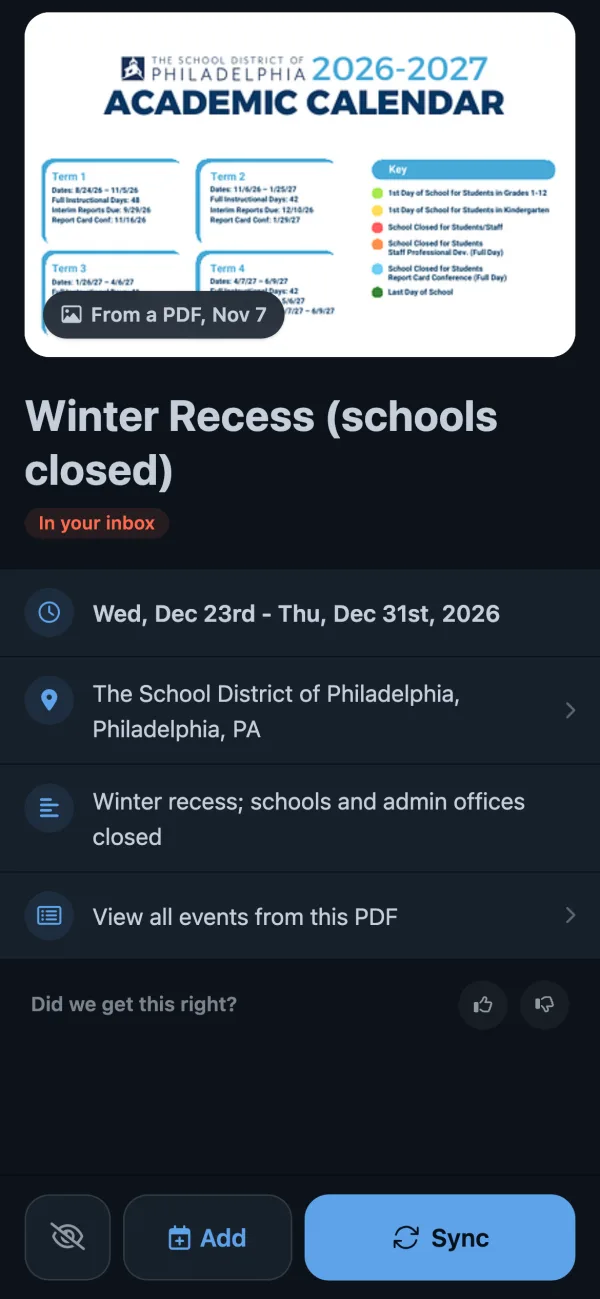
Direkt hinzugefügte Ereignisse können alle bearbeiten, denn es sind gewöhnliche Ereignisse im geteilten Kalender. Das Abonnement ist auf jedem Smartphone schreibgeschützt, erreicht aber Android ohne Google-Kalender, und eine Korrektur, die Sie in Calendar Vision vornehmen, kommt bei allen an. Calendar Vision ist für Ihre ersten 3 Extraktionen kostenlos, und Pro kostet 3,99 $ im Jahr oder einmalig 9,99 $ für unbegrenzt viele. Wenn Sie noch überlegen, was die Familie über den Kalender des iPhones hinaus nutzen soll, vergleicht Die besten Familienkalender-Apps für Eltern 2026 Cozi, TimeTree, FamilyWall und die Wandkalender.
Häufig gestellte Fragen
- Wie teile ich meinen Kalender auf dem iPhone?
- Öffnen Sie die Kalender-App, tippen Sie auf „Kalender“ und dann auf die Info-Taste neben einem iCloud-Kalender. Tippen Sie auf „Person hinzufügen“, geben Sie die E-Mail-Adresse der Person ein und tippen Sie auf „Hinzufügen“. Sie bekommt eine Einladung, und sobald sie beigetreten ist, erscheint der Kalender auf ihrem iPhone.
- Wie erstelle ich einen geteilten Kalender auf dem iPhone?
- Tippen Sie in der Kalender-App auf „Kalender“, dann auf „Kalender hinzufügen“. Wählen Sie iCloud, geben Sie ihm einen Namen wie Familie und tippen Sie auf „Fertig“. Tippen Sie dann auf die Info-Taste daneben und laden Sie mit „Person hinzufügen“ jedes Familienmitglied ein.
- Wie synchronisiere ich meinen Kalender mit dem meines Mannes?
- Legen Sie einen geteilten iCloud-Kalender an und laden Sie ihn mit „Person hinzufügen“ ein, statt Ihre persönlichen Kalender zusammenzulegen. Sie tragen beide Familientermine in den geteilten Kalender ein und behalten Ihre eigenen Kalender für alles andere. Jeder von Ihnen sieht beide auf dem iPhone.
- Kann ich meinen iPhone-Kalender mit jemandem teilen, der ein Android-Smartphone hat?
- Nicht mit „Person hinzufügen“, denn dafür braucht es einen Apple Account. Aktivieren Sie für den Kalender „Öffentlicher Kalender“ und schicken Sie der Person den Link zum Hinzufügen in Google Calendar; so bekommt sie eine schreibgeschützte Kopie. Muss sie auch Ereignisse hinzufügen, teilen Sie stattdessen einen Google-Kalender und fügen Ihr Google-Konto auf dem iPhone hinzu.
- Können Personen, mit denen ich meinen Kalender teile, ihn bearbeiten?
- Ja, standardmäßig schon. Um ihn für jemanden schreibgeschützt zu machen, öffnen Sie den Info-Bildschirm des Kalenders, tippen auf den Namen der Person und deaktivieren „Bearbeiten erlauben“. Um sie zu entfernen, tippen Sie auf „Freigabe beenden“.
- Gehört zur Familienfreigabe ein geteilter Kalender?
- Ja. Wenn eine Familie die Familienfreigabe einrichtet, legt Apple auf den Geräten aller Mitglieder einen Kalender namens Familie an. Jedes Mitglied kann darin Ereignisse hinzufügen, aber Sie können niemanden aus der Gruppe davon ausschließen.
- Wie bekomme ich den Schulkalender in unseren geteilten Kalender?
- Schicken Sie das PDF der Schule, die E-Mail oder ein Foto des Kalenders an Calendar Vision. Es macht aus jedem Termin ein Ereignis, und in der iPhone-App fügen Sie alle auf einmal dem geteilten Kalender hinzu. Das klappt genauso mit den Kita-Schließtagen. Die ersten 3 Extraktionen sind kostenlos, danach kostet es 3,99 $ im Jahr.