Google Kalender kann Ihren Dienstplan nicht aus einem Foto, einem Screenshot oder einem PDF lesen, also tippen die meisten jede Schicht von Hand ein. Prüfen Sie zuerst, ob die Dienstplan-App Ihres Arbeitgebers eine Kalendersynchronisierung hat; wenn ja, abonnieren Sie sie einmal und sind fertig. Wenn nicht, oder wenn der Plan im Pausenraum an der Wand hängt, fotografieren Sie ihn, lassen Calendar Vision Ihre Schichten anlegen und synchronisieren sie mit Google Kalender oder Ihrem iPhone.
Kann meine Dienstplan-App Schichten in meinen Kalender eintragen?
Manche können das, und das ist die beste Lösung, weil sich die Schichten aktualisieren, wenn die Leitung sie ändert. Zwei Beispiele, deren Hilfeseiten das beschreiben:
- Deputy: Öffnen Sie Ihr Profil und wählen Sie, Ihre Schichten zur persönlichen Kalender-App hinzuzufügen. Nehmen Sie den Webcal-Link, nicht die einmalige ICS-Datei, damit er sich weiter aktualisiert. In der iPhone-App ist es das Kalendersymbol unter den anstehenden Schichten. Laut Deputy übernimmt Google Kalender Änderungen alle 8 bis 24 Stunden.
- 7shifts: Die Kalendersynchronisierung wird auf der 7shifts-Website eingerichtet, nicht in der App. Sie bekommen einen persönlichen Link; geben Sie ihn nicht weiter.
In anderen Apps suchen Sie im Profil oder in den Einstellungen nach “Kalender synchronisieren”, “Zum Kalender hinzufügen” oder “Webcal”. Gibt es das, fügen Sie den Link in Google Kalender unter “Weitere Kalender” und “Per URL” hinzu; Kalender abonnieren zeigt die Schritte für Google und iPhone. Fehlt die Option, hat Ihre Leitung sie vielleicht abgeschaltet, oder der Dienstplan existiert nur auf Papier oder als PDF, wie der Monatsdienstplan in vielen Pflegeheimen und Kliniken. Dafür ist der Rest dieser Anleitung.
Wie mache ich aus einem Foto meines Dienstplans Kalendertermine?
Schritt 1: Den Plan aufs Handy holen
Fotografieren Sie den ausgehängten Plan gerade von vorn und so nah, dass jede Uhrzeit lesbar ist, oder machen Sie einen Screenshot in Ihrer Dienstplan-App. Ein PDF oder eine E-Mail mit dem Plan geht auch.
Schritt 2: In Calendar Vision mit Ihrem Namen hinzufügen
Tippen Sie in Calendar Vision auf Termine hinzufügen und fügen Sie Foto, Screenshot oder PDF hinzu. Schreiben Sie vor dem Hochladen Ihren Namen in “Nur Ereignisse für”. Ein Dienstplan listet das ganze Team, so bleiben nur Ihre Schichten übrig. Schreiben Sie den Namen so, wie er im Plan steht.
Schritt 3: Die Schichten prüfen
Jede Schicht wird ein Termin mit Beginn und Ende. Vergleichen Sie die Anzahl mit Ihrer Woche, prüfen Sie, dass freie Tage weggelassen wurden, und schauen Sie sich jede Schicht an, die nach Mitternacht endet: Sie muss am nächsten Morgen enden, nicht am selben Tag. Um alle auf einmal umzubenennen, zum Beispiel in “Arbeit”, nutzen Sie “Ereignisse stapelweise bearbeiten”.
Schritt 4: Mit Ihrem Kalender synchronisieren
Tippen Sie bei den gewünschten Schichten auf Synchronisieren oder synchronisieren Sie alle, und abonnieren Sie Ihren Calendar Vision-Kalender einmal in Google Kalender oder Apple Kalender. Ihre Schichten erscheinen auf dem Handy neben allem anderen.
Wie sieht das aus?
Um zu zeigen, wie das aussieht, hier ein Beispiel-Wochenplan, wie er in einem rund um die Uhr geöffneten Diner im Pausenraum hängt: acht Personen, eine Woche Schichten, freie Tage und Nachtschichten, die am nächsten Morgen enden.
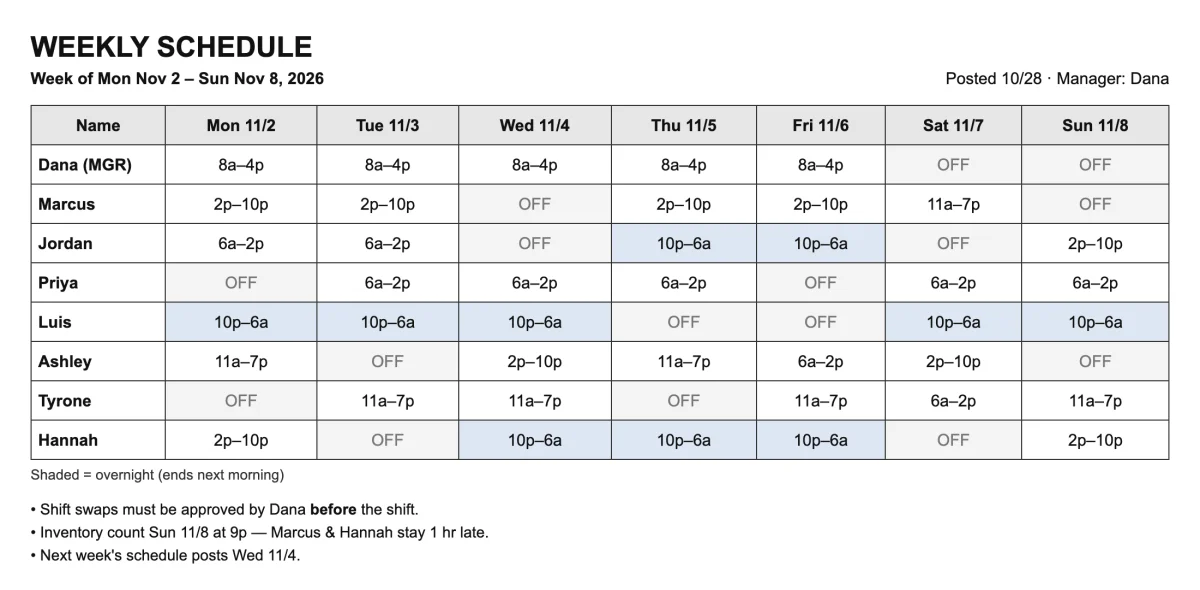
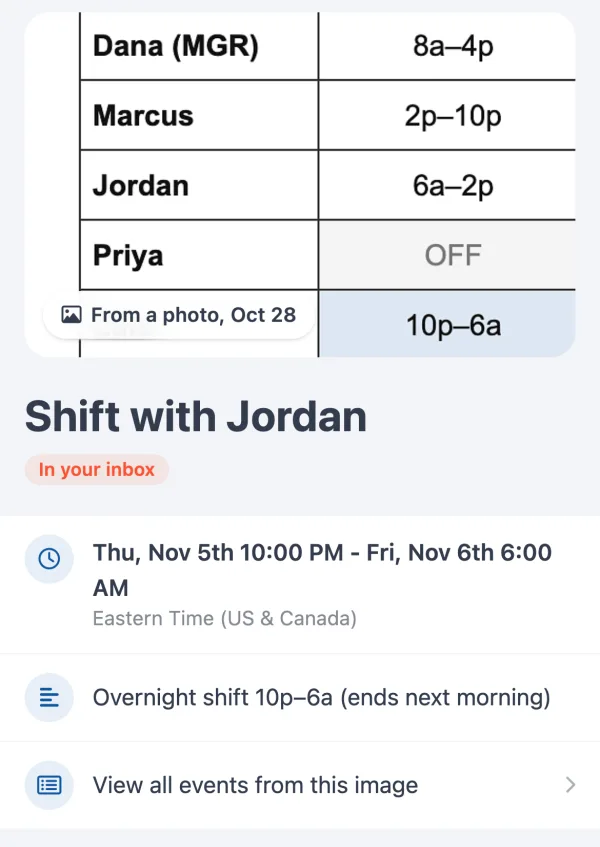
Mit “Jordan” in “Nur Ereignisse für” hat Calendar Vision Jordans fünf Schichten gefunden und keine anderen. Mittwoch und Samstag, beide als OFF markiert, wurden weggelassen.
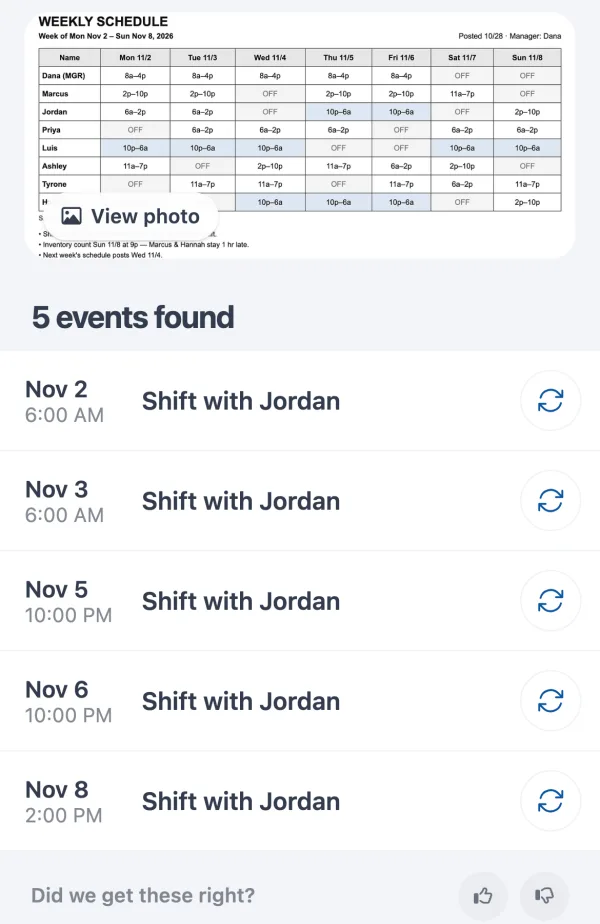
Die beiden Nachtschichten enden um 6:00 Uhr am nächsten Tag, die Donnerstagsschicht von 22 bis 6 Uhr läuft also im Kalender bis Freitagmorgen, so wie Sie sie tatsächlich arbeiten.
Wie bekomme ich den nächsten Dienstplan hinein, ohne alles neu zu machen?
Haben Sie Ihren Calendar Vision-Kalender einmal abonniert, richten Sie nichts mehr ein. Hängt der nächste Plan aus, fotografieren Sie ihn, fügen ihn mit Ihrem Namen hinzu und synchronisieren die Schichten; sie erscheinen von selbst in Google Kalender oder auf dem iPhone. Kommt der Plan mit Änderungen noch einmal, fügen Sie die neue Fassung hinzu: Calendar Vision markiert Schichten, die Sie schon haben, sodass Sie nur die Änderungen synchronisieren.
Wenn Sie lieber eine Datei möchten: Calendar Vision im Browser hat unter den Terminen die Schaltfläche “.ics herunterladen”, und ICS-Datei in Google Kalender importieren erklärt den Rest. Eine importierte Datei aktualisiert sich aber nicht, deshalb ist Synchronisieren bei einem Plan, der sich jede Woche ändert, die bessere Gewohnheit.
Wie bekomme ich meinen Dienstplan in den iPhone-Kalender?
Die Schritte sind dieselben: Foto mit Ihrem Namen in Calendar Vision hinzufügen, Schichten prüfen, synchronisieren und Ihren Calendar Vision-Kalender in Apple Kalender statt in Google Kalender abonnieren. Nutzen Sie Google Kalender schon über ein Google-Konto in den iPhone-Einstellungen, reicht das Abonnement in Google Kalender; aktivieren Sie den Kalender unter calendar.google.com/calendar/syncselect, dann erscheinen die Schichten in der Kalender-App des iPhone. Kalender abonnieren zeigt beides.
Dasselbe klappt mit allem, was als Bild kommt: einem Flyer oder einem Foto einer Veranstaltung, einem Schulkalender oder dem Spielplan einer Mannschaft.
Häufig gestellte Fragen
- Wie übertrage ich meinen Dienstplan in den Google Kalender?
- Hat Ihre Dienstplan-App eine Kalendersynchronisierung, abonnieren Sie deren Link in Google Kalender. Sonst fotografieren Sie den Plan, fügen ihn mit Ihrem Namen in Calendar Vision hinzu und synchronisieren die Schichten mit Google Kalender.
- Kann es aus einem Plan mit dem ganzen Team nur meine Schichten herausholen?
- Ja. Schreiben Sie vor dem Hochladen Ihren Namen in Nur Ereignisse für, so wie er im Plan steht. Calendar Vision liest den ganzen Plan und legt nur Ihre Schichten an.
- Was ist mit Nachtschichten?
- Eine Schicht von 22 bis 6 Uhr wird ein Termin, der am nächsten Tag um 6:00 Uhr endet. Prüfen Sie diese Schichten beim Durchsehen.
- Was, wenn sich mein Dienstplan danach ändert?
- Fügen Sie den geänderten Plan hinzu. Calendar Vision markiert Schichten, die Sie schon haben, sodass Sie nur die Änderungen synchronisieren. Hat Ihre Dienstplan-App eine Kalendersynchronisierung, aktualisiert sich deren Link von selbst.
- Ist das dasselbe wie die Arbeitszeiten in Google Kalender?
- Nein. Arbeitszeiten sind eine Einstellung für Google-Konten von Arbeit oder Schule, die Kollegen zeigt, wann Sie für Besprechungen verfügbar sind. Sie wiederholen sich jede Woche und legen keine Termine für Ihre Schichten an.
- Ist Calendar Vision kostenlos?
- Sie können kostenlos mit 3 Extraktionen starten, keine Kreditkarte erforderlich. Calendar Vision Pro hebt das Limit auf, für 3,99 $ pro Jahr oder einmalig 9,99 $ für lebenslangen Zugriff.