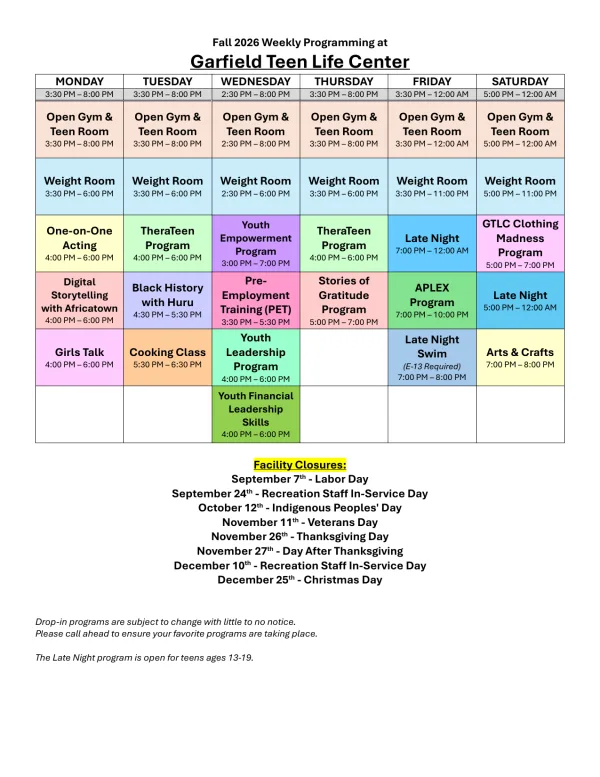
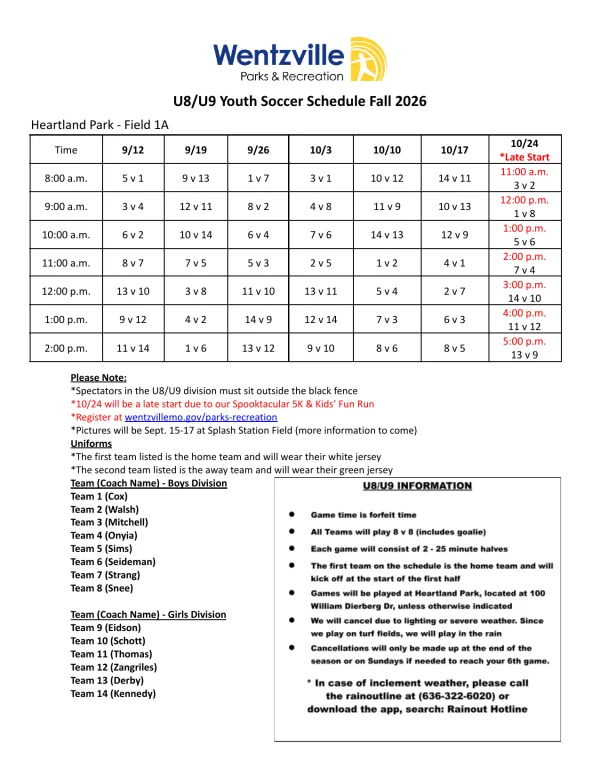
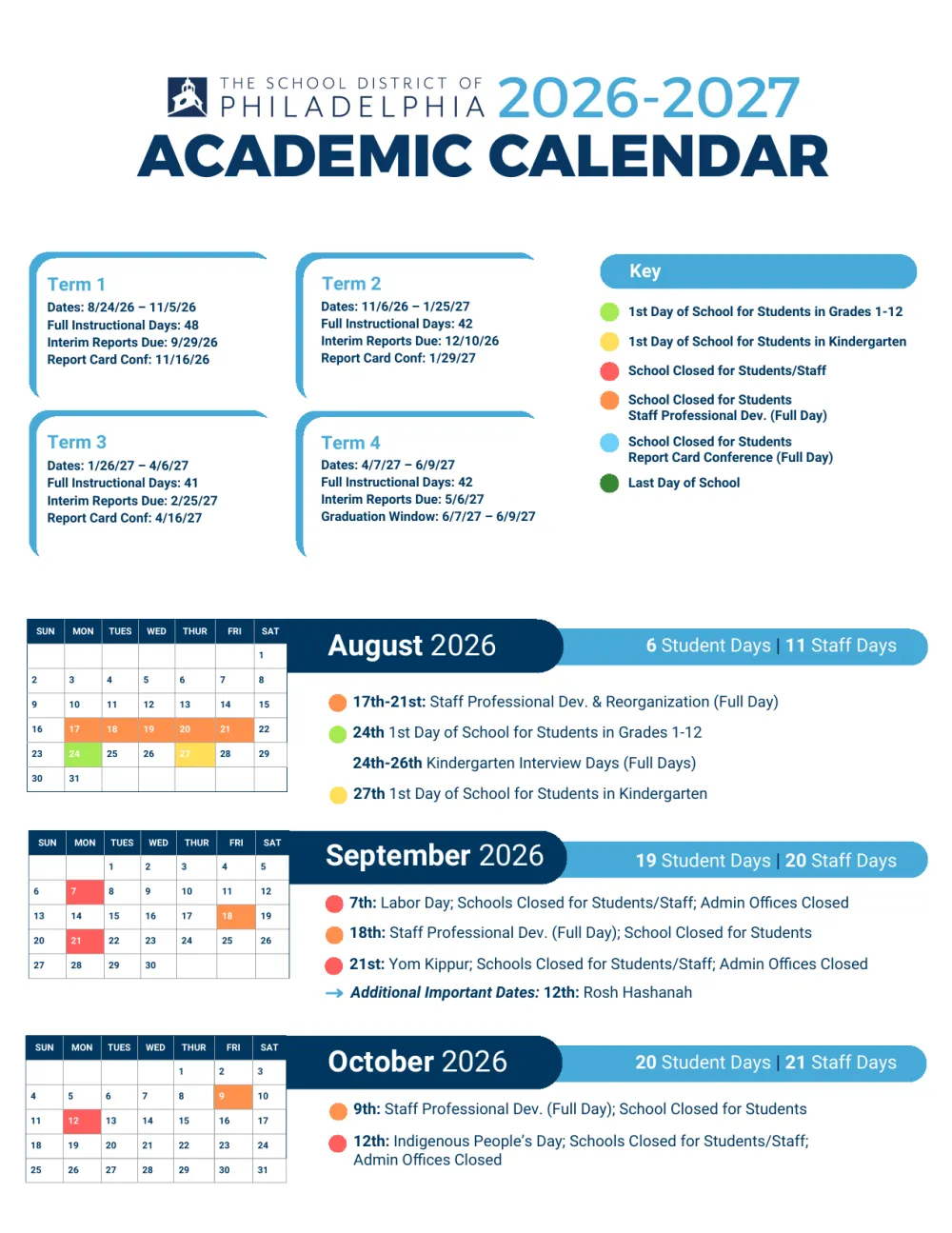
Um ein wiederkehrendes Ereignis aus einem Flyer hinzuzufügen, teilen Sie ein Foto des Flyers mit Calendar Vision. Es liest Wiederholungsmuster wie “every Thursday”, “Tuesdays, Wednesdays & Thursdays, June 24–August 14” oder “1st Tuesday of each month” und erstellt ein einziges wiederkehrendes Ereignis, mit Enddatum, wenn der Flyer eines angibt. Tippen Sie auf „Zum Kalender hinzufügen“, und die Wiederholung kommt mit, sodass das Ereignis jede Woche erscheint, ohne dass Sie etwas abtippen müssen.
Bei wiederkehrenden Ereignissen scheitern die meisten Tools zur Datumserkennung. In unserem Vergleich mit der iOS-Fotos-App hat das iPhone die Uhrzeit auf einem Flyer mit “Every Friday” gefunden, aber ein einmaliges Ereignis erstellt, sodass der folgende Freitag im Kalender fehlte. Der Zeitplan auf einem Flyer ist oft die nützlichste Information darauf und zugleich die, die am leichtesten verloren geht.
So funktioniert es, mit echten Flyern aus Philadelphia und anderswo.
Wie füge ich ein wiederkehrendes Ereignis aus einem Flyer hinzu?
Schritt 1: Fotografieren Sie den Flyer
Nehmen Sie den ganzen Flyer ins Bild, besonders die Zeile mit dem Zeitplan. Dieser Passeggiata-Flyer aus East Passyunk sagt “Thursdays starting at 5PM”, ohne Enddatum.

Schritt 2: Teilen Sie es mit Calendar Vision
Öffnen Sie das Foto, tippen Sie auf Teilen und wählen Sie Calendar Vision, oder laden Sie es über den Tab Bilder in der App oder im Web hoch. Die Schritte sind dieselben wie bei jedem anderen Flyer.
Schritt 3: Prüfen Sie die Wiederholungszeile
Das Ereignis zeigt das erste Datum und darunter eine Zeile “Wiederholt sich”. Für Passeggiata hat Calendar Vision den nächsten Donnerstag um 17:00 Uhr gewählt und die Wiederholung auf wöchentlich am Donnerstag gesetzt, ohne Enddatum, weil der Flyer keines angibt.

Schritt 4: Fügen Sie es zu Ihrem Kalender hinzu
Tippen Sie auf „Zum Kalender hinzufügen“. Auf Ihrem Telefon öffnet sich das neue Ereignis mit bereits eingestellter Wiederholung. Im Web enthalten der Google Calendar-Link und der .ics-Download dieselbe Wiederholungsregel. Wenn Sie Ereignisse stattdessen synchronisieren, erscheint das wiederkehrende Ereignis mit allen zukünftigen Terminen in Ihrem synchronisierten Kalender.
Welche Wiederholungsmuster versteht Calendar Vision?
Jede Zeile unten ist ein echter Flyer, mit dem wir Calendar Vision testen, und das, was es daraus erstellt:
| Der Flyer sagt | Calendar Vision erstellt |
|---|---|
| “Thursdays starting at 5PM” | Ein wöchentliches Ereignis donnerstags um 17:00 Uhr, ohne Enddatum |
| “Tuesdays, Wednesdays & Thursdays, June 24–August 14” | Ein Ereignis, das sich jede Woche an allen drei Tagen wiederholt, bis zum 14. August |
| “Every Wednesday, 5 to 7 PM, June 4 to August 27” | Ein wöchentliches Ereignis mittwochs, bis zum 27. August |
| “Sundays in June @ 7 PM” | Ein wöchentliches Ereignis sonntags um 19:00 Uhr, vom ersten Sonntag im Juni bis zum letzten |
| “Sundays from September 7 through October 12” | Ein wöchentliches Ereignis sonntags, bis zum 12. Oktober |
| “1st Tuesday of each month” | Ein monatliches Ereignis am ersten Dienstag |
| “Oct 4th, Nov 1st, Dec 6th” | Ein eigenes Ereignis für jedes Datum |
| “June 3–29” für eine Theaterlaufzeit | Ein Ereignis, das diese Daten umfasst, keine Wiederholung |
Kann es Ereignisse an mehreren Tagen pro Woche verarbeiten?
Ja. Let’s Do Lunch in Center City läuft “Tuesdays, Wednesdays & Thursdays, June 24–August 14”. Statt drei getrennter Ereignisse erstellt Calendar Vision eines, das sich wöchentlich am Dienstag, Mittwoch und Donnerstag wiederholt und nach dem 14. August endet, so wie Sie es von Hand anlegen würden.


Und was ist mit “first Tuesday of the month”?
Monatliche Muster, die an einen Wochentag gebunden sind, funktionieren ebenfalls. Ein Screenshot der Website von Dharma Punx NYC, auf der “1st Tuesday of each month” und “7PM at 105 Grand” steht, wird zu einem Ereignis um 19:00 Uhr am nächsten ersten Dienstag, das sich monatlich am ersten Dienstag wiederholt.

Was, wenn ein Foto mehrere wiederkehrende Ereignisse enthält?
Jedes wird zu einem eigenen wiederkehrenden Ereignis. Dieses Foto eines Schwarzen Bretts bei Harpoon Hanna’s in Fenwick Island, Delaware, zeigt drei Flyer. Calendar Vision hat aus dem einen Foto drei wöchentliche Ereignisse erstellt: Bingo Night dienstags von 18:00 bis 20:00 Uhr, eine Karaoke Party mittwochs ab 21:00 Uhr und eine Tiki Deck Party donnerstags von 15:00 bis 22:00 Uhr.

Wann wird ein Flyer nicht zu einem wiederkehrenden Ereignis?
Nicht jeder Flyer mit mehreren Daten sollte sich wiederholen, und Calendar Vision erkennt den Unterschied:
- Eine Liste bestimmter Daten wird zu einem Ereignis pro Datum. Der Fall First Fridays-Flyer aus East Passyunk nennt den 4. Oktober, den 1. November und den 6. Dezember, Sie erhalten also drei Ereignisse, wie in unserer Anleitung vom Foto zum Kalender gezeigt. Nur eine Regel wie “every first Friday” wird zu einem wiederkehrenden Ereignis.
- Eine Aufführungsreihe wie “June 3–29” für ein Theaterstück wird zu einem Ereignis, das diese Daten umfasst, damit Ihr Kalender nicht mit einem Monat täglicher Kopien gefüllt wird.
- Eine mehrtägige Konferenz oder ein Festival wird zu einem Ereignis, das beide Tage abdeckt, statt zu einer täglichen Wiederholung.
Wie erziele ich die besten Ergebnisse bei wiederkehrenden Ereignissen?
- Nehmen Sie die Zeitplanzeile mit auf. “Every Thursday” steht oft kleingedruckt am unteren Rand eines Flyers. Ist sie abgeschnitten, erhalten Sie ein einmaliges Ereignis.
- Prüfen Sie das Enddatum. Saisonale Ereignisse wie Sommerreihen geben meist eines an. Wenn der Flyer “through August” sagt, stellen Sie sicher, dass die Wiederholung dort endet, wo Sie es erwarten.
- Achten Sie auf Flyer ohne Jahresangabe. Calendar Vision wählt das nächste passende Datum, daher kann ein alter Flyer vom letzten Sommer in der Vergangenheit landen. Bereits beendete Ereignisse werden zu Ihren ignorierten Ereignissen verschoben, prüfen Sie also das Jahr, bevor Sie sie hinzufügen.
- Bearbeiten Sie vor dem Hinzufügen. Wenn die Wiederholung nicht stimmt, tippen Sie auf Bearbeiten und ändern Sie, wie oft sie sich wiederholt, an welchen Tagen oder wann sie endet.
Häufig gestellte Fragen
- Kann ich ein wiederkehrendes Ereignis aus dem Foto eines Flyers hinzufügen?
- Ja. Teilen Sie das Foto mit Calendar Vision. Es liest Muster wie "every Thursday" oder "1st Tuesday of each month" und erstellt dann ein einziges wiederkehrendes Ereignis, das Sie mit bereits eingestellter Wiederholung zu Ihrem Kalender hinzufügen können.
- Erkennt es das Enddatum?
- Ja, wenn der Flyer eines angibt. "Every Wednesday, June 4 to August 27" wiederholt sich wöchentlich bis zum 27. August. Ein Flyer ohne Enddatum, wie "Thursdays starting at 5PM", wiederholt sich ohne Ende.
- Was, wenn der Flyer bestimmte Daten statt eines Musters nennt?
- Jedes genannte Datum wird zu einem eigenen Ereignis. Nur eine Regel wie "every first Friday" wird zu einem wiederkehrenden Ereignis.
- Kann ich die Wiederholung ändern, wenn sie falsch ist?
- Ja. Tippen Sie beim Ereignis auf Bearbeiten, um zu ändern, wie oft es sich wiederholt, an welchen Tagen und wann es endet, bevor Sie es zu Ihrem Kalender hinzufügen.
- Ist Calendar Vision kostenlos?
- Sie können kostenlos mit 3 Extraktionen starten, keine Kreditkarte erforderlich. Calendar Vision Pro hebt das Limit auf, für 3,99 $ pro Jahr oder einmalig 9,99 $ auf Lebenszeit.