
Um vor dem Beginn des Ticketverkaufs eine Erinnerung zu erhalten, teilen Sie die Vorverkaufsankündigung — eine E-Mail, eine Instagram-Story oder ein Poster — mit Calendar Vision. Es erstellt ein eigenes Kalenderereignis für den Moment, in dem der Ticketverkauf beginnt, markiert mit „Tickets“, neben dem Ereignis für das Konzert selbst. Fügen Sie das Verkaufsereignis mit einer Benachrichtigung zu Ihrem Kalender hinzu, und Sie sind bereit, wenn der Verkauf startet.
Vorverkäufe sind leicht zu verpassen, weil das entscheidende Datum nicht das Konzert ist. Ein Konzert im März kann einen Künstler-Vorverkauf an einem Dienstag im November haben, einen Fanclub-Vorverkauf am Tag davor und den allgemeinen Verkaufsstart an jenem Freitag um 10:00 Uhr. Dieses Datum steht meist mitten in einem Newsletter oder auf der dritten Folie einer Story, und wenn Sie sich wieder daran erinnern, sind die guten Plätze weg.
So bringen Sie das Verkaufsdatum in Ihren Kalender, damit er Sie daran erinnert und nicht umgekehrt, anhand einer echten Ankündigungs-E-Mail für ein Konzert von Leon Bridges im Highmark Mann in Philadelphia.
Wie füge ich ein Vorverkaufsdatum zu meinem Kalender hinzu?
Schritt 1: Finden Sie die Ankündigung
Vorverkaufsdaten tauchen meist an drei Stellen auf: in einer E-Mail des Veranstaltungsorts, des Künstlers oder der Ticketseite, in einem Instagram-Beitrag oder einer Story oder auf einem Poster für das Konzert. Jede davon funktioniert. Sie müssen das Datum nicht abschreiben und vorher auch keinen Ticketlink suchen.
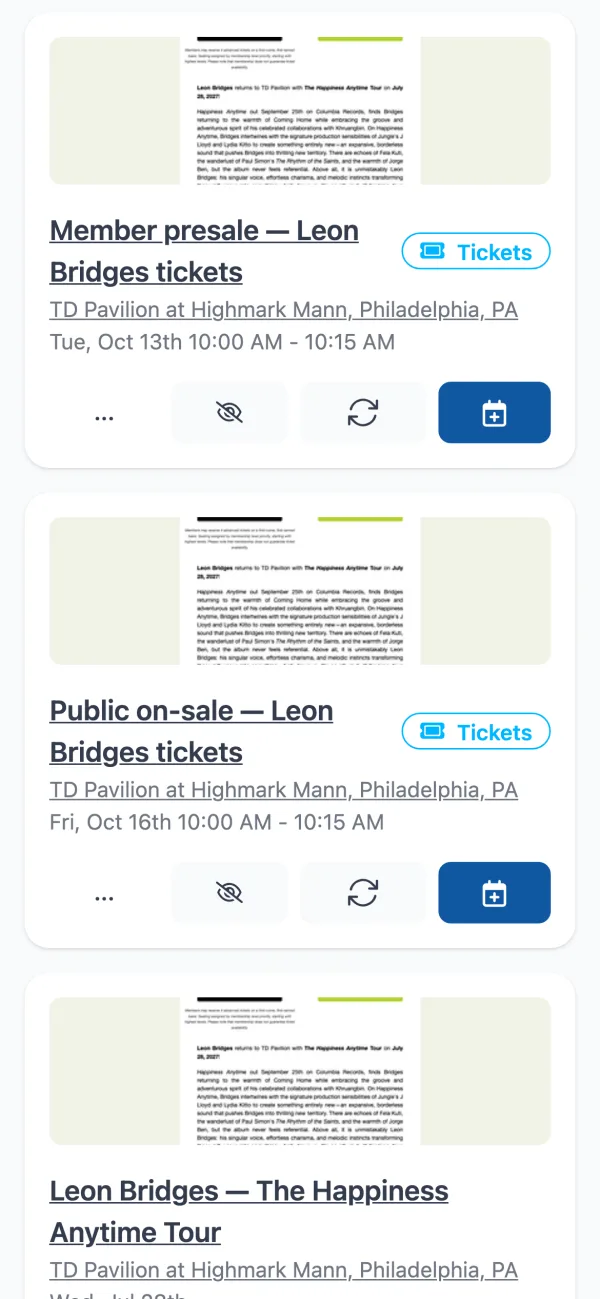
Diese E-Mail des Highmark Mann kündigt ein Konzert am 28. Juli an, einen Vorverkauf für Mitglieder am Dienstag, 13. Oktober um 10:00 Uhr und den öffentlichen Verkaufsstart am Freitag, 16. Oktober um 10:00 Uhr. Das sind drei Daten in einer E-Mail, und nur eines davon ist das Konzert.

Schritt 2: Teilen Sie sie mit Calendar Vision
Bei einer E-Mail leiten Sie sie an Calendar Vision weiter. Bei einem Instagram-Beitrag oder einem Poster machen Sie einen Screenshot oder ein Foto, tippen auf Teilen und wählen Calendar Vision. Calendar Vision liest die gesamte Ankündigung, einschließlich des Kleingedruckten, in dem sich Vorverkaufsdetails gern verstecken.
Schritt 3: Prüfen Sie Verkauf und Konzert in Ihrem Posteingang
Wenn die Ankündigung sowohl den Beginn des Ticketverkaufs als auch den Termin des Konzerts nennt, wird jedes Datum zu einem eigenen Ereignis. Aus der E-Mail zu Leon Bridges hat Calendar Vision den Vorverkauf für Mitglieder und den öffentlichen Verkaufsstart erstellt, jeweils mit einem „Tickets“-Badge, sowie das Konzert am 28. Juli. Sie sehen auf einen Blick, welche Ereignisse Verkäufe sind und welches der Abend selbst ist. Prüfen Sie Datum und Uhrzeit bei jedem Ereignis und fügen Sie dann den Verkauf, den Sie brauchen, zu Ihrem Kalender hinzu. Fügen Sie das Konzert gleich mit hinzu, oder warten Sie, bis Sie Tickets haben.
Was zählt als Ticketverkauf?
Calendar Vision markiert ein Datum als Ticketverkauf, wenn es der Moment ist, in dem Sie sich anstellen können, und nicht die Veranstaltung selbst. Dazu gehören:
- Vorverkäufe: Künstler-, Fanclub-, Veranstaltungsort-, Kreditkarten- und Early-Access-Vorverkäufe.
- Verkaufsstarts: “tickets go on sale”, “public sale” und “tickets drop”.
- Verlosungen: wenn eine Ticketverlosung zur Teilnahme geöffnet wird.
- Anmeldungen und RSVPs: wenn die Anmeldung für einen Lauf, einen Kurs, eine kostenlose Veranstaltung mit begrenzten Plätzen oder ein Camp beginnt.
- Wartelisten: wenn eine Warteliste geöffnet wird.
Derselbe Trick funktioniert also für einen 5-km-Lauf, der in einer Stunde ausverkauft ist, ein Sommercamp, dessen Anmeldung im Januar beginnt, oder eine kostenlose Museumsnacht, die eine Woche vorher RSVPs annimmt.
Was ist der Unterschied zwischen dem Verkaufsereignis und dem Konzertereignis?
| Ticketverkaufsereignis | Konzertereignis | |
|---|---|---|
| Wann | Der Moment, in dem der Ticketverkauf beginnt | Datum und Uhrzeit des Konzerts |
| In Calendar Vision | Markiert mit einem „Tickets“-Badge | Ein normales Ereignis |
| In Ihrem synchronisierten Kalender | Betitelt mit “Tickets: ” gefolgt vom Namen des Konzerts | Betitelt mit dem Namen des Konzerts |
Wenn eine Ankündigung mehrere Verkäufe nennt, etwa einen Vorverkauf für Mitglieder gefolgt vom öffentlichen Verkaufsstart, wird jeder zu einem eigenen Ereignis, sodass Sie nur den hinzufügen können, für den Sie berechtigt sind.
Wie werde ich vor dem Beginn des Ticketverkaufs erinnert?
Sie haben zwei Möglichkeiten und können beide nutzen:
- Nutzen Sie die Benachrichtigung Ihres Kalenders. Wenn Sie das Verkaufsereignis zum Kalender Ihres Telefons hinzufügen, stellen Sie eine Benachrichtigung 10 oder 15 Minuten vorher ein. So haben Sie Zeit, sich auf der Ticketseite anzumelden und Ihren Vorverkaufscode herauszusuchen.
- Lassen Sie sich von Calendar Vision benachrichtigen. Sobald das Ereignis in einem Ihrer Calendar Vision-Kalender liegt, können Sie eine Standarderinnerung für den ganzen Kalender festlegen oder einem einzelnen Ereignis Erinnerungen hinzufügen, von Minuten bis Wochen im Voraus. Aktivieren Sie Benachrichtigungen für bevorstehende Ereignisse in den Benachrichtigungseinstellungen, und Ihr Telefon meldet sich, wenn die Erinnerung ausgelöst wird.
Wenn Sie häufig Ereignisse hinzufügen, synchronisieren Sie sie, statt sie einzeln hinzuzufügen. Synchronisierte Ereignisse erscheinen automatisch in Google Calendar, Apple Calendar oder Outlook, und der Titel “Tickets:” macht Verkaufsereignisse zwischen allem anderen in Ihrem Kalender leicht erkennbar.
Wie stelle ich sicher, dass ich Tickets bekomme?
- Prüfen Sie die Zeitzone. Verkaufszeiten gelten meist in der Ortszeit des Veranstaltungsorts. Wenn die Ankündigung eine Zeitzone angibt, verwendet Calendar Vision sie; andernfalls nimmt es Ihre eigene an. Prüfen Sie das also vor einem Verkauf für ein Konzert in einer anderen Stadt noch einmal.
- Achten Sie auf einen Registrierungsschritt. Manche Vorverkäufe erfordern eine Anmeldung Tage im Voraus, um einen Code zu erhalten. Wenn die Anmeldung eine eigene Frist hat, ist das ein eigenes Datum, das ein eigenes Ereignis verdient.
- Melden Sie sich früh an. Loggen Sie sich vor Verkaufsbeginn auf der Ticketseite ein und speichern Sie Ihre Zahlungsdaten. Eine Erinnerung 15 Minuten vorher reicht dafür aus.
- Fügen Sie nur die Verkäufe hinzu, die Sie nutzen können. Blenden Sie Fanclub- oder Kreditkarten-Vorverkäufe aus, für die Sie nicht berechtigt sind, damit sie Ihren Kalender nicht überladen.
Wo finde ich sonst noch Vorverkaufsankündigungen?
Die meisten Vorverkaufsdaten kommen über einen der Kanäle, die Calendar Vision bereits liest. Newsletter von Veranstaltungsorten und Künstlern lassen sich am einfachsten als E-Mail weiterleiten. Tourankündigungen auf Instagram funktionieren als Screenshots — sehen Sie, wie Sie Instagram-Screenshots in Kalenderereignisse verwandeln. Und ein Poster an der Tür eines Veranstaltungsorts oder an einem Laternenpfahl funktioniert als Foto, genau wie jeder andere Flyer.
Häufig gestellte Fragen
- Wie erhalte ich eine Erinnerung, wenn der Ticketverkauf beginnt?
- Teilen Sie die Ankündigung mit Calendar Vision. Es erstellt ein eigenes Ereignis für den Beginn des Ticketverkaufs, das Sie mit einer Benachrichtigung zu Ihrem Kalender hinzufügen können. Calendar Vision kann Ihnen vor dem Verkauf auch eine Push-Benachrichtigung senden.
- Was, wenn eine Ankündigung mehrere Vorverkäufe nennt?
- Jeder Verkauf wird zu einem eigenen Ereignis, etwa eines für den Künstler-Vorverkauf und eines für den allgemeinen Verkaufsstart, sodass Sie nur die hinzufügen können, für die Sie berechtigt sind.
- Funktioniert das auch für Anmeldungen und Verlosungen?
- Ja. Anmeldestarts, RSVP-Starts, Ticketverlosungen und Wartelisten werden alle als Ticketverkäufe markiert, getrennt von der Veranstaltung selbst.
- Kauft Calendar Vision Tickets oder gibt es mir Vorverkaufscodes?
- Nein. Calendar Vision trägt das Verkaufsdatum in Ihren Kalender ein, damit Sie bereit sind, wenn der Verkauf startet. Tickets kaufen Sie weiterhin auf der Ticketseite.
- Ist Calendar Vision kostenlos?
- Sie können kostenlos mit 5 Extraktionen starten, keine Kreditkarte erforderlich. Calendar Vision Pro hebt das Limit auf, für 3,99 $ pro Jahr oder einmalig 9,99 $ auf Lebenszeit.





