
Um einen Kalender zu abonnieren, kopieren Sie seine Webadresse (sie endet meist auf .ics) und fügen Sie sie als neuen Kalender in Ihrer Kalender-App hinzu. In Google Calendar ist das “Other calendars” (Weitere Kalender), dann “From URL” (Per URL). Auf einem iPhone ist es Kalender, dann “Add Subscription Calendar” (Kalenderabonnement hinzufügen). In Outlook ist es “Add calendar” (Kalender hinzufügen), dann “Subscribe from web” (Aus dem Web abonnieren). Neue Ereignisse erscheinen danach von selbst.
Abonnieren ist etwas anderes als Importieren. Eine importierte .ics-Datei ist eine einmalige Kopie; wenn sich die Ereignisse ändern, ändert sich Ihr Kalender nicht. Ein Abonnement bleibt mit der Adresse verbunden, sodass Ihre Kalender-App sie regelmäßig auf Änderungen prüft. Dieselben Schritte funktionieren für jeden Kalender-Feed: einen Schulbezirk, eine Sportmannschaft, einen Feiertagskalender oder Ihre Calendar Vision-Ereignisse.
Diese Anleitung verwendet den Feed von Calendar Vision als Beispiel, aber jeder Schritt nach dem ersten gilt für jede Abonnement-Adresse.
Wie synchronisiere ich Calendar Vision-Ereignisse mit meinem Kalender?
Schritt 1: Synchronisieren Sie die gewünschten Ereignisse
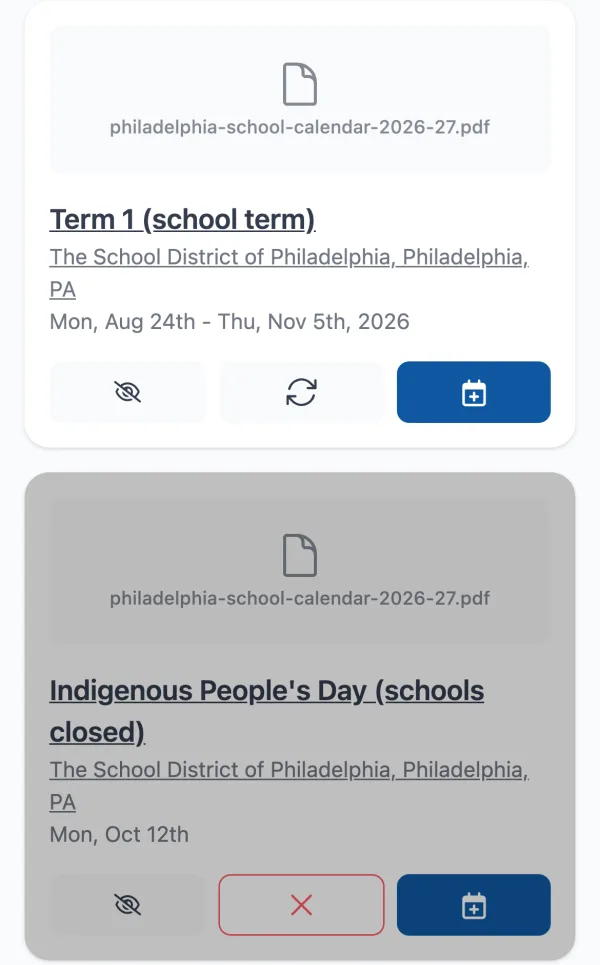
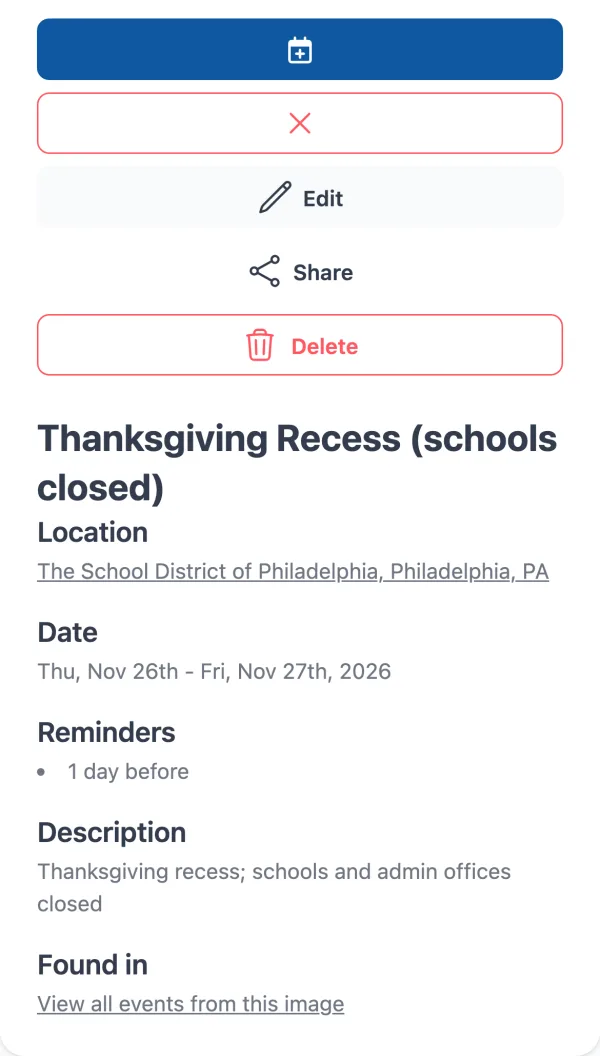
Jedes Ereignis in Calendar Vision hat eine Schaltfläche Synchronisieren, die mit den zwei kreisenden Pfeilen. Tippen Sie darauf, und das Ereignis wandert in Ihren Kalender Synchronisierte Ereignisse, den Ihre Kalender-App abonnieren wird. Synchronisierte Ereignisse werden grau, und die Schaltfläche wird zu einem X, auf das Sie später tippen können, um die Synchronisation zu beenden.
Schritt 2: Öffnen Sie Mit Ihrem Kalender synchronisieren
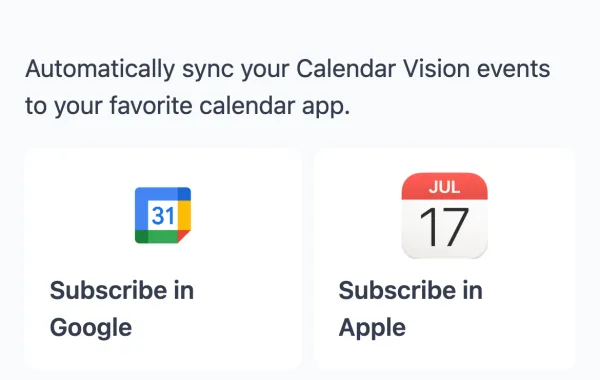
Öffnen Sie Ihren Kalender in Calendar Vision und tippen Sie oben auf das Fragezeichen. Der Bildschirm Mit Ihrem Kalender synchronisieren bietet Schaltflächen für Google und Apple, die mit einem Tippen funktionieren, sowie die Abonnement-Adresse Ihres Kalenders für jede andere App.
Schritt 3: Einmal abonnieren
Tippen Sie auf „Mit Google abonnieren“ oder „Mit Apple abonnieren“ und bestätigen Sie in Ihrer Kalender-App. Für Outlook oder jede andere App kopieren Sie die Adresse und folgen den Schritten unten. Das machen Sie nur einmal. Alles, was Sie von jetzt an synchronisieren, erscheint im selben Kalender mit dem Namen “Calendar Vision - Synced Events” (oder “Calendar Vision Events” bei älteren Konten).
Wie abonniere ich einen Kalender in Google Calendar?
- Öffnen Sie Google Calendar auf einem Computer. In der Google Calendar-App auf dem Telefon können Sie keine Abonnement-Adresse hinzufügen.
- Klicken Sie links neben “Other calendars” auf das Pluszeichen, dann auf “From URL”.
- Fügen Sie die Adresse des Kalenders ein und klicken Sie auf “Add calendar”.
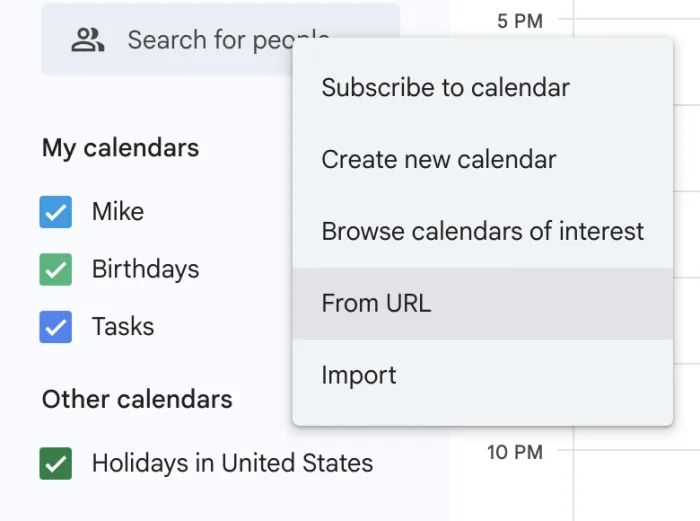
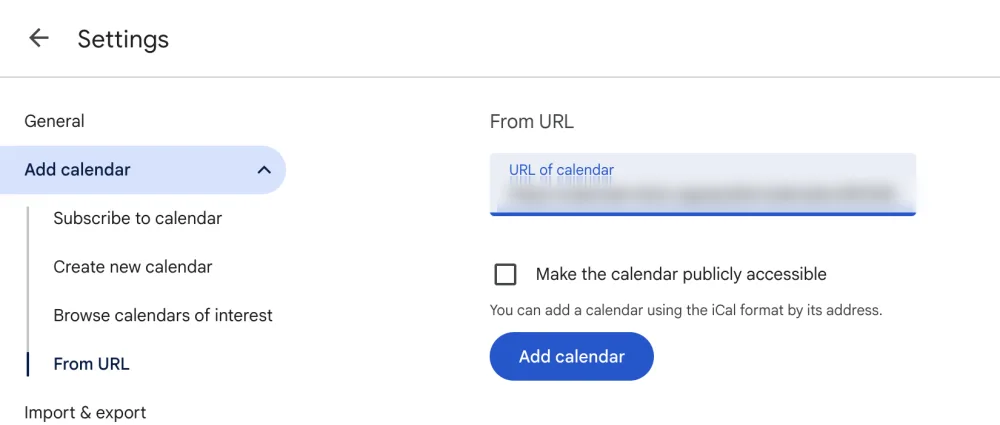
Der Kalender erscheint unter “Other calendars” und auf Ihrem Android-Telefon, sobald Google Calendar synchronisiert hat. Wenn er auf Ihrem Telefon nicht auftaucht, öffnen Sie die Einstellungen der Google Calendar-App, tippen Sie auf den Kalender und aktivieren Sie Synchronisieren.
Wie abonniere ich einen Kalender auf dem iPhone?
- Öffnen Sie die Kalender-App und tippen Sie auf Kalender.
- Tippen Sie auf Kalender hinzufügen, dann auf Kalenderabonnement hinzufügen.
- Fügen Sie die Adresse des Kalenders ein und tippen Sie auf Abonnieren (Suchen unter iOS 26).
- Wählen Sie iCloud als Account, damit der Kalender auch auf Ihrem Mac und iPad erscheint, und tippen Sie dann auf Hinzufügen (Fertig unter iOS 26).
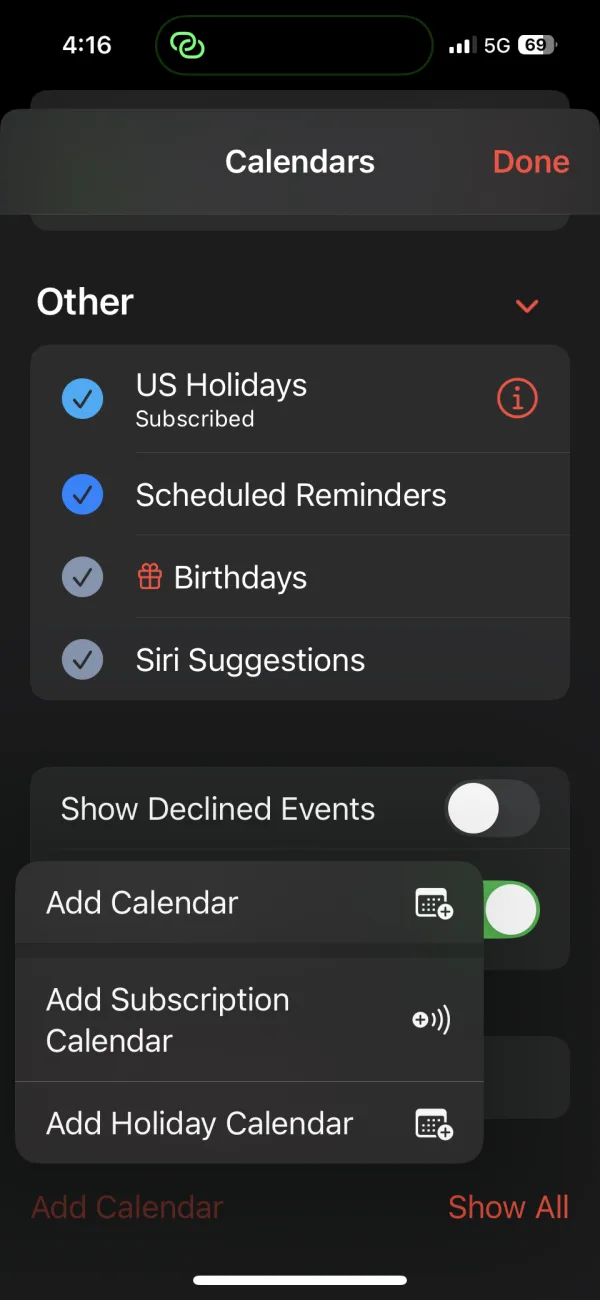
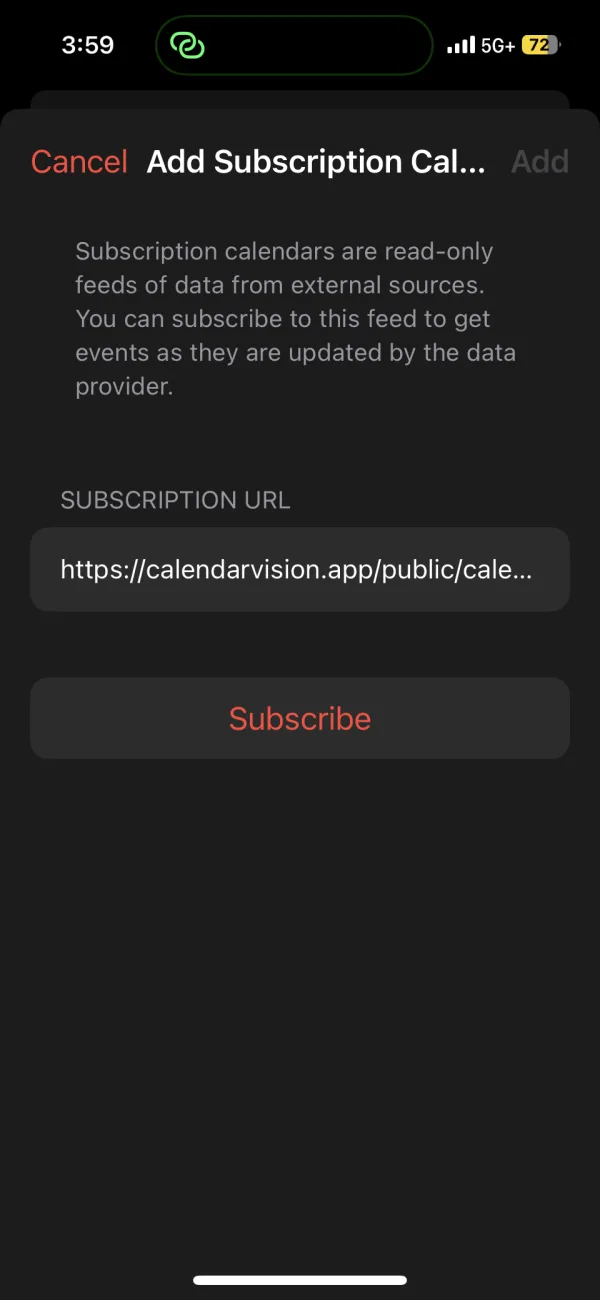
Auf einem Mac öffnen Sie Kalender und wählen Ablage, dann Neues Kalenderabonnement. Fügen Sie die Adresse ein, klicken Sie auf Abonnieren und wählen Sie iCloud als Ort.
Wie abonniere ich einen Kalender in Outlook?
- Öffnen Sie in Outlook im Web oder auf Outlook.com den Kalender und klicken Sie auf Kalender hinzufügen.
- Klicken Sie auf Aus dem Web abonnieren.
- Fügen Sie die Adresse ein, geben Sie dem Kalender einen Namen und klicken Sie auf Importieren.
Trotz des Namens der Schaltfläche entsteht dabei ein Abonnement und kein einmaliger Import, der Kalender wird also weiterhin aktualisiert.
Soll ich Ereignisse hinzufügen oder synchronisieren?
Calendar Vision bietet für jedes Ereignis beide Optionen. So unterscheiden sie sich:
| Zum Kalender hinzufügen | Synchronisieren | |
|---|---|---|
| Was passiert | Eine Kopie des Ereignisses landet in Ihrer Kalender-App | Das Ereignis landet in Ihrem Calendar Vision-Feed, den Ihre Kalender-App abonniert hat |
| Einrichtung | Keine | Einmal abonnieren |
| Wann es erscheint | Sofort | Beim nächsten Abruf des Feeds durch Ihre Kalender-App |
| Wenn Sie es in Calendar Vision bearbeiten | Die Kopie ändert sich nicht | Die Änderung erscheint in Ihrer Kalender-App |
| Zum Entfernen | Löschen Sie es in Ihrer Kalender-App | Tippen Sie in Calendar Vision auf das X |
| In Ihrer Kalender-App bearbeiten | Ja | Nein, abonnierte Kalender sind schreibgeschützt |
Fügen Sie einmalige Ereignisse hinzu, etwa ein Konzert, für das Sie gerade Tickets gekauft haben. Synchronisieren Sie alles, was in größerer Zahl kommt oder sich ändern kann: die freien Tage eines ganzen Schuljahres, Ticketverkaufstermine oder wöchentliche Ereignisse von Flyern.
Warum wird mein abonnierter Kalender nicht aktualisiert?
Ihre Kalender-App entscheidet, wann sie nach Änderungen sucht, und jede App macht das anders:
- Google Calendar prüft Abonnements alle paar Stunden und hat keine Schaltfläche zum Aktualisieren. Ein neues Ereignis kann mehrere Stunden brauchen, bis es erscheint.
- Outlook aktualisiert normalerweise etwa alle drei Stunden, laut Microsoft kann es aber auch mehr als 24 Stunden dauern.
- Apple Calendar auf einem Mac lässt Sie wählen, wie oft aktualisiert wird. Klicken Sie mit der rechten Maustaste auf den Kalender, wählen Sie Informationen und stellen Sie Automatisch aktualisieren ein.
Wenn Sie ein Ereignis sofort brauchen, verwenden Sie für dieses eine Zum Kalender hinzufügen und synchronisieren Sie die übrigen weiter.
Wie hole ich das Beste aus einem abonnierten Kalender heraus?
- Abonnieren Sie nur an einer Stelle. Wenn Ihr iPhone auch Ihr Google-Konto verwendet, abonnieren Sie in Google oder in iCloud, nicht in beiden, sonst sehen Sie jedes Ereignis doppelt.
- Zeigen Sie Google-Abonnements auf einem iPhone an. Kalender, die Sie in Google abonnieren, erscheinen in der iPhone-Kalender-App erst, wenn Sie sie unter calendar.google.com/calendar/syncselect aktivieren.
- Aktivieren Sie Erinnerungen. Calendar Vision kann Sie an synchronisierte Ereignisse erinnern. Legen Sie eine Standard-Erinnerung für den Kalender fest und aktivieren Sie in den Benachrichtigungseinstellungen die Benachrichtigungen für bevorstehende Ereignisse.
- Halten Sie die Adresse geheim. Jeder, der Ihre Abonnement-Adresse kennt, kann die Ereignisse sehen, die Sie synchronisieren. Teilen Sie sie also nur mit Personen, mit denen Sie auch Ihren Kalender teilen würden.
Häufig gestellte Fragen
- Was ist der Unterschied zwischen dem Abonnieren und dem Importieren eines Kalenders?
- Ein Import kopiert die Ereignisse einmal, und Ihr Kalender erfährt nie von Änderungen. Ein Abonnement bleibt mit der Adresse des Kalenders verbunden, sodass Ihre Kalender-App sie regelmäßig auf neue und geänderte Ereignisse prüft.
- Kann ich einen Kalender in der Google Calendar-App auf meinem Telefon abonnieren?
- Nein. Fügen Sie das Abonnement in Google Calendar auf einem Computer unter "Other calendars", dann "From URL" hinzu. Danach erscheint es in der Google Calendar-App auf Ihrem Telefon.
- Wie oft wird ein abonnierter Kalender aktualisiert?
- Das hängt von Ihrer Kalender-App ab. Google Calendar prüft alle paar Stunden und hat keine Schaltfläche zum Aktualisieren, Outlook aktualisiert normalerweise etwa alle drei Stunden, kann aber mehr als einen Tag brauchen, und Apple Calendar auf einem Mac lässt Sie wählen, wie oft aktualisiert wird.
- Kann ich Ereignisse in einem abonnierten Kalender bearbeiten?
- Nein. Abonnierte Kalender sind in Ihrer Kalender-App schreibgeschützt. Bearbeiten Sie das Ereignis stattdessen in Calendar Vision; die Änderung erscheint, sobald Ihre Kalender-App das nächste Mal aktualisiert.
- Soll ich Calendar Vision-Ereignisse hinzufügen oder synchronisieren?
- Fügen Sie ein einzelnes Ereignis hinzu, wenn Sie es sofort in Ihrem Kalender haben möchten. Synchronisieren Sie Ereignisse, die in größerer Zahl kommen oder sich ändern können, etwa einen Schulkalender, damit Änderungen und Löschungen automatisch übernommen werden.





