Sie scrollen durch Instagram, und ein Beitrag zum Cider Stroll unter den Headhouse Shambles taucht auf. Sonntag, 1. November, 15 bis 19 Uhr. Sie wollen den Termin im Kalender haben, aber auch weiterscrollen.
Normalerweise heißt das: Screenshot, in die Fotos-App, Teilen-Menü, Calendar Vision. Mit einem iPhone-Kurzbefehl reicht ein Tippen im Kontrollzentrum: Der Kurzbefehl macht den Screenshot, schickt ihn an Calendar Vision und sagt Ihnen, was er gefunden hat, ohne Instagram zu verlassen.
Was Sie brauchen
- Die Calendar Vision App auf Ihrem iPhone. Öffnen Sie sie einmal, damit der Kurzbefehl Ihr Konto verwenden kann.
- Die Kurzbefehle-App, die bei iOS dabei ist.
- iOS 18 oder neuer, um den Kurzbefehl ins Kontrollzentrum zu legen.
Schritt 1: Kurzbefehl erstellen
Öffnen Sie Kurzbefehle, tippen Sie auf + und fügen Sie drei Aktionen in dieser Reihenfolge hinzu:
- Warten, auf 1 Sekunde gestellt.
- Bildschirmfoto machen. Suchen Sie nach „Bildschirmfoto“, um die Aktion zu finden.
- Termine aus Bild extrahieren. Suchen Sie nach „Calendar Vision“, um die Aktion zu finden. Sie übernimmt den Screenshot aus dem vorherigen Schritt von selbst.
Geben Sie dem Kurzbefehl einen Namen, den Sie wiedererkennen, etwa „Screenshot Flyer“, und wählen Sie das Calendar Vision Symbol.
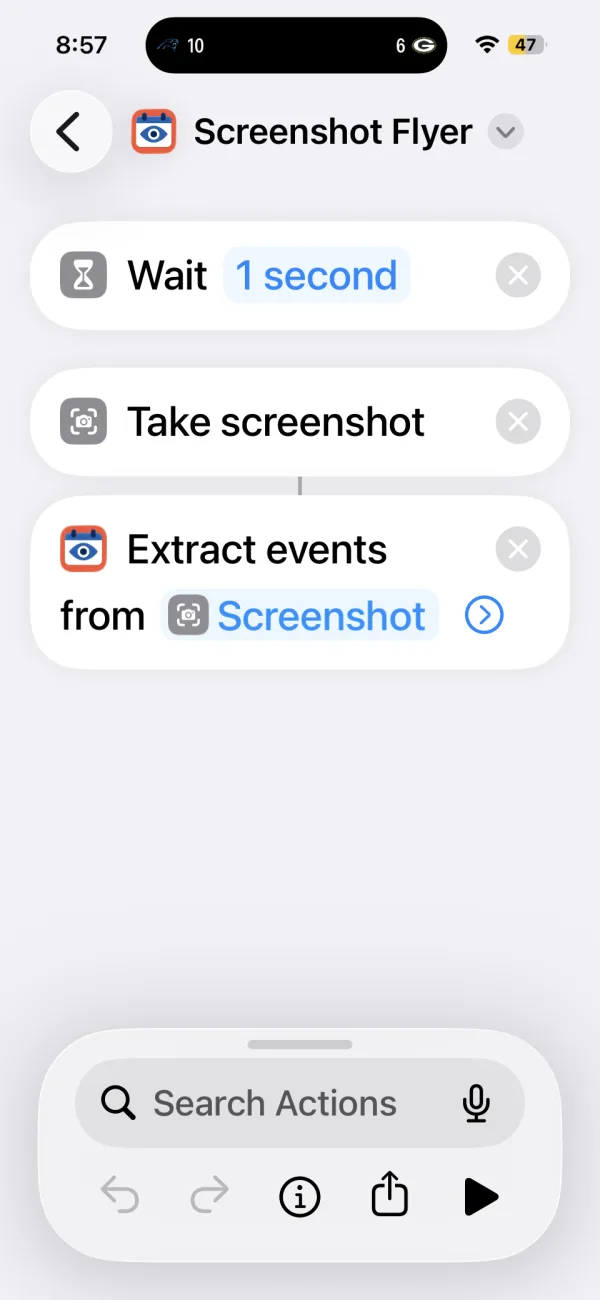
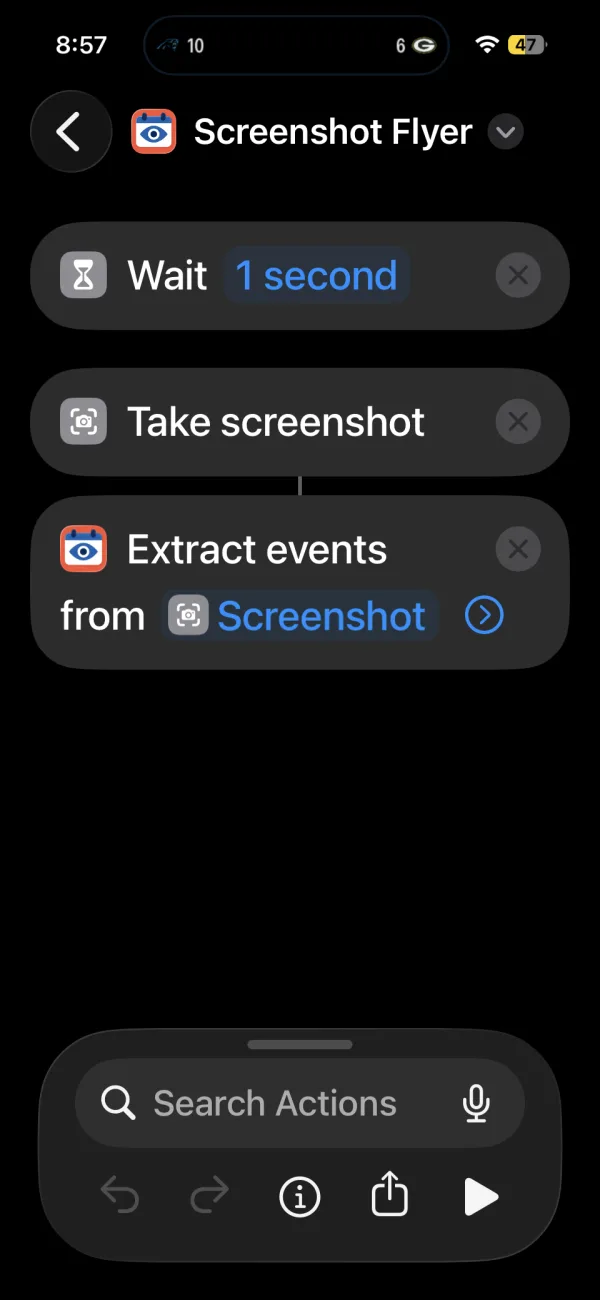
Das Warten ist wichtig. Wenn Sie den Kurzbefehl im Kontrollzentrum antippen, verdeckt das Kontrollzentrum noch den Bildschirm. Eine Sekunde gibt ihm Zeit, sich zu schließen, damit der Screenshot den Beitrag zeigt und nicht Ihre Kontrollzentrum-Tasten.
Schritt 2: Ins Kontrollzentrum legen
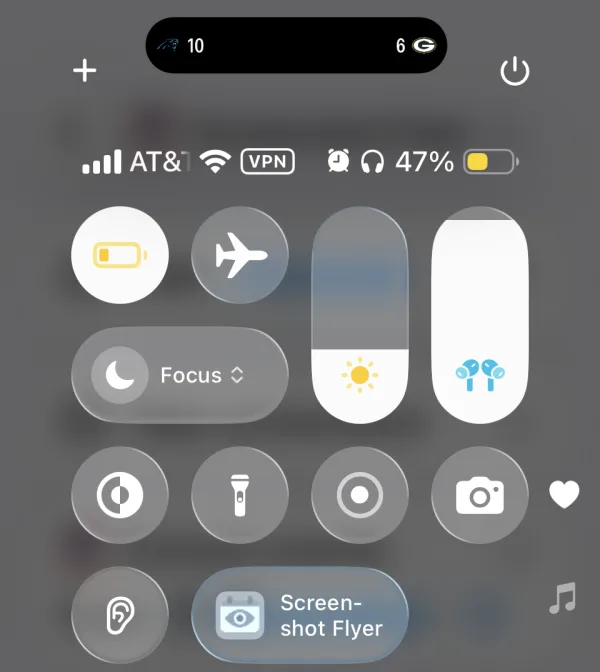
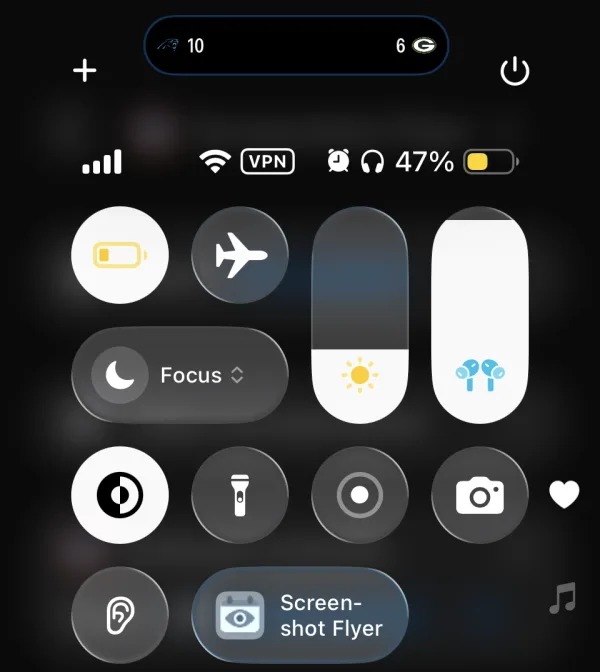
Streichen Sie von der oberen rechten Ecke nach unten, um das Kontrollzentrum zu öffnen. Tippen Sie oben links auf + und dann auf Steuerelement hinzufügen. Suchen Sie nach „Kurzbefehl“, tippen Sie darauf und wählen Sie den Kurzbefehl, den Sie gerade erstellt haben.
Schritt 3: Antippen, wenn ein Termin vorbeikommt
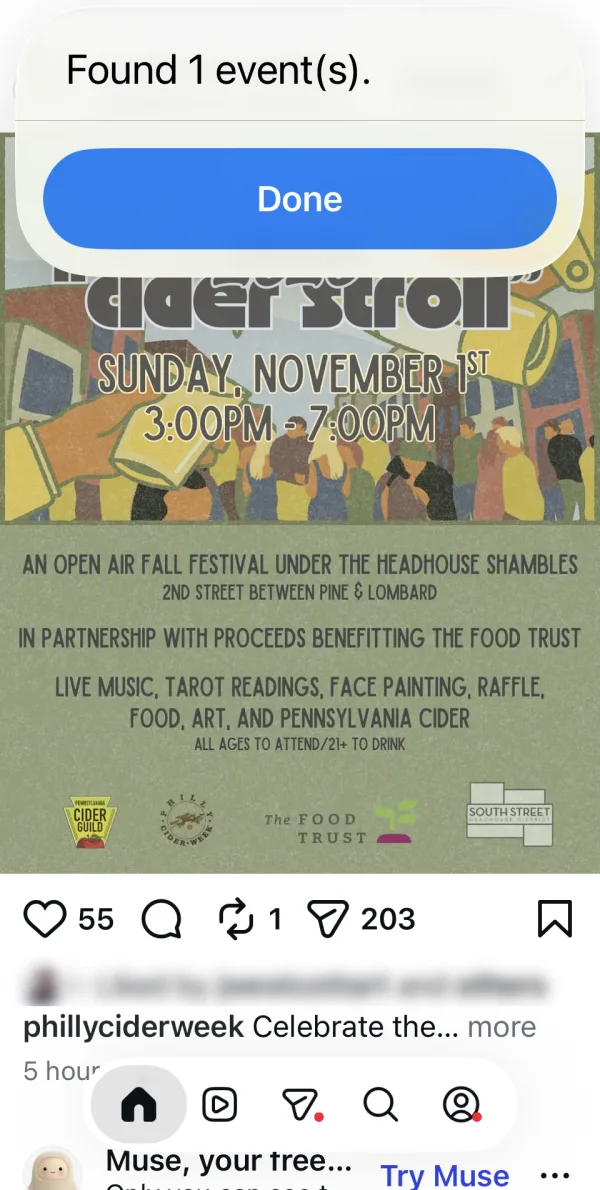
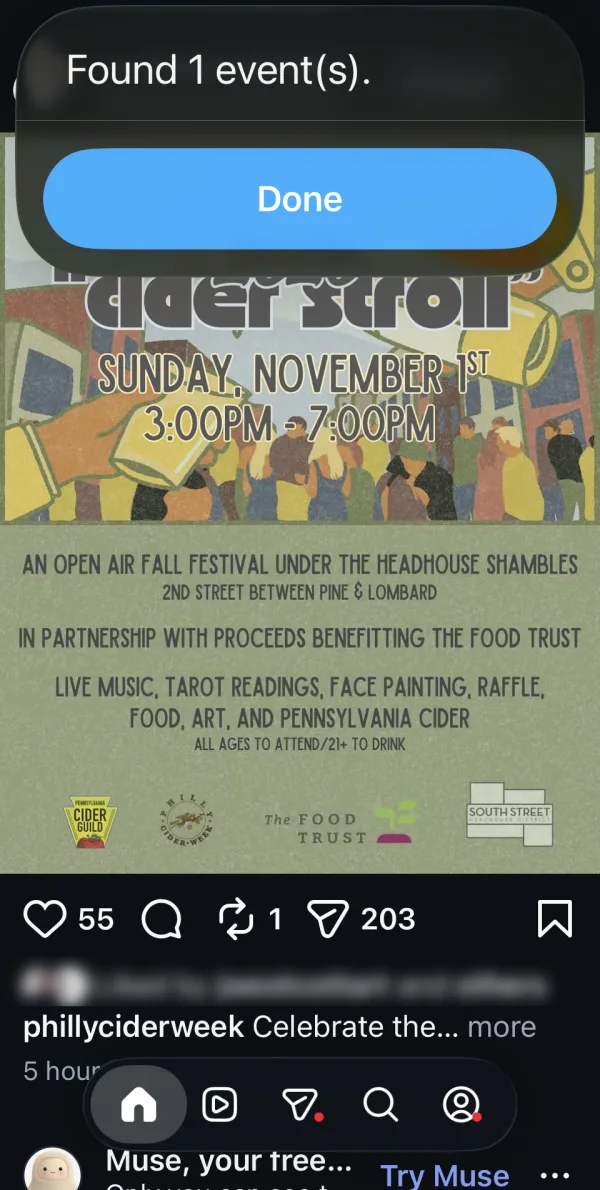
Hier ist der Cider Stroll Beitrag auf Instagram:


Öffnen Sie das Kontrollzentrum und tippen Sie auf Screenshot Flyer. Ein paar Sekunden später erscheint eine Meldung über Instagram: „1 Termin(e) gefunden.“ Schließen Sie die Meldung und scrollen Sie weiter.
Schritt 4: In Calendar Vision prüfen
Der Termin wartet im Posteingang von Calendar Vision. Wenn Sie die App öffnen, zeigt sie den Screenshot mit dem markierten Termin und darunter die Details: 2026 „Cider Stroll“, Sonntag, 1. November, 15:00 bis 19:00 Uhr, The Shambles, Philadelphia.
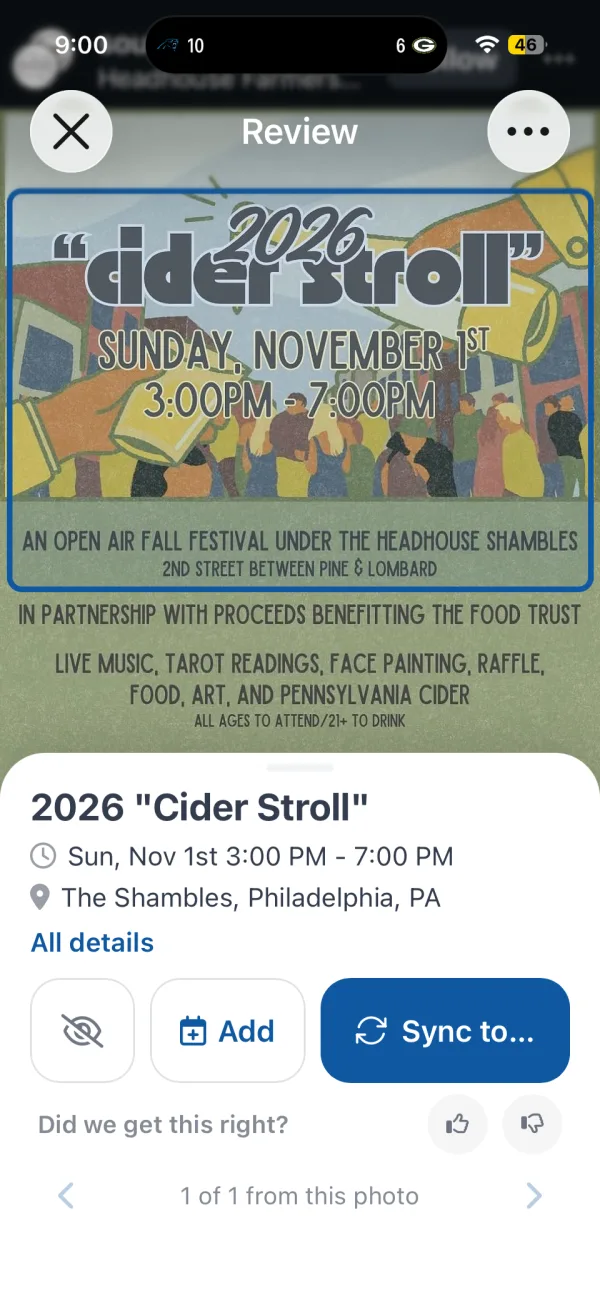
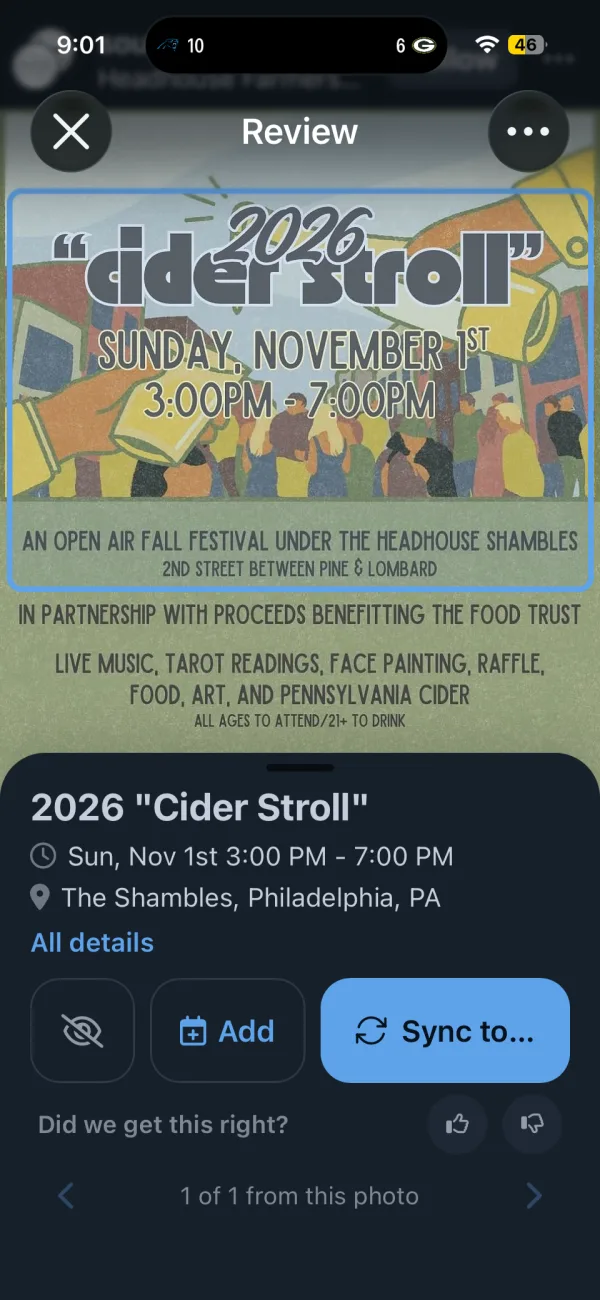
Tippen Sie auf Hinzufügen, um ihn in den Kalender Ihres Telefons zu übernehmen, oder auf Synchronisieren, um ihn an den Kalender zu senden, den Sie mit Calendar Vision synchronisieren.
Weitere Wege, ihn zu starten
Das Kontrollzentrum ist nur eine Möglichkeit. Derselbe Kurzbefehl funktioniert überall, wo iOS Kurzbefehle startet:
- Aktionstaste (ab iPhone 15 Pro): Einstellungen > Aktionstaste, zu Kurzbefehl wischen und ihn auswählen.
- Auf Rückseite tippen: Einstellungen > Bedienungshilfen > Tippen > Auf Rückseite tippen, dann Doppeltippen oder Dreimal tippen wählen und den Kurzbefehl auswählen.
- Home-Bildschirm: in Kurzbefehle den Kurzbefehl gedrückt halten, auf Teilen und dann auf Zum Home-Bildschirm tippen.
Mit der Aktionstaste oder Auf Rückseite tippen ist der Bildschirm schon frei, Sie können die Aktion Warten also weglassen.
Auch für Webseiten
Calendar Vision hat außerdem die Aktion Termine aus URL extrahieren für Veranstaltungsseiten. Sie liest die Seite genauso wie die App, wenn Sie einen Termin von einer Website hinzufügen. Und wenn Sie lieber jetzt einen Screenshot machen und später entscheiden, können Sie einen Instagram-Screenshot weiterhin an Calendar Vision teilen.
Häufig gestellte Fragen
- Öffnet der Kurzbefehl Calendar Vision?
- Nein. Er läuft im Hintergrund und zeigt an, wie viele Termine er gefunden hat, sodass Sie in der App bleiben, die Sie gerade nutzen. Die Termine warten im Posteingang von Calendar Vision, bis Sie sie prüfen.
- Was bedeutet „Wird noch verarbeitet“?
- Calendar Vision ist meist in wenigen Sekunden fertig. Dauert es länger als 30 Sekunden, hört der Kurzbefehl auf zu warten und bittet Sie, die App zu öffnen. Die Termine erscheinen in Ihrem Posteingang, sobald sie fertig sind.
- Warum wartet der Kurzbefehl eine Sekunde?
- Wenn Sie den Kurzbefehl im Kontrollzentrum antippen, ist das Kontrollzentrum noch zu sehen. Die eine Sekunde gibt ihm Zeit, sich zu schließen, damit der Screenshot die App dahinter zeigt.
- Brauche ich ein Konto?
- Öffnen Sie die Calendar Vision App einmal, bevor Sie den Kurzbefehl verwenden. Er funktioniert mit einem Gastkonto oder einem angemeldeten Konto.
- Welche iPhones können ihn nutzen?
- Jedes iPhone, auf dem die Calendar Vision App läuft, kann den Kurzbefehl in der Kurzbefehle-App starten. Für das Kontrollzentrum brauchen Sie iOS 18 oder neuer, und die Aktionstaste gibt es ab dem iPhone 15 Pro.
- Ist Calendar Vision kostenlos?
- Sie können kostenlos mit 3 Extraktionen starten, keine Kreditkarte erforderlich. Calendar Vision Pro hebt das Limit auf, für 3,99 $ pro Jahr oder einmalig 9,99 $ für lebenslangen Zugriff.