Vous faites défiler Instagram et une publication pour le Cider Stroll sous le Headhouse Shambles passe sous vos yeux. Dimanche 1er novembre, de 15 h à 19 h. Vous voulez l’ajouter à votre calendrier, mais vous voulez aussi continuer à faire défiler.
D’habitude, il faut une capture d’écran, un passage par Photos, la feuille de partage, puis Calendar Vision. Avec un raccourci iPhone, un seul geste suffit depuis le centre de contrôle : le raccourci prend la capture, l’envoie à Calendar Vision et vous dit ce qu’il a trouvé, sans quitter Instagram.
Ce qu’il vous faut
- L’app Calendar Vision sur votre iPhone. Ouvrez-la une fois pour que le raccourci puisse utiliser votre compte.
- L’app Raccourcis, fournie avec iOS.
- iOS 18 ou ultérieur pour mettre le raccourci dans le centre de contrôle.
Étape 1 : Créez le raccourci
Ouvrez Raccourcis, touchez + et ajoutez trois actions dans cet ordre :
- Attendre, réglée sur 1 seconde.
- Prendre une capture d’écran. Cherchez « capture » pour la trouver.
- Extraire des événements d’une image. Cherchez « Calendar Vision » pour la trouver. Elle récupère d’elle-même la capture de l’étape précédente.
Donnez au raccourci un nom que vous reconnaîtrez, comme « Screenshot Flyer », et choisissez l’icône de Calendar Vision.
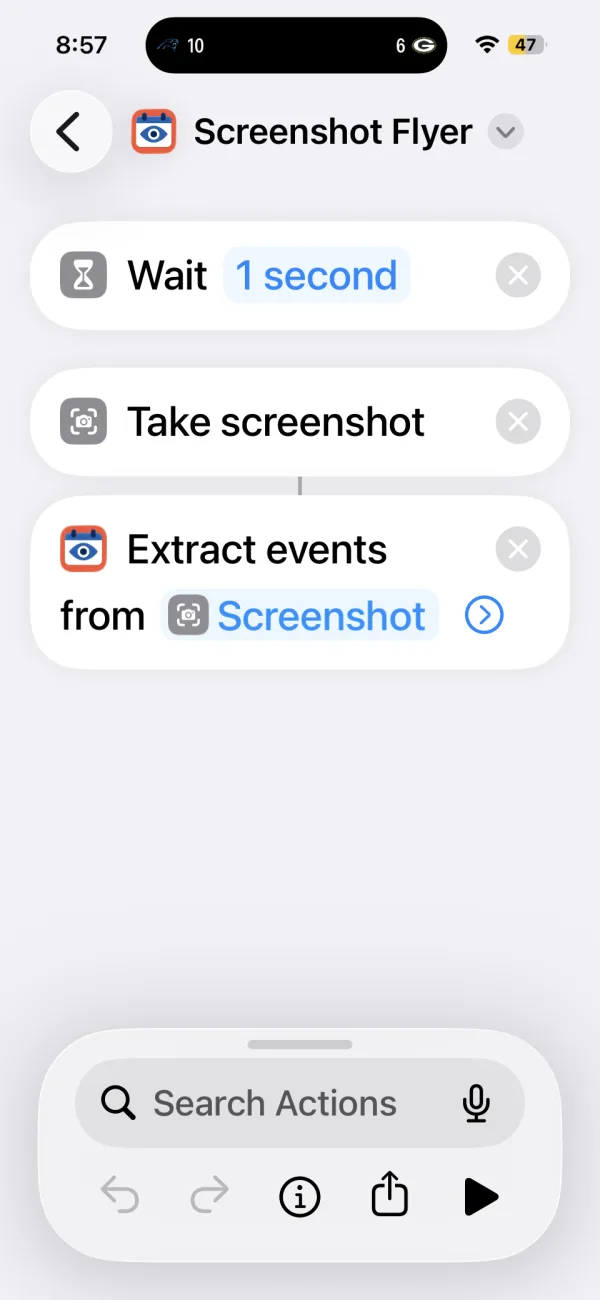
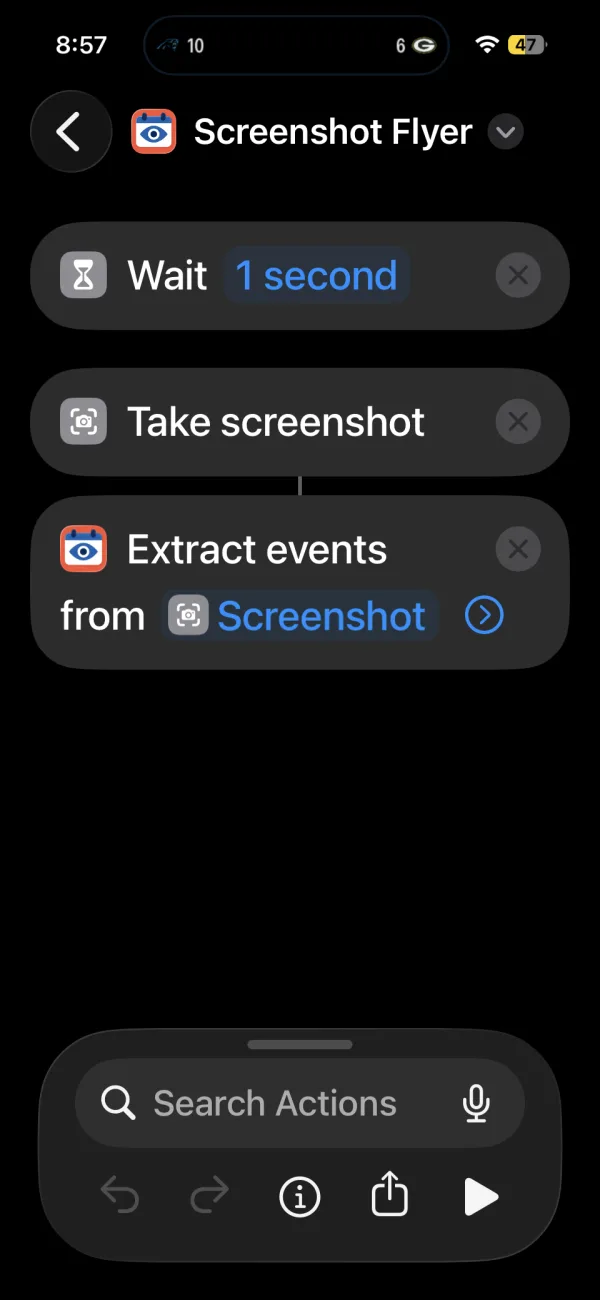
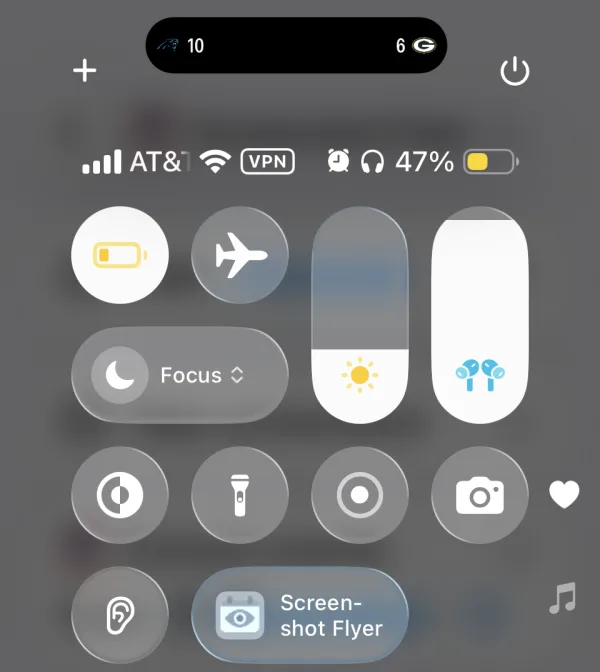
L’attente compte. Quand vous touchez le raccourci dans le centre de contrôle, le centre de contrôle couvre encore l’écran. Une seconde lui laisse le temps de se fermer, pour que la capture montre la publication et non vos boutons du centre de contrôle.
Étape 2 : Ajoutez-le au centre de contrôle
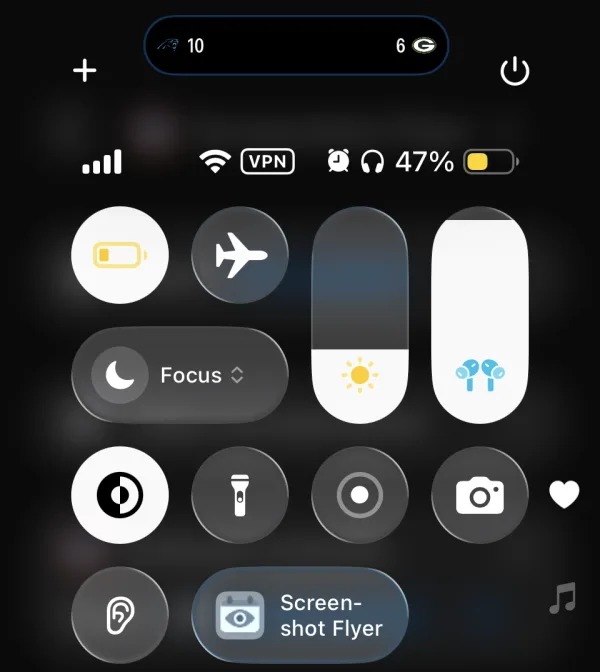
Balayez vers le bas depuis le coin supérieur droit pour ouvrir le centre de contrôle. Touchez + en haut à gauche, puis Ajouter une commande. Cherchez « Raccourci », touchez-le et choisissez le raccourci que vous venez de créer.
Étape 3 : Touchez-le quand un événement passe
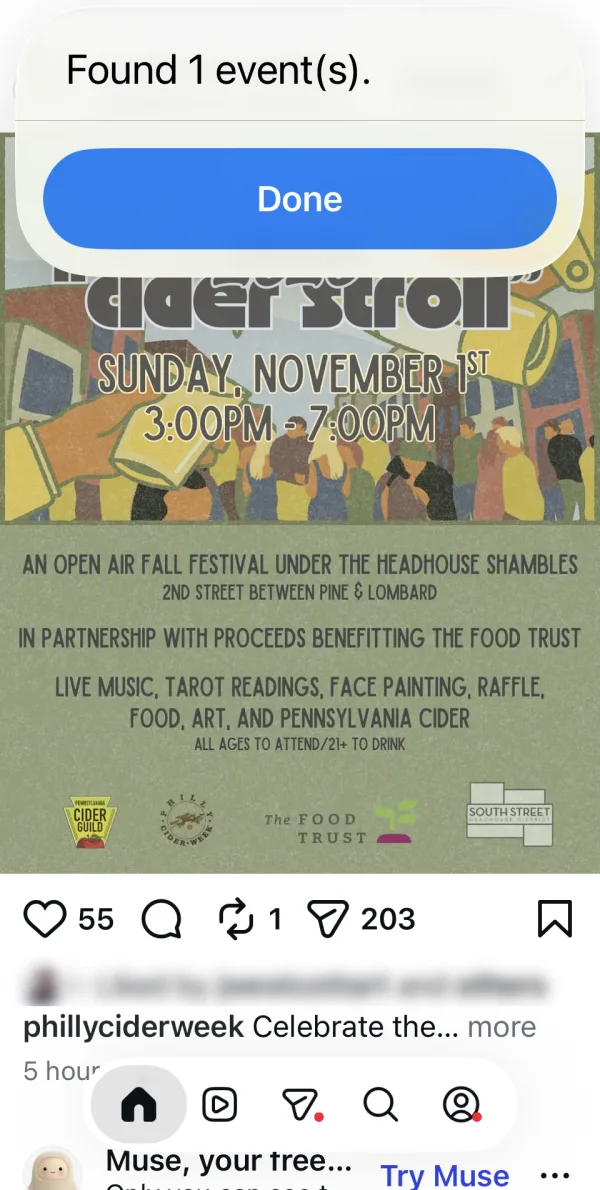
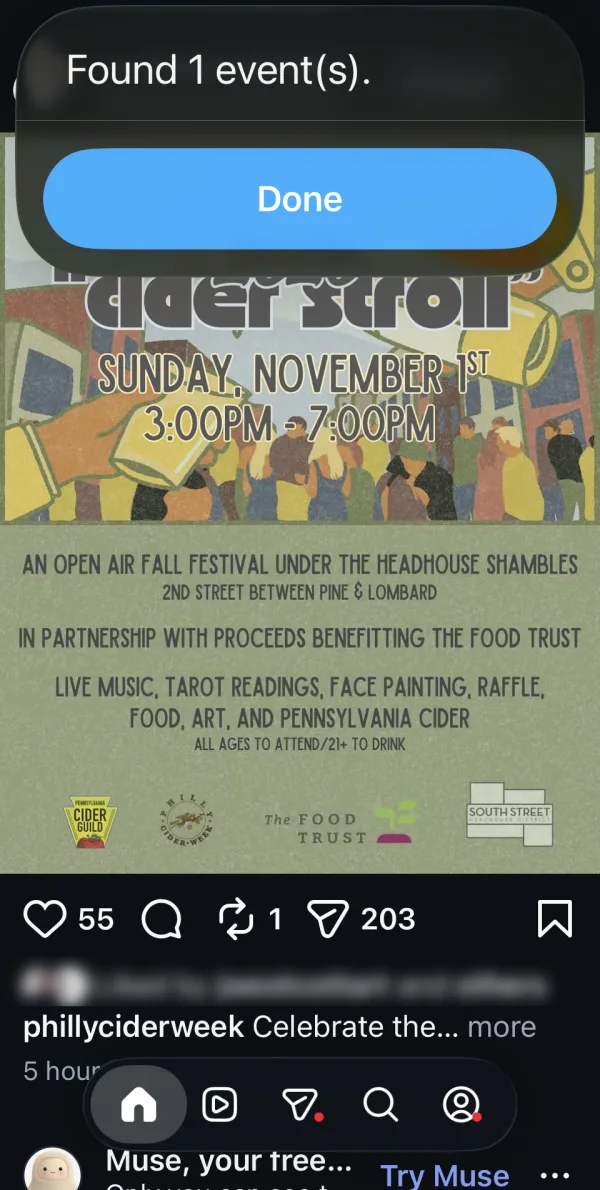
Voici la publication du Cider Stroll sur Instagram :


Ouvrez le centre de contrôle et touchez Screenshot Flyer. Quelques secondes plus tard, un message s’affiche par-dessus Instagram : « 1 événement(s) trouvé(s). » Fermez-le et continuez à faire défiler.
Étape 4 : Vérifiez-le dans Calendar Vision
L’événement vous attend dans la boîte de réception de Calendar Vision. Quand vous ouvrez l’app, elle affiche la capture avec l’événement encadré et les détails en dessous : 2026 « Cider Stroll », dimanche 1er novembre, de 15:00 à 19:00, à The Shambles, Philadelphia.
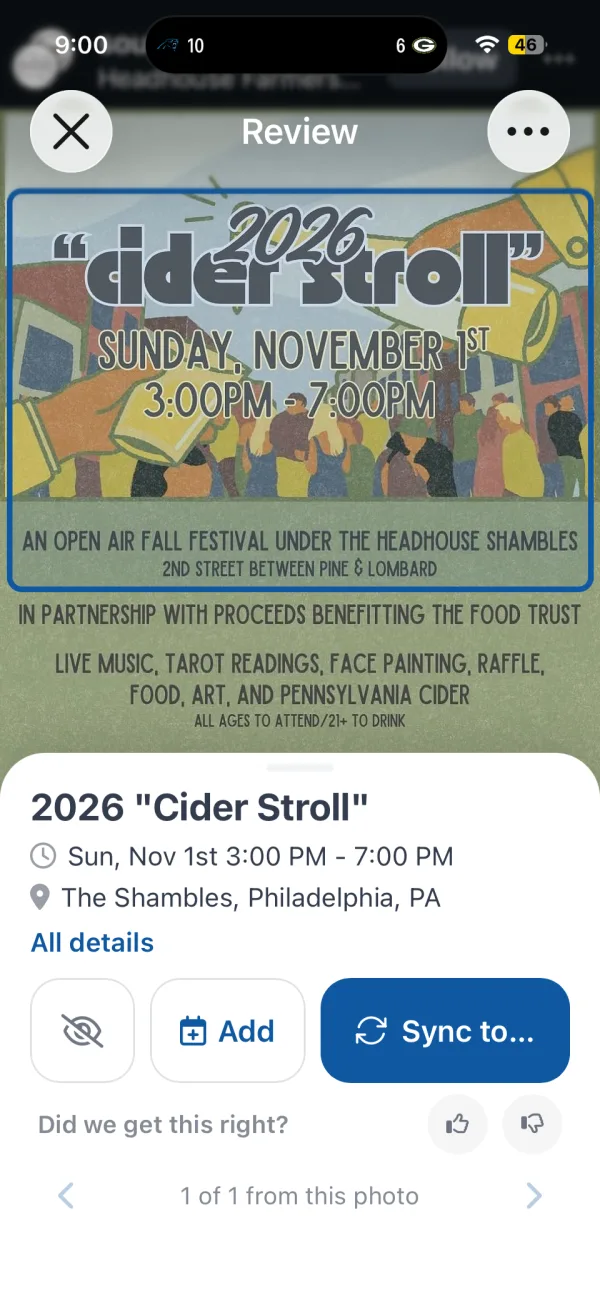
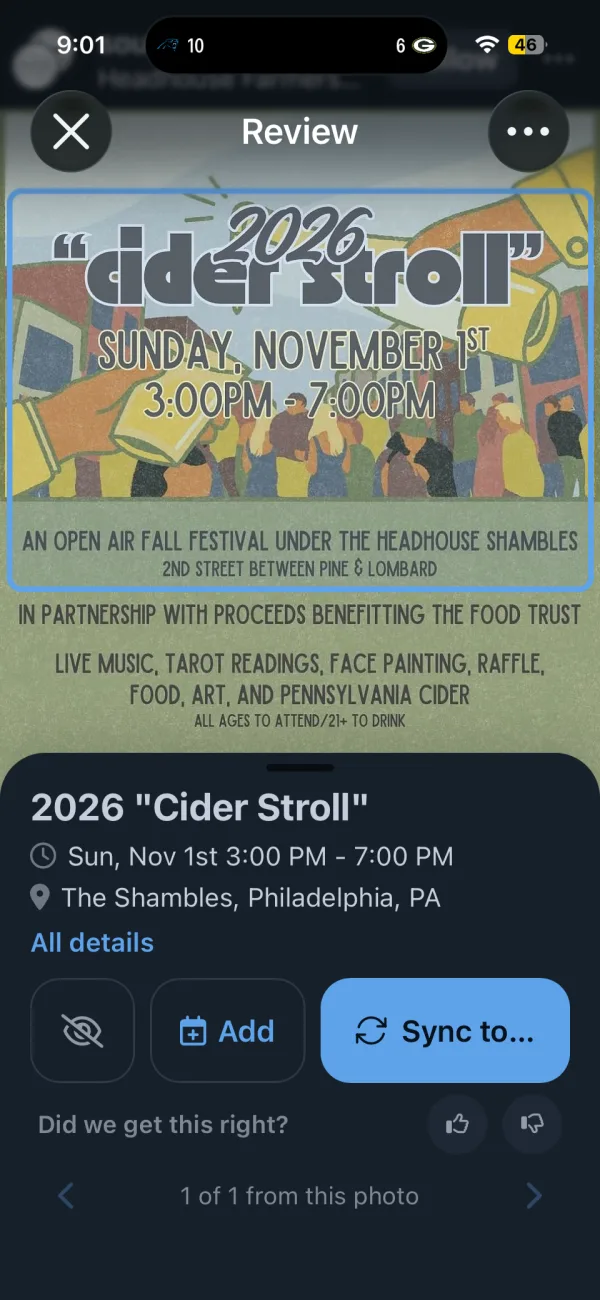
Touchez Ajouter pour le mettre dans le calendrier de votre téléphone, ou Synchroniser avec pour l’envoyer au calendrier que vous synchronisez avec Calendar Vision.
D’autres façons de le lancer
Le centre de contrôle n’est qu’une option. Le même raccourci fonctionne partout où iOS permet de lancer un raccourci :
- Bouton Action (iPhone 15 Pro et modèles suivants) : Réglages > Bouton Action, balayez jusqu’à Raccourci et choisissez-le.
- Toucher le dos : Réglages > Accessibilité > Toucher > Toucher le dos, puis choisissez Toucher deux fois ou Toucher trois fois et sélectionnez le raccourci.
- Écran d’accueil : dans Raccourcis, maintenez le doigt sur le raccourci, touchez Partager, puis Sur l’écran d’accueil.
Avec le bouton Action ou Toucher le dos, l’écran est déjà dégagé, vous pouvez donc retirer l’action Attendre si vous le souhaitez.
Les pages web aussi
Calendar Vision propose aussi une action Extraire des événements d’une URL pour les pages d’événements. Elle lit la page de la même façon que l’app quand vous ajoutez un événement depuis un site web. Et si vous préférez faire la capture maintenant et décider plus tard, partager une capture d'Instagram avec Calendar Vision fonctionne toujours.
Questions fréquentes
- Le raccourci ouvre-t-il Calendar Vision ?
- Non. Il s'exécute en arrière-plan et indique combien d'événements il a trouvés, vous restez donc dans l'app que vous utilisiez. Les événements vous attendent dans la boîte de réception de Calendar Vision jusqu'à ce que vous les vérifiiez.
- Que signifie « Traitement en cours » ?
- Calendar Vision termine généralement en quelques secondes. Si cela prend plus de 30 secondes, le raccourci arrête d'attendre et vous invite à ouvrir l'app. Les événements apparaissent dans votre boîte de réception dès qu'ils sont prêts.
- Pourquoi le raccourci attend-il une seconde ?
- Quand vous touchez le raccourci dans le centre de contrôle, le centre de contrôle est encore à l'écran. L'attente d'une seconde lui laisse le temps de se fermer, pour que la capture montre l'app qui se trouve derrière.
- Ai-je besoin d'un compte ?
- Ouvrez l'app Calendar Vision une fois avant d'utiliser le raccourci. Il fonctionne avec un compte invité ou un compte connecté.
- Quels iPhone peuvent l'utiliser ?
- Tout iPhone qui fait tourner l'app Calendar Vision peut lancer le raccourci depuis l'app Raccourcis. Pour l'ajouter au centre de contrôle, il faut iOS 18 ou ultérieur, et le bouton Action se trouve sur l'iPhone 15 Pro et les modèles suivants.
- Calendar Vision est-il gratuit ?
- Vous pouvez commencer gratuitement avec 3 extractions et sans carte bancaire. Calendar Vision Pro supprime la limite pour 3,99 $ par an ou un achat unique à vie de 9,99 $.